> For the complete documentation index, see [llms.txt](https://help.verkada.com/llms.txt). Markdown versions of documentation pages are available by appending `.md` to page URLs; this page is available as [Markdown](https://help.verkada.com/guest/fr/notifications/send-custom-messages-to-guests.md).
# Envoyer des messages groupés aux invités
Envoyez un message personnalisé aux visiteurs à tout moment
La messagerie groupée dans Verkada Guest permet aux utilisateurs de Workplace d’envoyer des mises à jour à la demande aux visiteurs par e-mail ou SMS. Les utilisateurs peuvent envoyer des messages aux visiteurs enregistrés à la date civile du jour ou envoyer des messages aux participants des événements à venir.
***
## Activer la messagerie groupée pour les invités
{% hint style="danger" %}
Vous avez besoin **administrateur d’organisation** des autorisations pour activer cette fonctionnalité.
{% endhint %}
{% stepper %}
{% step %}
**Dans Verkada Command, accédez à All Products > Workplace >**  **Guest.**
{% endstep %}
{% step %}
**Dans la navigation de gauche, cliquez sur Paramètres Guest.**
{% endstep %}
{% step %}
**En haut, sous Organisation, sélectionnez Messagerie.**
{% endstep %}
{% step %}
**Activez Autoriser l’envoi de messages groupés aux invités.**
{% endstep %}
{% endstepper %}
***
## Créer des messages groupés
{% hint style="danger" %}
Vous devez disposer d’au moins **agent de site Workplace** des autorisations pour envoyer des messages groupés dans Guest.
{% endhint %}
### Envoyer un message aux visiteurs (jour en cours)
{% stepper %}
{% step %}
**Dans Verkada Command, accédez à All Products > Workplace >** **Guest.**
{% endstep %}
{% step %}
**Sur la page d’accueil Guest, sélectionnez Envoyer un message aux invités.**
{% endstep %}
{% step %}
**Choisissez quels visiteurs doivent recevoir le message. Les utilisateurs peuvent choisir par type d’invité et filtrer selon les statuts : tous, enregistrés et déconnectés.**
a. Saisissez un titre pour le message. Le titre sera utilisé comme ligne d’objet des e-mails envoyés aux invités.\
b. Rédigez le corps du message.\
c. Sélectionnez **Envoyer.**
{% endstep %}
{% endstepper %}
{% hint style="danger" %}
Les messages groupés ne sont pas pris en charge pour [Types de visiteurs scolaires](/guest/fr/ecoles/school-guest-types.md).
{% endhint %}
### Envoyer un message à un visiteur spécifique
{% stepper %}
{% step %}
**Dans Verkada Command, accédez à All Products > Workplace >** **Guest.**
{% endstep %}
{% step %}
**Sur la page d’accueil Guest, assurez-vous que le jour en cours est sélectionné.**
{% endstep %}
{% step %}
**Sélectionnez le visiteur souhaité.**
{% endstep %}
{% step %}
**Sous Actions, sélectionnez Envoyer un message.**
a. Saisissez un titre pour le message.\
b. Rédigez le corps du message.\
c. Sélectionnez **Envoyer.**
{% endstep %}
{% endstepper %}
### Envoyer un message pour un événement Guest
{% stepper %}
{% step %}
**Dans Verkada Command, accédez à All Products > Workplace >** **Guest.**
{% endstep %}
{% step %}
**Dans la navigation de gauche, sélectionnez Événements.**
{% endstep %}
{% step %}
**Sélectionnez l’événement souhaité.**
{% endstep %}
{% step %}
**En haut à droite, cliquez sur > Envoyer un message.**
a. Saisissez un titre pour le message.\
b. Rédigez le corps du message.\
c. Sélectionnez **Envoyer.**
{% endstep %}
{% endstepper %}
### Rédiger le contenu du message
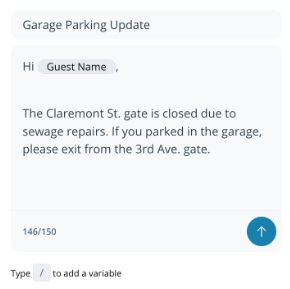
Les messages groupés incluent un **Titre** et **Corps du message**.
* Les **Titre** apparaît comme ligne d’objet dans les e-mails (non inclus dans les SMS).
* Tous les SMS commencent par : `Message de {Site Name}`
Vous pouvez inclure les variables suivantes dans les messages :
* **Nom de l’invité :** Nom complet saisi à l’arrivée
* **Nom du site :** Nom du site Guest dans Command
* **Motif de la visite :** Nom du type d’invité
* **Lien du portail invité :** Lien unique pour chaque visiteur (disponible uniquement dans le corps du message).
{% hint style="warning" %}
Les messages peuvent inclure n’importe quel caractère Unicode sauf les émojis. Le corps du message prend en charge jusqu’à **150 caractères**. Les caractères spéciaux et les glyphes peuvent compter pour plusieurs caractères.
{% endhint %}
***
## Consulter l’historique des messages groupés
Les **Historique des messages** le panneau affiche tous les messages envoyés sur ce site et identifie les échecs de livraison des SMS.
* Les utilisateurs peuvent réessayer une fois l’envoi des SMS échoués.
* La délivrabilité des e-mails n’est pas suivie.
{% stepper %}
{% step %}
**Dans Verkada Command, accédez à All Products > Workplace >** **Guest.**
{% endstep %}
{% step %}
**Sur la page d’accueil Guest, en haut à droite, sélectionnez Messages.**
{% endstep %}
{% endstepper %}
***
## FAQ
**Guest.**
{% endstep %}
{% step %}
**Dans la navigation de gauche, cliquez sur Paramètres Guest.**
{% endstep %}
{% step %}
**En haut, sous Organisation, sélectionnez Messagerie.**
{% endstep %}
{% step %}
**Activez Autoriser l’envoi de messages groupés aux invités.**
{% endstep %}
{% endstepper %}
***
## Créer des messages groupés
{% hint style="danger" %}
Vous devez disposer d’au moins **agent de site Workplace** des autorisations pour envoyer des messages groupés dans Guest.
{% endhint %}
### Envoyer un message aux visiteurs (jour en cours)
{% stepper %}
{% step %}
**Dans Verkada Command, accédez à All Products > Workplace >** **Guest.**
{% endstep %}
{% step %}
**Sur la page d’accueil Guest, sélectionnez Envoyer un message aux invités.**
{% endstep %}
{% step %}
**Choisissez quels visiteurs doivent recevoir le message. Les utilisateurs peuvent choisir par type d’invité et filtrer selon les statuts : tous, enregistrés et déconnectés.**
a. Saisissez un titre pour le message. Le titre sera utilisé comme ligne d’objet des e-mails envoyés aux invités.\
b. Rédigez le corps du message.\
c. Sélectionnez **Envoyer.**
{% endstep %}
{% endstepper %}
{% hint style="danger" %}
Les messages groupés ne sont pas pris en charge pour [Types de visiteurs scolaires](/guest/fr/ecoles/school-guest-types.md).
{% endhint %}
### Envoyer un message à un visiteur spécifique
{% stepper %}
{% step %}
**Dans Verkada Command, accédez à All Products > Workplace >** **Guest.**
{% endstep %}
{% step %}
**Sur la page d’accueil Guest, assurez-vous que le jour en cours est sélectionné.**
{% endstep %}
{% step %}
**Sélectionnez le visiteur souhaité.**
{% endstep %}
{% step %}
**Sous Actions, sélectionnez Envoyer un message.**
a. Saisissez un titre pour le message.\
b. Rédigez le corps du message.\
c. Sélectionnez **Envoyer.**
{% endstep %}
{% endstepper %}
### Envoyer un message pour un événement Guest
{% stepper %}
{% step %}
**Dans Verkada Command, accédez à All Products > Workplace >** **Guest.**
{% endstep %}
{% step %}
**Dans la navigation de gauche, sélectionnez Événements.**
{% endstep %}
{% step %}
**Sélectionnez l’événement souhaité.**
{% endstep %}
{% step %}
**En haut à droite, cliquez sur > Envoyer un message.**
a. Saisissez un titre pour le message.\
b. Rédigez le corps du message.\
c. Sélectionnez **Envoyer.**
{% endstep %}
{% endstepper %}
### Rédiger le contenu du message
Les messages groupés incluent un **Titre** et **Corps du message**.
* Les **Titre** apparaît comme ligne d’objet dans les e-mails (non inclus dans les SMS).
* Tous les SMS commencent par : `Message de {Site Name}`
Vous pouvez inclure les variables suivantes dans les messages :
* **Nom de l’invité :** Nom complet saisi à l’arrivée
* **Nom du site :** Nom du site Guest dans Command
* **Motif de la visite :** Nom du type d’invité
* **Lien du portail invité :** Lien unique pour chaque visiteur (disponible uniquement dans le corps du message).
{% hint style="warning" %}
Les messages peuvent inclure n’importe quel caractère Unicode sauf les émojis. Le corps du message prend en charge jusqu’à **150 caractères**. Les caractères spéciaux et les glyphes peuvent compter pour plusieurs caractères.
{% endhint %}
***
## Consulter l’historique des messages groupés
Les **Historique des messages** le panneau affiche tous les messages envoyés sur ce site et identifie les échecs de livraison des SMS.
* Les utilisateurs peuvent réessayer une fois l’envoi des SMS échoués.
* La délivrabilité des e-mails n’est pas suivie.
{% stepper %}
{% step %}
**Dans Verkada Command, accédez à All Products > Workplace >** **Guest.**
{% endstep %}
{% step %}
**Sur la page d’accueil Guest, en haut à droite, sélectionnez Messages.**
{% endstep %}
{% endstepper %}
***
## FAQ
Y a-t-il une limite quotidienne de messages ?
Oui. Chaque site Guest peut envoyer jusqu’à 100 messages par jour civil avec la fonctionnalité de messagerie groupée. Cette restriction ne s’applique pas aux messages automatiques envoyés aux visiteurs, comme les notifications d’arrivée et les rappels de départ.
Si un message est envoyé à la fois par e-mail et par SMS, compte-t-il pour un ou deux messages ?
Lorsque le même message est envoyé à un visiteur par e-mail et par SMS, cela compte pour un seul message dans la limite de messages.
Puis-je envoyer des messages aux visiteurs invités qui ne se sont pas inscrits ?
Non. Les messages groupés peuvent uniquement être envoyés aux **inscrits**, **connectés**, ou **déconnectés** participants à l’événement.
---
# Agent Instructions
This documentation is published with GitBook. GitBook is the documentation platform designed so that both humans and AI agents can read, navigate, and reason over technical content effectively. Learn more at gitbook.com.
## Querying This Documentation
If you need additional information that is not directly available in this page, you can query the documentation by asking a question.
Perform an HTTP GET request on the following URL with the `ask` and `goal` query parameters:
```
GET https://help.verkada.com/guest/fr/notifications/send-custom-messages-to-guests.md?ask=&goal=
```
`ask` is the immediate question: it should be specific, self-contained, and written in natural language.
`goal` is what the user is ultimately trying to achieve, the reason they need the answer. Sharing it helps GitBook give you a better, more relevant answer. A goal is most helpful when it describes the outcome the user wants rather than restating the question. For example, with `ask=how do I create an API token`, a goal like `automate deployments from our CI pipeline` lets GitBook tailor the answer to that use case.
The response will contain a direct answer to the question and relevant excerpts and sources from the documentation.
Use this mechanism when the answer is not explicitly present in the current page, you need clarification or additional context, or you want to retrieve related documentation sections.