> For the complete documentation index, see [llms.txt](https://help.verkada.com/llms.txt). Markdown versions of documentation pages are available by appending `.md` to page URLs; this page is available as [Markdown](https://help.verkada.com/guest/fr/imprimantes/epson-printer-setup-guide.md).
# Guide de configuration de l’imprimante Epson
Configurez une imprimante Epson pour Verkada Guest et le service courrier
L’Epson CW-C4000u est une imprimante d’étiquettes couleur prise en charge par Verkada Guest. Il s’agit d’une imprimante à jet d’encre et elle nécessite des rouleaux d’étiquettes prédécoupées de 4" x 3". Pour imprimer automatiquement des étiquettes, les imprimantes peuvent être connectées à un iPad Guest.
{% hint style="info" %}
L’imprimante Epson C4000 est couverte par la garantie Verkada de 10 ans.
{% endhint %}
***
## Déballage d’une Epson CW-C4000u
Les imprimantes Epson CW-C4000u commandées directement auprès de Verkada seront expédiées dans l’emballage d’origine du fabricant et comprendront l’imprimante et l’encre. Ce colis inclura également un rouleau d’étiquettes d’échantillon, **mais ceux-ci ne sont pas compatibles avec Verkada Guest.** Les rouleaux d’étiquettes couleur ACCX-LBL-PRT-2 sont recommandés pour une utilisation avec Verkada Guest.
{% stepper %}
{% step %}
**Sortez l’imprimante de la boîte.**
{% endstep %}
{% step %}
**Retirez tout le matériel de protection à l’extérieur et à l’intérieur de l’imprimante.**
{% endstep %}
{% step %}
**Assemblez l’adaptateur secteur.**
* Insérez le connecteur CC de l’adaptateur dans l’imprimante.
* Insérez le connecteur du câble CA dans l’adaptateur.
* Branchez le câble CA dans une prise mise à la terre.
{% endstep %}
{% step %}
**Maintenez le bouton d’alimentation enfoncé jusqu’à ce que le voyant d’alimentation s’allume. Définissez les préférences de langue et de date/heure.**
{% endstep %}
{% step %}
**Secouez les cartouches d’encre comme indiqué et installez-les. Suivez les instructions à l’écran pour amorcer l’encre. Le processus d’amorçage de l’encre devrait prendre environ 20 minutes. Cette amorce unique peut utiliser une quantité importante d’encre.**
{% endstep %}
{% step %}
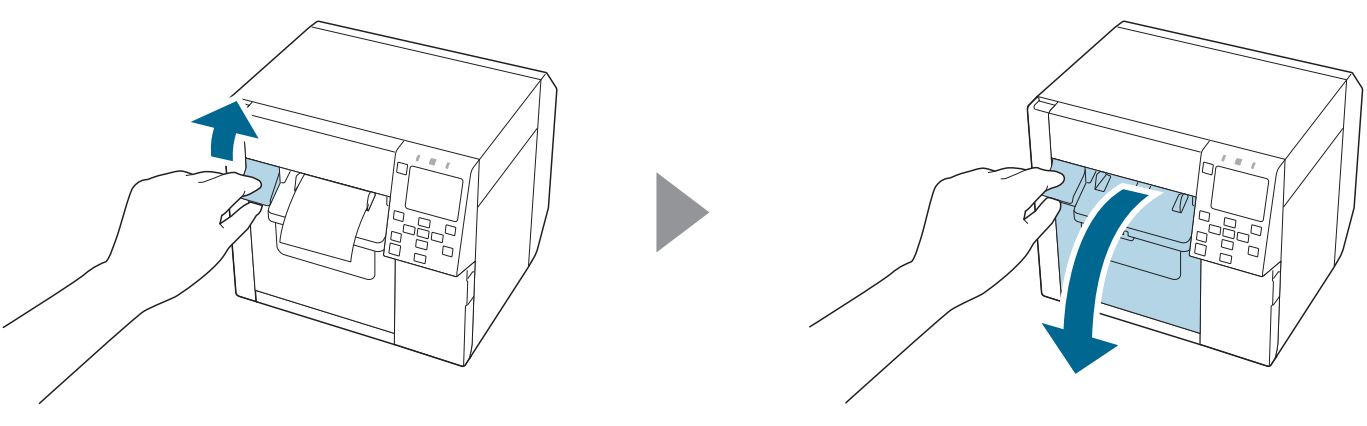
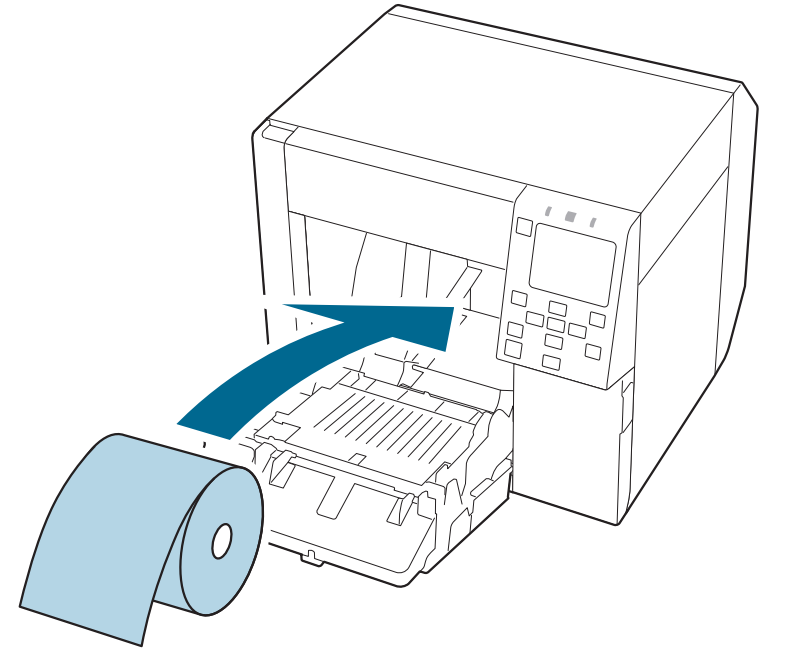
**Insérez le rouleau d’étiquettes dans l’imprimante. Pendant que l’imprimante est allumée :**
a. Ouvrez le capot avant.
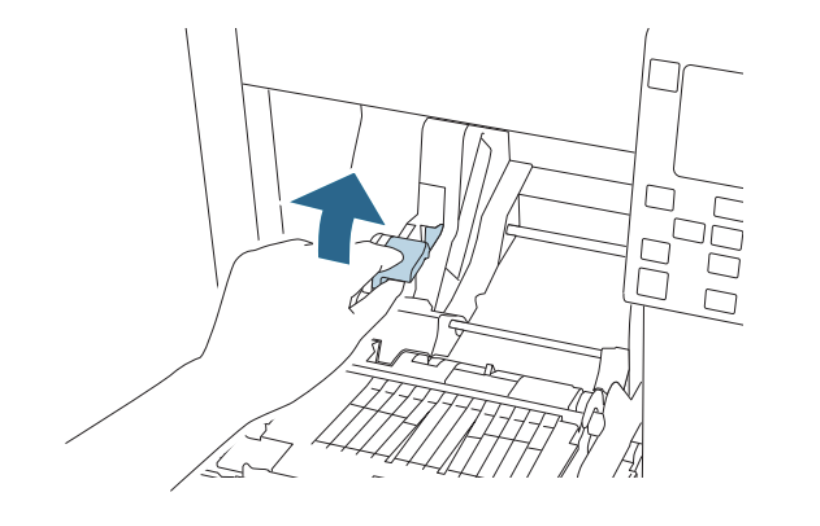
b. Soulevez le levier de serrure des guides du rouleau de papier.
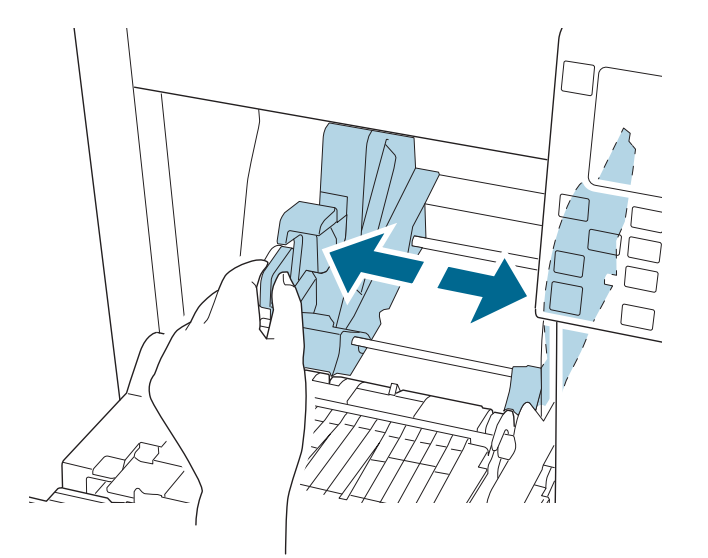
c. Faites glisser les guides du rouleau de papier vers l’extérieur jusqu’en butée.
d. Abaissez le levier de serrure des guides du rouleau de papier et insérez le papier face imprimable vers le haut.
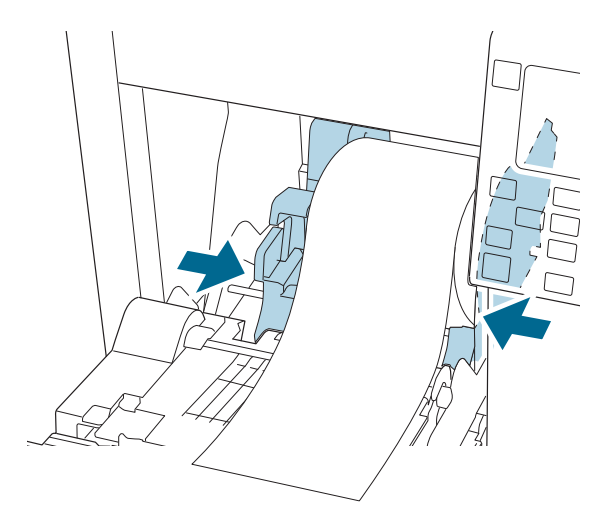
e. Relevez le levier de serrure des guides du rouleau de papier. Faites glisser les guides du rouleau de papier contre le papier.
f. Abaissez le levier de serrure des guides du rouleau de papier.
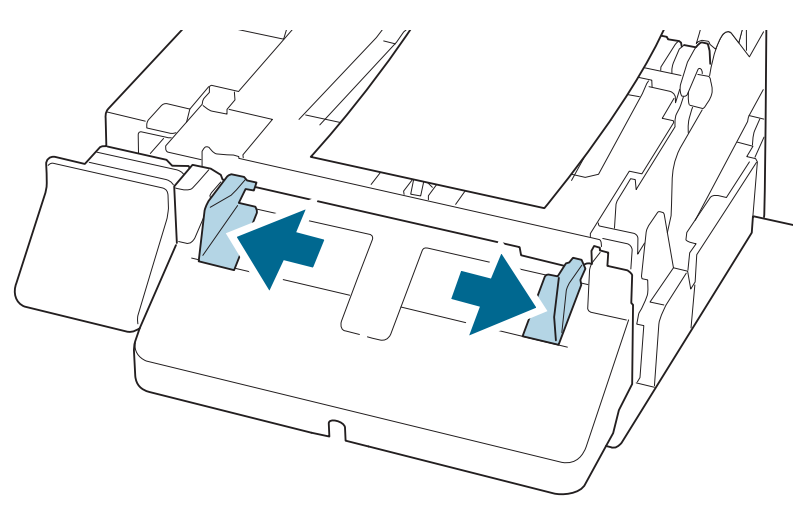
g. Ajustez les volets pour les adapter à la largeur du rouleau d’étiquettes.
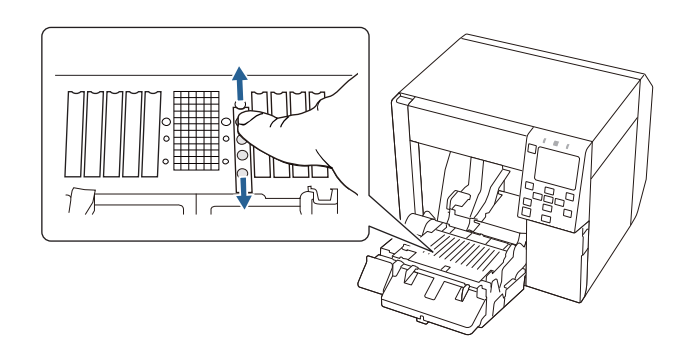
h. Abaissez le levier de serrure des guides d’éjection du papier.
i. Faites glisser les guides d’éjection du papier vers l’extérieur.
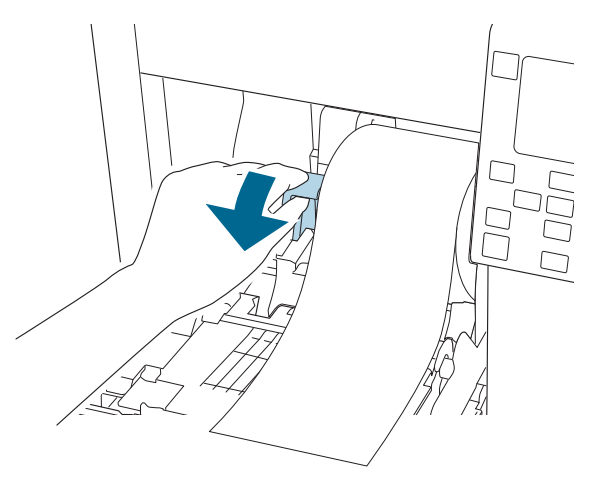
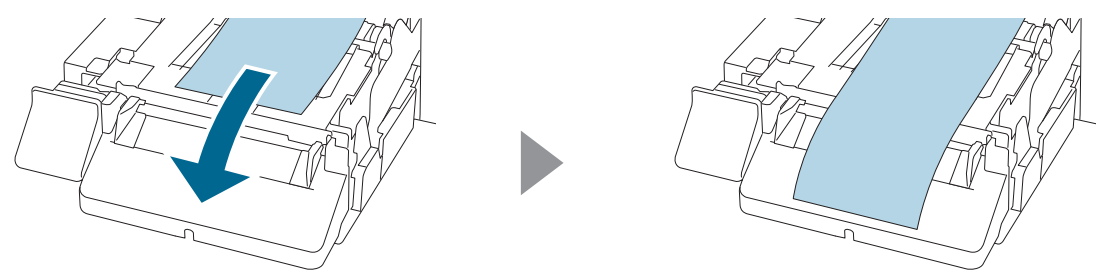
j. Tirez le papier comme illustré.
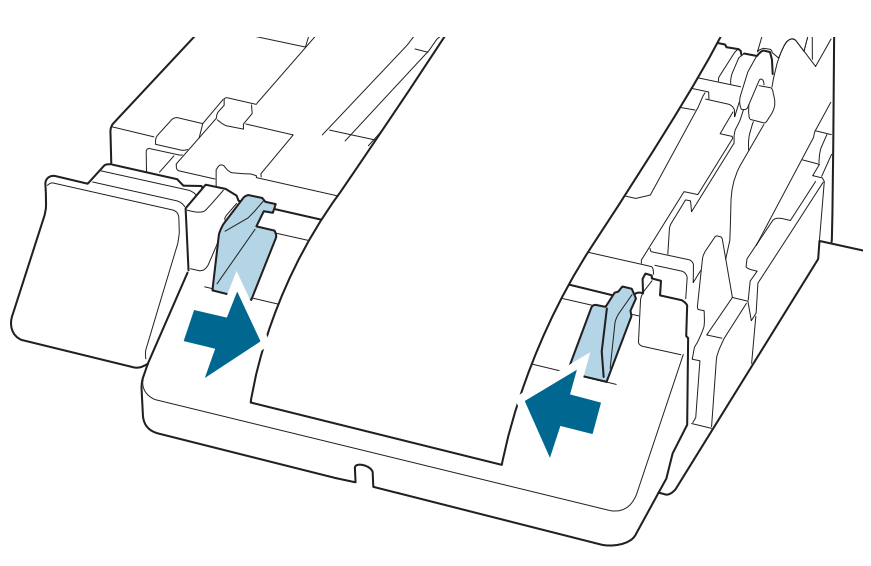
k. Maintenez le papier à la main et faites glisser les guides d’éjection du papier contre le papier.
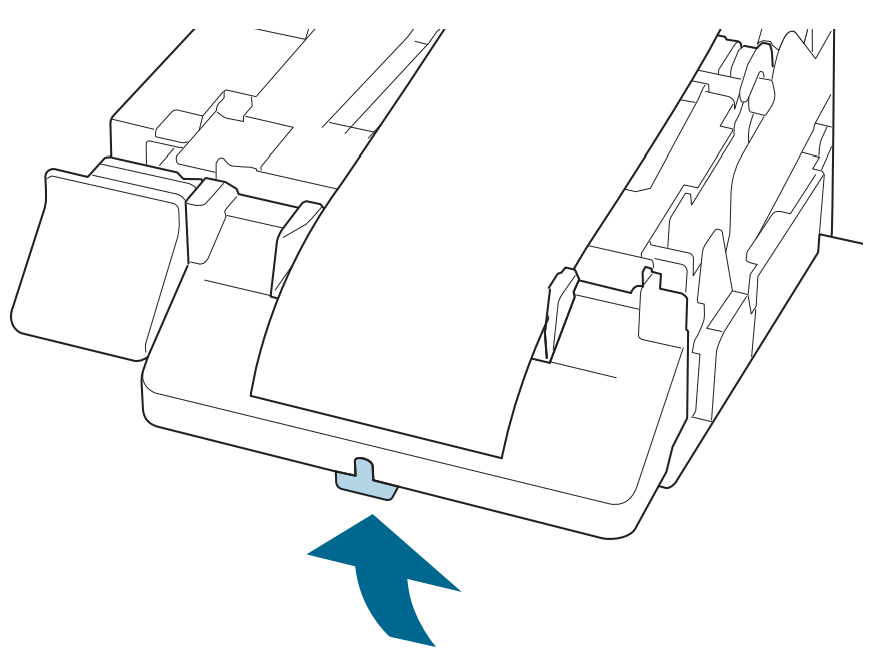
l. Relevez le levier de serrure des guides d’éjection du papier jusqu’à ce qu’il s’enclenche.
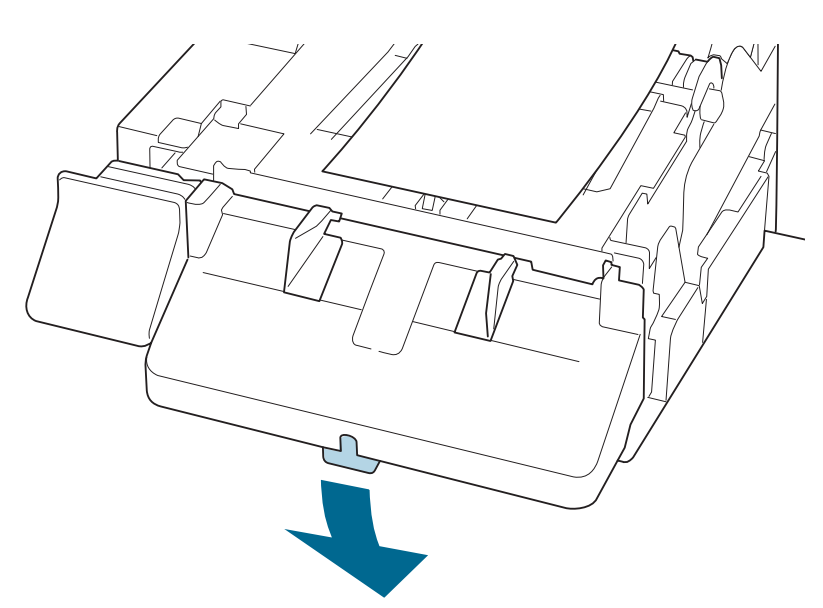
m. Tirez sur le bord d’attaque du rouleau de papier, puis fermez le capot avant.
{% endstep %}
{% endstepper %}
***
## Configuration de la connexion réseau de l’imprimante
La CW-C4000u prend en charge une connexion Ethernet au réseau.
{% stepper %}
{% step %}
**Connectez l’imprimante au réseau à l’aide du port LAN à l’arrière.**
{% endstep %}
{% step %}
**Trouvez l’adresse IP de l’imprimante en naviguant vers Menu > Paramètres généraux > Paramètres réseau > État du réseau > État du LAN filaire.**
{% endstep %}
{% endstepper %}
***
{% hint style="info" %}
**Vous préférez le voir en action ?** Découvrez le [tutoriel vidéo](https://www.youtube.com/watch?v=LZvmhKkFdww).
{% endhint %}
---
# Agent Instructions
This documentation is published with GitBook. GitBook is the documentation platform designed so that both humans and AI agents can read, navigate, and reason over technical content effectively. Learn more at gitbook.com.
## Querying This Documentation
If you need additional information that is not directly available in this page, you can query the documentation by asking a question.
Perform an HTTP GET request on the following URL with the `ask` and `goal` query parameters:
```
GET https://help.verkada.com/guest/fr/imprimantes/epson-printer-setup-guide.md?ask=&goal=
```
`ask` is the immediate question: it should be specific, self-contained, and written in natural language.
`goal` is what the user is ultimately trying to achieve, the reason they need the answer. Sharing it helps GitBook give you a better, more relevant answer. A goal is most helpful when it describes the outcome the user wants rather than restating the question. For example, with `ask=how do I create an API token`, a goal like `automate deployments from our CI pipeline` lets GitBook tailor the answer to that use case.
The response will contain a direct answer to the question and relevant excerpts and sources from the documentation.
Use this mechanism when the answer is not explicitly present in the current page, you need clarification or additional context, or you want to retrieve related documentation sections.