> For the complete documentation index, see [llms.txt](https://help.verkada.com/llms.txt). Markdown versions of documentation pages are available by appending `.md` to page URLs; this page is available as [Markdown](https://help.verkada.com/guest/fr/imprimantes/connect-a-printer-to-verkada-guest-using-an-ip-connection.md).
# Connecter une imprimante à Verkada Guest via une connexion IP
Connectez un iPad à une imprimante via une connexion IP pour Verkada Guest
### Avant de commencer
* Consultez le [imprimantes](#h_ae37d6fffa), [types et tailles d’étiquettes](#h_3e83b36866) que [Verkada Guest](/guest/fr/premiers-pas/get-started-with-verkada-guest.md) prend en charge.
* Assurez-vous que votre tablette est [configurée pour l’application Guest](/guest/fr/premiers-pas/get-started-with-verkada-guest.md).
#### Imprimantes prises en charge par modèle
| | |
| ---------------------------------------------------------------------------------------- | ------------------------------------------------------------------ |
| **Pour l’impression noir et blanc** | **Pour l’impression couleur** |
| Brother QL820-NWB (installation facile)
Brother QL1110-NWB
| Epson C4000 (Recommandé)
Epson C3500
|
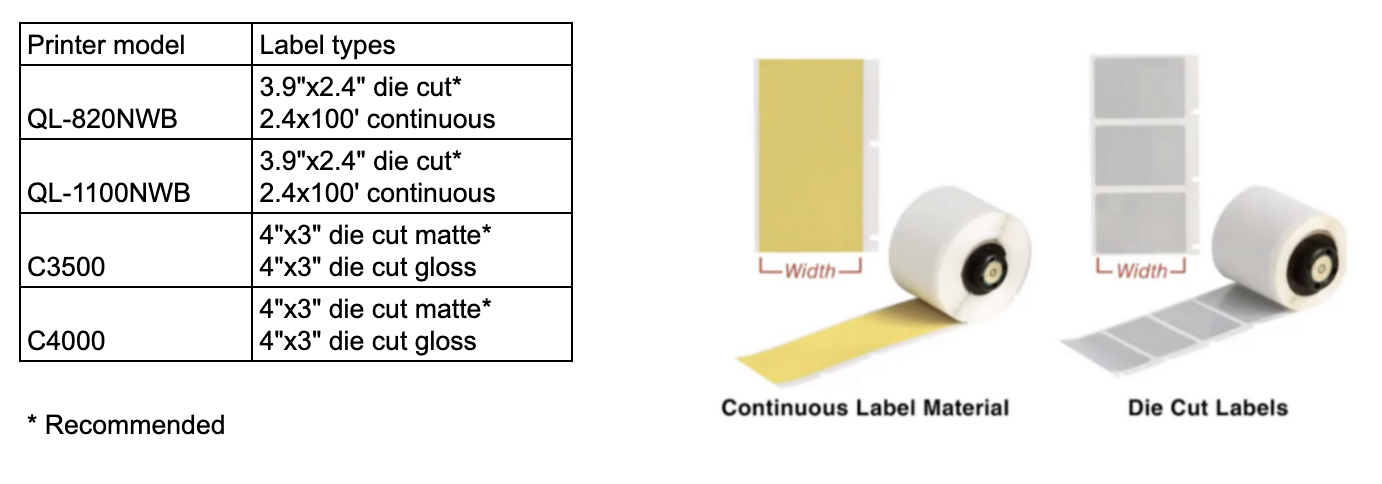
#### Types et tailles d’étiquettes pris en charge
***
## Ajouter une imprimante à Verkada Guest
{% hint style="danger" %}
L’autorisation minimale requise pour lire et mettre à jour le code PIN de l’imprimante est **administrateur de site Workplace**.
{% endhint %}
### Obtenir le code PIN de l’imprimante depuis Command
{% stepper %}
{% step %}
**Dans Verkada Command, accédez à All Products > Workplace >**  **Guest.**
{% endstep %}
{% step %}
**Dans la navigation de gauche, sélectionnez Paramètres Guest.**
{% endstep %}
{% step %}
**En haut, sélectionnez Sites > votre site.**
{% endstep %}
{% step %}
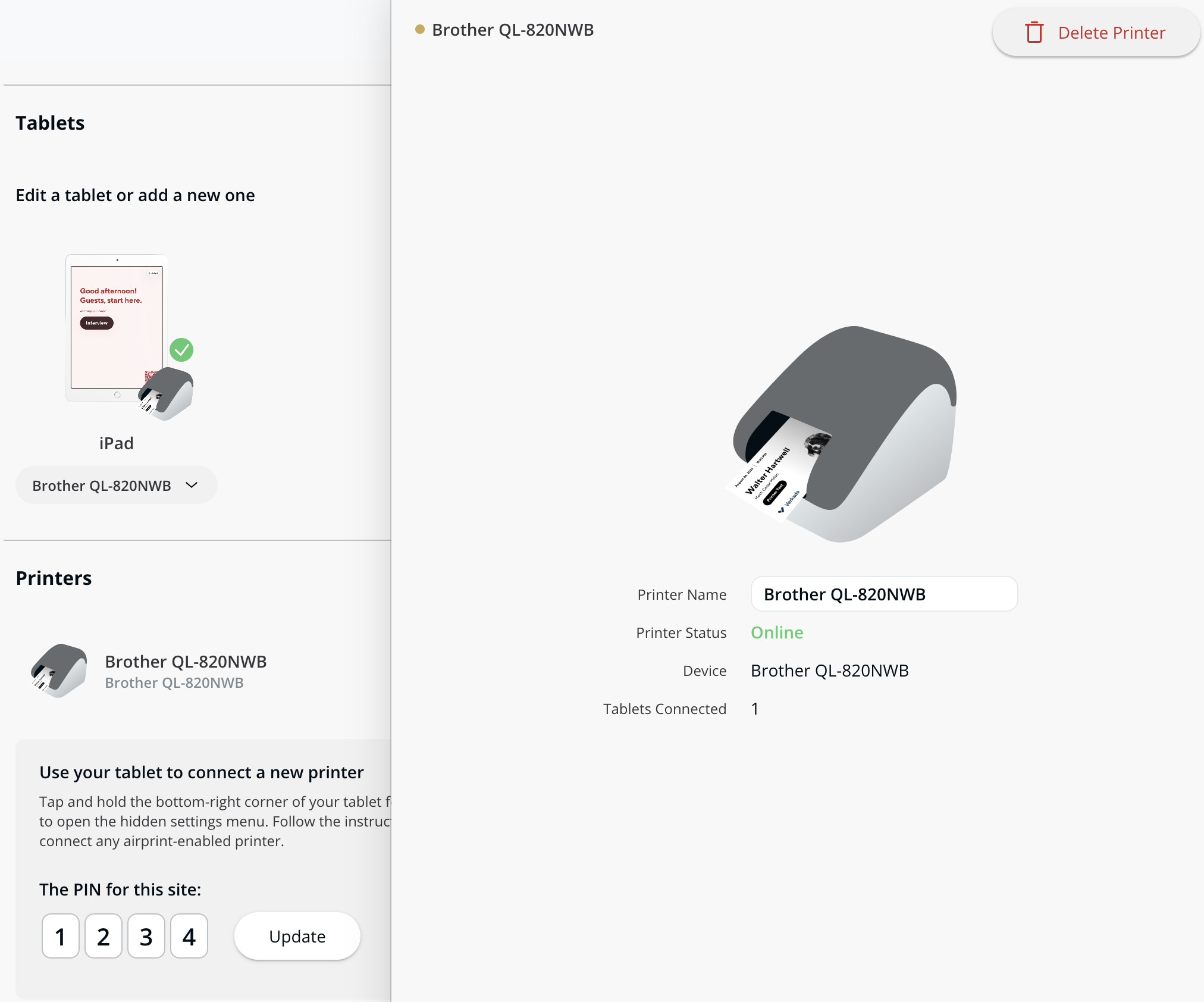
**Sélectionnez Imprimantes pour afficher le code PIN aléatoire du site sélectionné. Pour créer votre propre code, saisissez un code à 4 chiffres et cliquez sur Mettre à jour.**
{% endstep %}
{% endstepper %}
### Ajouter une imprimante manuellement via adresse IP
{% stepper %}
{% step %}
**Assurez-vous que l’imprimante dispose d’une connexion réseau. Consultez les articles suivants pour connecter une imprimante au réseau :**
* [Connecter une imprimante Brother](/guest/fr/imprimantes/brother-printer-setup-guide.md)
* [Connecter une imprimante Epson](/guest/fr/imprimantes/epson-printer-setup-guide.md)
{% endstep %}
{% step %}
**Ouvrez l’application Guest, touchez et maintenez le coin inférieur droit pendant environ 3 secondes pour afficher le pavé PIN.**
{% endstep %}
{% step %}
**Saisissez le PIN depuis Command pour accéder à la page des paramètres de l’imprimante. Le chargement peut prendre quelques secondes.**
{% endstep %}
{% step %}
**Touchez Connecter manuellement.**
{% endstep %}
{% step %}
**Sur l’écran suivant, saisissez l’adresse IP de votre imprimante pour vous connecter manuellement.**
{% endstep %}
{% step %}
**L’imprimante devrait apparaître dans Command sous votre site > Tablettes.**
{% endstep %}
{% endstepper %}
***
## Dépanner votre imprimante
### Impossible d’ajouter une imprimante à l’application Guest
Si vous ne parvenez pas à trouver l’imprimante que vous souhaitez ajouter à Guest, nous vous recommandons ce qui suit :
{% stepper %}
{% step %}
**Assurez-vous d’utiliser une** [**imprimante prise en charge**](#h_ae37d6fffa)**.**
{% endstep %}
{% step %}
**Branchez votre imprimante sur le réseau filaire pour vous assurer qu’elle est connectée au LAN.**
{% endstep %}
{% step %}
**Redémarrez l’imprimante.**
{% endstep %}
{% step %}
**Si l’imprimante se trouve sur le même LAN que la tablette et que vous ne la voyez toujours pas, contactez** [**service d’assistance de Verkada**](/command/fr/besoin-daide/contact-verkada-support.md)**.**
{% endstep %}
{% endstepper %}
### Impossible d’imprimer des badges
Si vous ne parvenez pas à imprimer un badge, il est possible que l’imprimante ne fonctionne pas correctement ou que le **Imprimer le badge** bouton soit grisé.
{% stepper %}
{% step %}
**Dans Verkada Command, accédez à All Products > Workplace >** **Guest.**
{% endstep %}
{% step %}
**Dans la navigation de gauche, sélectionnez Paramètres Guest.**
{% endstep %}
{% step %}
**En haut, sélectionnez Sites > votre site.**
{% endstep %}
{% step %}
**Sous Imprimantes, sélectionnez votre imprimante pour vérifier l’état. Tout statut autre qu’en ligne indique un problème.**
{% endstep %}
{% step %}
**Vérifiez que l’imprimante est branchée.**
{% endstep %}
{% step %}
**Assurez-vous que l’iPad est connecté au même réseau que l’imprimante. Si possible, connectez l’imprimante au réseau à l’aide d’un câble Ethernet.**
{% endstep %}
{% step %}
**Si l’imprimante ne se connecte pas, contactez** [**service d’assistance de Verkada**](/command/fr/besoin-daide/contact-verkada-support.md)**.**
{% endstep %}
{% endstepper %}
---
# Agent Instructions
This documentation is published with GitBook. GitBook is the documentation platform designed so that both humans and AI agents can read, navigate, and reason over technical content effectively. Learn more at gitbook.com.
## Querying This Documentation
If you need additional information that is not directly available in this page, you can query the documentation by asking a question.
Perform an HTTP GET request on the following URL with the `ask` and `goal` query parameters:
```
GET https://help.verkada.com/guest/fr/imprimantes/connect-a-printer-to-verkada-guest-using-an-ip-connection.md?ask=&goal=
```
`ask` is the immediate question: it should be specific, self-contained, and written in natural language.
`goal` is what the user is ultimately trying to achieve, the reason they need the answer. Sharing it helps GitBook give you a better, more relevant answer. A goal is most helpful when it describes the outcome the user wants rather than restating the question. For example, with `ask=how do I create an API token`, a goal like `automate deployments from our CI pipeline` lets GitBook tailor the answer to that use case.
The response will contain a direct answer to the question and relevant excerpts and sources from the documentation.
Use this mechanism when the answer is not explicitly present in the current page, you need clarification or additional context, or you want to retrieve related documentation sections.
**Guest.**
{% endstep %}
{% step %}
**Dans la navigation de gauche, sélectionnez Paramètres Guest.**
{% endstep %}
{% step %}
**En haut, sélectionnez Sites > votre site.**
{% endstep %}
{% step %}
**Sélectionnez Imprimantes pour afficher le code PIN aléatoire du site sélectionné. Pour créer votre propre code, saisissez un code à 4 chiffres et cliquez sur Mettre à jour.**
{% endstep %}
{% endstepper %}
### Ajouter une imprimante manuellement via adresse IP
{% stepper %}
{% step %}
**Assurez-vous que l’imprimante dispose d’une connexion réseau. Consultez les articles suivants pour connecter une imprimante au réseau :**
* [Connecter une imprimante Brother](/guest/fr/imprimantes/brother-printer-setup-guide.md)
* [Connecter une imprimante Epson](/guest/fr/imprimantes/epson-printer-setup-guide.md)
{% endstep %}
{% step %}
**Ouvrez l’application Guest, touchez et maintenez le coin inférieur droit pendant environ 3 secondes pour afficher le pavé PIN.**
{% endstep %}
{% step %}
**Saisissez le PIN depuis Command pour accéder à la page des paramètres de l’imprimante. Le chargement peut prendre quelques secondes.**
{% endstep %}
{% step %}
**Touchez Connecter manuellement.**
{% endstep %}
{% step %}
**Sur l’écran suivant, saisissez l’adresse IP de votre imprimante pour vous connecter manuellement.**
{% endstep %}
{% step %}
**L’imprimante devrait apparaître dans Command sous votre site > Tablettes.**
{% endstep %}
{% endstepper %}
***
## Dépanner votre imprimante
### Impossible d’ajouter une imprimante à l’application Guest
Si vous ne parvenez pas à trouver l’imprimante que vous souhaitez ajouter à Guest, nous vous recommandons ce qui suit :
{% stepper %}
{% step %}
**Assurez-vous d’utiliser une** [**imprimante prise en charge**](#h_ae37d6fffa)**.**
{% endstep %}
{% step %}
**Branchez votre imprimante sur le réseau filaire pour vous assurer qu’elle est connectée au LAN.**
{% endstep %}
{% step %}
**Redémarrez l’imprimante.**
{% endstep %}
{% step %}
**Si l’imprimante se trouve sur le même LAN que la tablette et que vous ne la voyez toujours pas, contactez** [**service d’assistance de Verkada**](/command/fr/besoin-daide/contact-verkada-support.md)**.**
{% endstep %}
{% endstepper %}
### Impossible d’imprimer des badges
Si vous ne parvenez pas à imprimer un badge, il est possible que l’imprimante ne fonctionne pas correctement ou que le **Imprimer le badge** bouton soit grisé.
{% stepper %}
{% step %}
**Dans Verkada Command, accédez à All Products > Workplace >** **Guest.**
{% endstep %}
{% step %}
**Dans la navigation de gauche, sélectionnez Paramètres Guest.**
{% endstep %}
{% step %}
**En haut, sélectionnez Sites > votre site.**
{% endstep %}
{% step %}
**Sous Imprimantes, sélectionnez votre imprimante pour vérifier l’état. Tout statut autre qu’en ligne indique un problème.**
{% endstep %}
{% step %}
**Vérifiez que l’imprimante est branchée.**
{% endstep %}
{% step %}
**Assurez-vous que l’iPad est connecté au même réseau que l’imprimante. Si possible, connectez l’imprimante au réseau à l’aide d’un câble Ethernet.**
{% endstep %}
{% step %}
**Si l’imprimante ne se connecte pas, contactez** [**service d’assistance de Verkada**](/command/fr/besoin-daide/contact-verkada-support.md)**.**
{% endstep %}
{% endstepper %}
---
# Agent Instructions
This documentation is published with GitBook. GitBook is the documentation platform designed so that both humans and AI agents can read, navigate, and reason over technical content effectively. Learn more at gitbook.com.
## Querying This Documentation
If you need additional information that is not directly available in this page, you can query the documentation by asking a question.
Perform an HTTP GET request on the following URL with the `ask` and `goal` query parameters:
```
GET https://help.verkada.com/guest/fr/imprimantes/connect-a-printer-to-verkada-guest-using-an-ip-connection.md?ask=&goal=
```
`ask` is the immediate question: it should be specific, self-contained, and written in natural language.
`goal` is what the user is ultimately trying to achieve, the reason they need the answer. Sharing it helps GitBook give you a better, more relevant answer. A goal is most helpful when it describes the outcome the user wants rather than restating the question. For example, with `ask=how do I create an API token`, a goal like `automate deployments from our CI pipeline` lets GitBook tailor the answer to that use case.
The response will contain a direct answer to the question and relevant excerpts and sources from the documentation.
Use this mechanism when the answer is not explicitly present in the current page, you need clarification or additional context, or you want to retrieve related documentation sections.