> For the complete documentation index, see [llms.txt](https://help.verkada.com/llms.txt). Markdown versions of documentation pages are available by appending `.md` to page URLs; this page is available as [Markdown](https://help.verkada.com/guest/fr/imprimantes/brother-printer-setup-guide.md).
# Guide de configuration de l’imprimante Brother
Configurez une imprimante Brother pour Verkada Guest et le service courrier
L’imprimante Brother QL-820NWBc est une imprimante d’étiquettes monochrome prise en charge par Verkada Guest et le service courrier. Il s’agit d’une imprimante thermique et elle nécessite des rouleaux d’étiquettes thermiques. Pour imprimer des étiquettes automatiquement, les imprimantes peuvent être connectées aux iPads de plusieurs manières différentes.
{% hint style="info" %}
L’imprimante Brother QL820-NWB est couverte par la garantie Verkada de 10 ans.
{% endhint %}
***
## Déballez une imprimante Brother QL-820NWBc
Les imprimantes Brother commandées directement auprès de Verkada incluront une nouvelle Brother QL-820NWBc dans l’emballage du fabricant. Ce package comprendra également un rouleau d’échantillon noir/rouge sur blanc, mais les rouleaux d’étiquettes noirs et blancs ACCX-LBL-PRT-1 sont recommandés.
{% stepper %}
{% step %}
**Sortez l’imprimante de la boîte.**
{% endstep %}
{% step %}
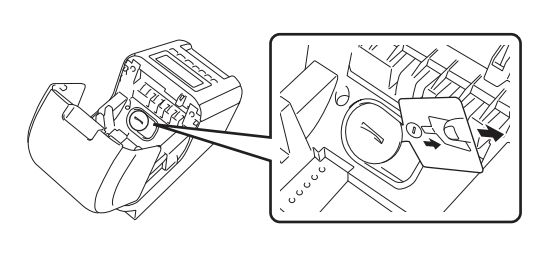
**Préparez la pile bouton. Cette pile est utilisée pour conserver les réglages de l’horloge interne. Pendant que l’imprimante est éteinte :**
a. Ouvrez le capot du compartiment du rouleau.\
b. Retirez le film isolant de la pile bouton.
{% endstep %}
{% step %}
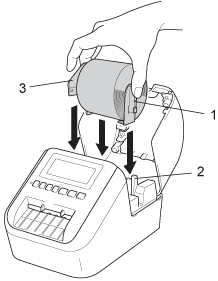
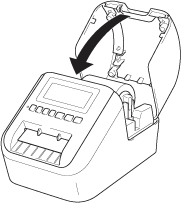
**Insérez le rouleau d’étiquettes.**
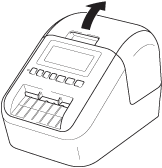
a. Ouvrez le capot du compartiment du rouleau.
b. Insérez le rouleau dans le guide de la bobine du rouleau.
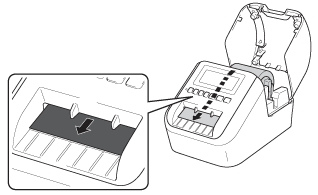
c. Faites passer l’extrémité du rouleau dans l’imprimante.
d. Refermez le capot du compartiment du rouleau.
{% endstep %}
{% step %}
**Assemblez l’adaptateur secteur.**
a. Insérez le connecteur CC de l’adaptateur dans l’imprimante.\
b. Insérez le connecteur du câble CA dans l’adaptateur.\
c. Branchez le câble CA sur une prise mise à la terre.
{% endstep %}
{% step %}
**Mettez l’imprimante sous tension. Un voyant d’état vert fixe confirmera que l’imprimante est correctement alimentée.**
{% endstep %}
{% endstepper %}
{% hint style="info" %}
Il est recommandé de placer la QL-820NWBc sur une surface plane.
{% endhint %}
## Configurez la connexion réseau de l’imprimante
Les imprimantes QL-820NWBc peuvent être connectées à des réseaux sans fil. La Brother QL-820NWBc ne prend en charge que les connexions à la bande sans fil 2,4 GHz. Pour connecter votre imprimante :
{% stepper %}
{% step %}
**Utilisez les flèches pour naviguer vers WLAN (5/7) > WLAN (on/off) > sélectionnez On et appuyez sur OK.**
{% endstep %}
{% step %}
**Sous WLAN (5/7), utilisez les flèches pour naviguer vers Réglage manuel de l’infrastructure. L’imprimante recherchera les SSID à proximité.**
{% endstep %}
{% step %}
**Utilisez les flèches pour sélectionner le SSID souhaité et appuyez sur OK.**
{% endstep %}
{% step %}
**Saisissez le mot de passe si nécessaire. Basculez entre majuscules, minuscules, chiffres et caractères spéciaux à l’aide du bouton Menu. Une fois terminé, appuyez sur OK.**
{% endstep %}
{% step %}
**L’adresse IP de l’imprimante peut être trouvée en accédant à WLAN (5/7) > État WLAN > Mode infrastructure.**
{% endstep %}
{% endstepper %}
Vous pouvez également utiliser une connexion Ethernet pour connecter l’imprimante au réseau.
{% stepper %}
{% step %}
**Assurez-vous que l’imprimante peut être connectée à un réseau filaire.**
{% endstep %}
{% step %}
**Connectez l’imprimante au réseau filaire à l’aide d’un câble Ethernet.**
{% endstep %}
{% step %}
**L’adresse IP de l’imprimante peut être trouvée en accédant à Informations (3/7) > Configuration d’impression > Tout.**
{% endstep %}
{% endstepper %}
***
{% hint style="info" %}
**Vous préférez le voir en action ?** Découvrez le [tutoriel vidéo](https://www.youtube.com/watch?v=LZvmhKkFdww).
{% endhint %}
---
# Agent Instructions
This documentation is published with GitBook. GitBook is the documentation platform designed so that both humans and AI agents can read, navigate, and reason over technical content effectively. Learn more at gitbook.com.
## Querying This Documentation
If you need additional information that is not directly available in this page, you can query the documentation by asking a question.
Perform an HTTP GET request on the following URL with the `ask` and `goal` query parameters:
```
GET https://help.verkada.com/guest/fr/imprimantes/brother-printer-setup-guide.md?ask=&goal=
```
`ask` is the immediate question: it should be specific, self-contained, and written in natural language.
`goal` is what the user is ultimately trying to achieve, the reason they need the answer. Sharing it helps GitBook give you a better, more relevant answer. A goal is most helpful when it describes the outcome the user wants rather than restating the question. For example, with `ask=how do I create an API token`, a goal like `automate deployments from our CI pipeline` lets GitBook tailor the answer to that use case.
The response will contain a direct answer to the question and relevant excerpts and sources from the documentation.
Use this mechanism when the answer is not explicitly present in the current page, you need clarification or additional context, or you want to retrieve related documentation sections.