> For the complete documentation index, see [llms.txt](https://help.verkada.com/llms.txt). Markdown versions of documentation pages are available by appending `.md` to page URLs; this page is available as [Markdown](https://help.verkada.com/guest/fr/ecoles/school-guest-types.md).
# Types d’invités pour les écoles
Adaptez les types d’invités à partir d’informations à jour sur les élèves et les tuteurs
Guest propose plusieurs méthodes permettant aux districts de partager en toute sécurité les données des élèves et des tuteurs. En partageant ces données, les districts peuvent créer des workflows d'enregistrement intelligents pour les élèves et les tuteurs.
### Avant de commencer
Pour utiliser les types d'invités scolaires, les données de l'école doivent être partagées avec un site Guest. Cela aide Guest à suivre les élèves et leurs tuteurs par école. Les données de l'école peuvent être attribuées de 3 façons :
* Intégration avec [Clever](/guest/fr/ecoles/integrate-clever-with-verkada-guest.md)
* Intégration avec [ClassLink](/guest/fr/ecoles/integrate-classlink-with-verkada-guest.md)
* Importation CSV
***
## Configurer un type d'invité scolaire
{% stepper %}
{% step %}
**Dans Verkada Command, accédez à Tous les produits > Workplace > Guest.**
{% endstep %}
{% step %}
**Dans la navigation de gauche, cliquez sur Paramètres Guest.**
{% endstep %}
{% step %}
**En haut, sélectionnez Sites > votre site.**
{% endstep %}
{% step %}
**Sous Types de visiteurs, cliquez sur Gérer les types de visiteurs.**
{% endstep %}
{% step %}
**En haut à droite, cliquez sur Ajouter un type de visiteur.**
a. Saisissez un nom unique.\
b. Sélectionnez un site.\
c. Cliquez **Suivant.**
{% endstep %}
{% step %}
**Sélectionnez des écoles et choisissez un modèle.**
a. Cliquez sur **Créer.**\
b. À côté de **Étapes d'enregistrement**, cliquez :plus-large:.
1. Sous **Écoles,** sélectionnez une option de recherche :
* **Nom de l'élève :** Oblige les visiteurs à rechercher un élève par nom. Seuls les élèves de l'école associée au site Guest apparaîtront dans cette recherche. Les visiteurs peuvent rechercher par nom ou par identifiant d'élève.
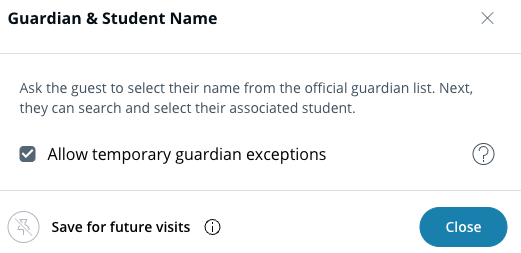
* **Nom du tuteur et de l'élève :** Oblige le visiteur à rechercher d'abord le nom d'un tuteur, puis le nom d'un élève. Par défaut, seuls les tuteurs et les élèves associés à l'école attribuée au site Guest apparaissent dans la recherche. Un tuteur sélectionné à partir de cette recherche ne peut rechercher que les élèves auxquels il est lié.
2. (Facultatif) Pour l' **Nom du tuteur et de l'élève** étape, cochez **Autoriser les exceptions de tuteur temporaire** (plus d'informations [ici](#h_e06f879513)).
c. Configurez les autres paramètres selon les besoins.\
d. Cliquez **Enregistrer les modifications.**
{% endstep %}
{% endstepper %}
### Utilisation des épingles avec les types d'invités scolaires
Les étapes faisant partie des types d'invités scolaires peuvent être [épinglées](/guest/fr/configuration/configure-guest-types/pin-guest-check-in-steps-and-configure-guest-passes.md) pour pouvoir être ignorées lors des connexions futures. Épingler l'étape Nom de l'élève enregistrera une sélection d'élève précédemment choisie. Épingler l'étape Nom du tuteur et de l'élève enregistrera à la fois le nom du tuteur et le ou les noms d'élèves précédemment sélectionnés. Un visiteur peut modifier les sélections du tuteur et du nom de l'élève même si l'étape est épinglée.
***
## Utilisation des exceptions de tuteur temporaire
Les exceptions de tuteur temporaire permettent aux visiteurs de choisir n'importe quel élève dans la liste des élèves de l'école. Un tuteur figurant sur la liste des tuteurs de l'école peut sélectionner les élèves qu'il est autorisé à récupérer ou un autre élève. Une personne qui ne figure pas sur la liste des tuteurs de l'école peut également sélectionner n'importe quel élève. Après l'enregistrement, ces visites nécessitent l'approbation du personnel.
### Gérer les exceptions de tuteur temporaire
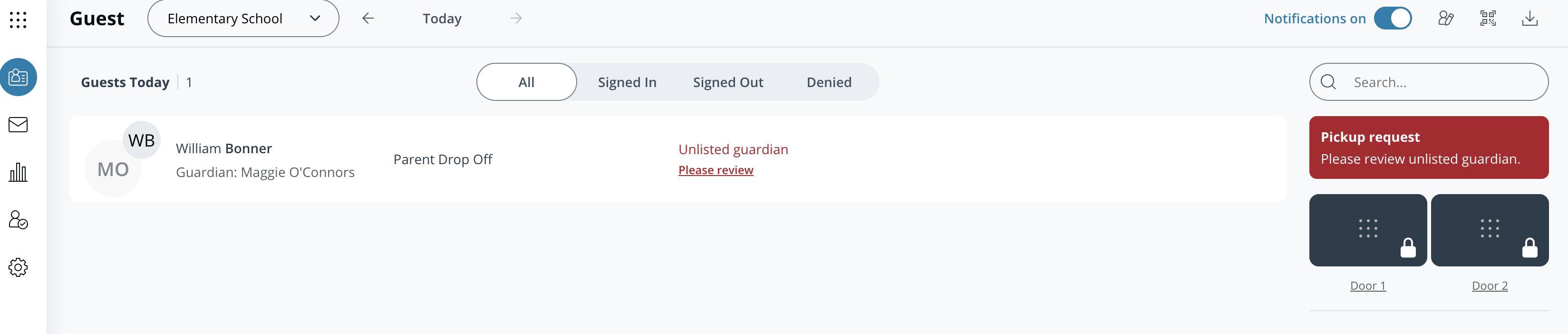
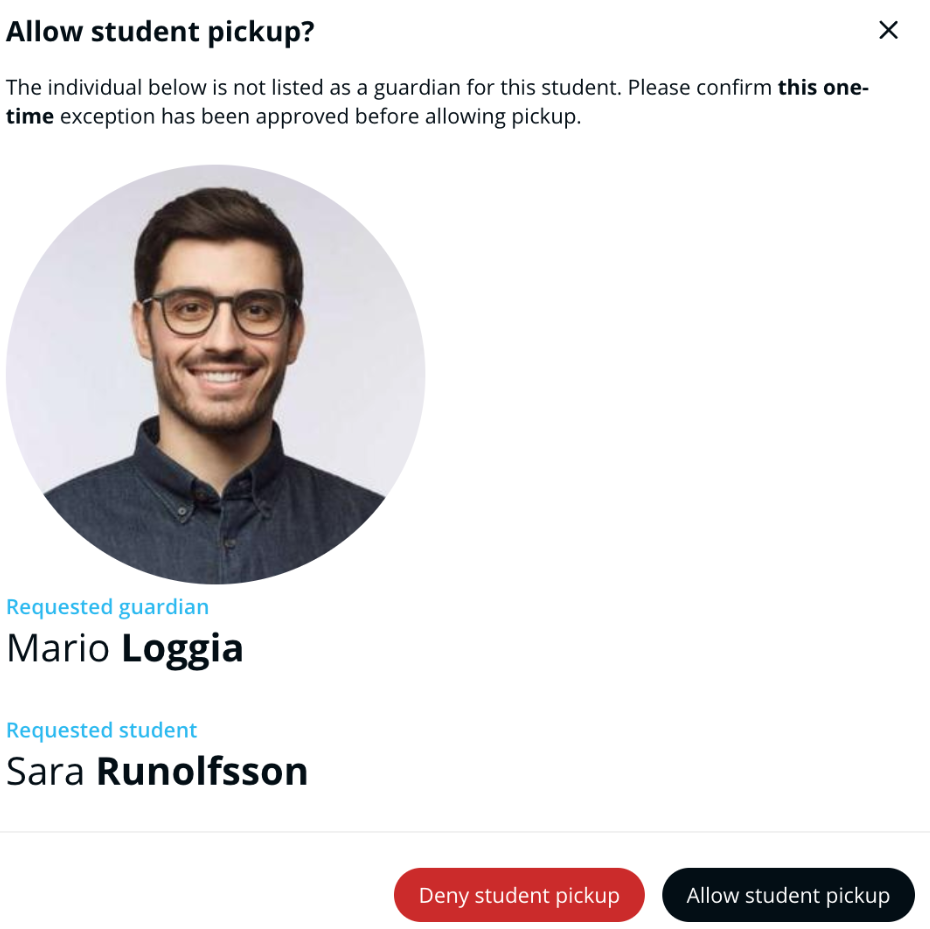
Si un visiteur sélectionne un élève auquel il n'est pas lié dans les données de l'école, le personnel sera invité à examiner la visite. Le personnel peut rejeter ou approuver la visite.
{% stepper %}
{% step %}
**Dans Verkada Command, accédez à Tous les produits > Workplace > Guest.**
{% endstep %}
{% step %}
**En haut, sélectionnez votre site.**
{% endstep %}
{% step %}
**Dans un journal de visite, cliquez sur Veuillez examiner.**
{% endstep %}
{% step %}
**Dans le menu, choisissez d'autoriser ou de refuser l'exception de tuteur temporaire.**
{% endstep %}
{% endstepper %}
Les détails de la visite indiquent si le visiteur a été approuvé comme tuteur temporaire. Si une exception de tuteur a été refusée, le personnel peut toujours autoriser l'entrée en ouvrant le journal de visite et en sélectionnant **Autoriser l'entrée**.
---
# Agent Instructions
This documentation is published with GitBook. GitBook is the documentation platform designed so that both humans and AI agents can read, navigate, and reason over technical content effectively. Learn more at gitbook.com.
## Querying This Documentation
If you need additional information that is not directly available in this page, you can query the documentation by asking a question.
Perform an HTTP GET request on the following URL with the `ask` and `goal` query parameters:
```
GET https://help.verkada.com/guest/fr/ecoles/school-guest-types.md?ask=&goal=
```
`ask` is the immediate question: it should be specific, self-contained, and written in natural language.
`goal` is what the user is ultimately trying to achieve, the reason they need the answer. Sharing it helps GitBook give you a better, more relevant answer. A goal is most helpful when it describes the outcome the user wants rather than restating the question. For example, with `ask=how do I create an API token`, a goal like `automate deployments from our CI pipeline` lets GitBook tailor the answer to that use case.
The response will contain a direct answer to the question and relevant excerpts and sources from the documentation.
Use this mechanism when the answer is not explicitly present in the current page, you need clarification or additional context, or you want to retrieve related documentation sections.