> For the complete documentation index, see [llms.txt](https://help.verkada.com/llms.txt). Markdown versions of documentation pages are available by appending `.md` to page URLs; this page is available as [Markdown](https://help.verkada.com/guest/fr/ecoles/integrate-classlink-with-verkada-guest.md).
# Intégrez ClassLink à Verkada Guest
Connectez ClassLink Roster Server à Verkada Guest pour la gestion des élèves
ClassLink est un fournisseur d’identité (IdP) populaire utilisé par les administrateurs scolaires, les enseignants et les élèves. Verkada Guest vous permet de synchroniser les informations de votre liste d’élèves depuis ClassLink. Cela permet d’utiliser les types d’invité étudiant, qui incluent les éléments suivants :
* Arrivée tardive (suivre les élèves qui arrivent en retard à l’école)
* Récupération d’un élève (suivre quand un élève est récupéré par son parent/tuteur)
* Départ autonome (suivre quand un élève quitte l’école plus tôt)
***
## Configuration de ClassLink
### Exigences d’intégration
{% stepper %}
{% step %}
**L’utilisateur Command qui configure l’intégration doit être un Org Admin**
{% endstep %}
{% step %}
**L’e-mail de l’utilisateur Command doit correspondre à l’e-mail d’un utilisateur de ClassLink Roster Server dans le locataire ClassLink cible.**
{% endstep %}
{% step %}
**L’utilisateur correspondant de ClassLink Roster Server doit avoir le rôle : administrator**
{% endstep %}
{% step %}
**L’utilisateur correspondant de ClassLink Roster Server doit être associé à un type d’organisation ClassLink : district**
{% endstep %}
{% endstepper %}
S’il n’existe pas d’utilisateur correspondant de ClassLink Roster Server qui satisfasse les exigences 2 à 4, un administrateur de locataire ClassLink peut ajouter des enregistrements manuels au Roster Server.
### Ajouter Verkada Guest à ClassLink
{% stepper %}
{% step %}
**Dans ClassLink Roster Server, accédez à Apps et cliquez sur ADD.**
{% endstep %}
{% step %}
**Recherchez « Verkada Guest » et cliquez sur + Add.**
{% endstep %}
{% step %}
**Dans le menu Apps, activez Enabled pour Verkada Guest.**
{% endstep %}
{% step %}
**Configurez les autorisations de l’application Verkada Guest afin que les champs suivants soient partagés :**
* Collection : **Utilisateurs**
* sourcedid
* dateLastModified
* orgSourcedids
* username
* familyName
* status
* enabledUser
* role
* givenName
* identifier
* agentSourcedIds
* middleName
* email
* phone
* Collection : **Orgs**
* sourcedId
* dateLastModified
* type
* status
* name
{% endstep %}
{% endstepper %}
### Connecter ClassLink dans Command
{% stepper %}
{% step %}
**Dans Verkada Command, accédez à Tous les produits > Workplace > Guest.**
{% endstep %}
{% step %}
**Dans la navigation de gauche, cliquez sur Paramètres Guest.**
{% endstep %}
{% step %}
**Sous Organisation, sélectionnez Écoles.**
{% endstep %}
{% step %}
**Cliquez sur Sync students with ClassLink.**
a. Saisissez votre Tenant ID.\
b. Sélectionnez **Synchroniser**.
{% endstep %}
{% step %}
**Un e-mail de confirmation sera envoyé à l’utilisateur Command qui configure l’intégration. Cliquez sur le lien dans cet e-mail pour confirmer l’intégration.**
{% endstep %}
{% endstepper %}
{% hint style="danger" %}
Les [les exigences d’intégration](#h_d9bc5d61fa) doivent être satisfaites pour finaliser l’intégration ClassLink.
{% endhint %}
***
## Configuration de Command
{% stepper %}
{% step %}
**Dans Verkada Command, accédez à Tous les produits > Workplace > Guest.**
{% endstep %}
{% step %}
**Dans la navigation de gauche, cliquez sur Paramètres Guest.**
{% endstep %}
{% step %}
**Sous Organisation, sélectionnez Écoles.**
{% endstep %}
{% step %}
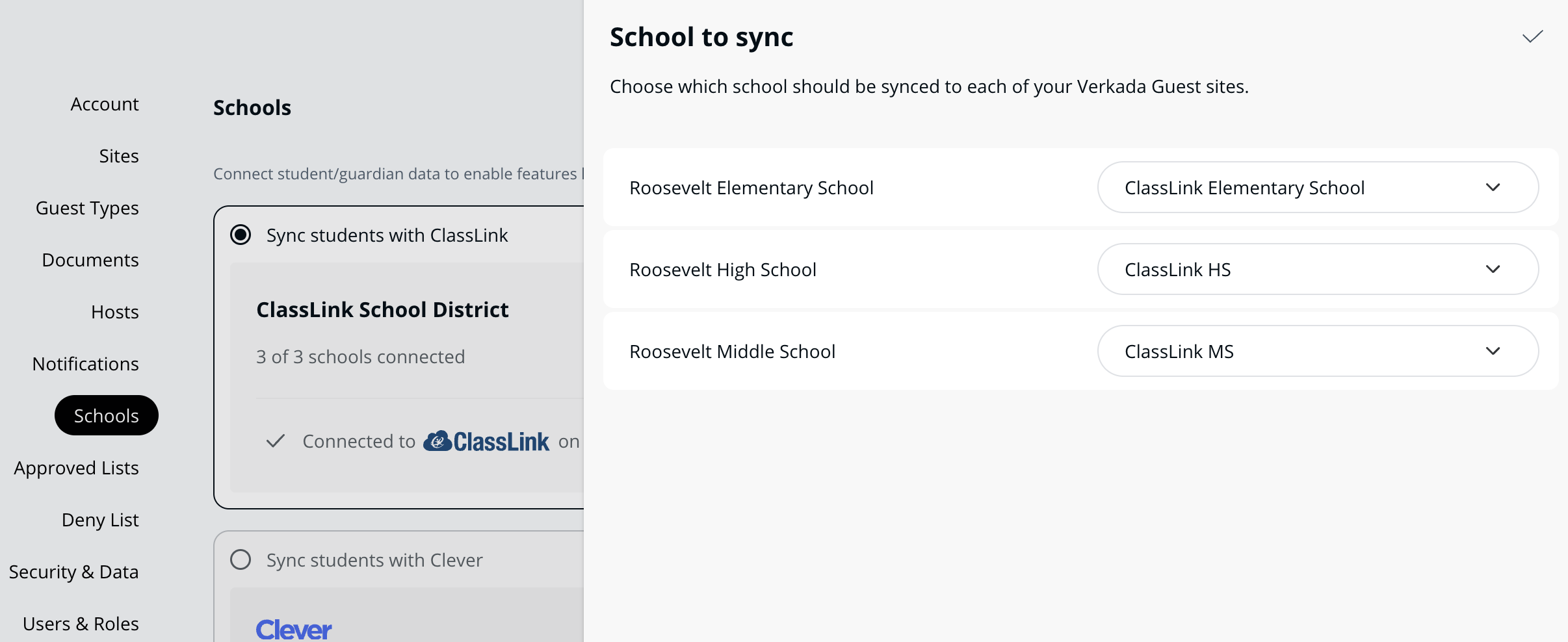
**Attribuez les écoles de ClassLink aux sites Guest.**
{% endstep %}
{% endstepper %}
Une école peut être attribuée à un ou plusieurs sites Guest. Un site Guest ne peut avoir qu’une seule école attribuée. Un seul locataire ClassLink peut être associé à une organisation Command. Un locataire ClassLink ne peut pas être associé à plusieurs organisations Command.
***
## FAQ
Comment puis-je vérifier quels utilisateurs de ClassLink Roster Server sont partagés avec Verkada Guest ?
Pour vérifier quels utilisateurs sont partagés avec Verkada Guest :
Depuis ClassLink Launchpad, accédez à Roster ServerSelect ApplicationsSelect Verkada GuestSelect Users
Pour vérifier quels utilisateurs satisfont [les exigences](/guest/fr/ecoles/integrate-classlink-with-verkada-guest.md) 3 et 4 pour l’intégration avec Guest :
Filtrez la colonne Role par administratorFilter School par le nom du district dans ClassLink. Ce nom peut être confirmé en accédant à l’onglet Orgs et en trouvant l’entrée avec org type : district.
Que faut-il pour associer un tuteur à un élève ?
Pour associer des tuteurs aux élèves dans ClassLink, chaque utilisateur tuteur doit avoir les champs suivants configurés :
* **sourcedId** – Doit être présent pour tous les utilisateurs tuteurs
* **enabledUser** – Doit être défini sur `true`
* **orgSourcedIds** – Au moins une valeur doit être définie pour tous les utilisateurs tuteurs
* **role** – Doit être défini sur `guardian`
* **username** – Doit être présent pour tous les utilisateurs tuteurs
* **agentSourcedIds** – Doit inclure les sourcedIds des élèves auxquels le tuteur est autorisé à accéder. Pour plusieurs élèves, séparez chaque ID par une virgule (p. ex., `id1,id2,id3`).
***
{% hint style="info" %}
**Vous préférez le voir en action ?** Découvrez le [tutoriel vidéo](https://www.youtube.com/watch?v=WFUluswVNJ0).
{% endhint %}
---
# Agent Instructions
This documentation is published with GitBook. GitBook is the documentation platform designed so that both humans and AI agents can read, navigate, and reason over technical content effectively. Learn more at gitbook.com.
## Querying This Documentation
If you need additional information that is not directly available in this page, you can query the documentation by asking a question.
Perform an HTTP GET request on the following URL with the `ask` and `goal` query parameters:
```
GET https://help.verkada.com/guest/fr/ecoles/integrate-classlink-with-verkada-guest.md?ask=&goal=
```
`ask` is the immediate question: it should be specific, self-contained, and written in natural language.
`goal` is what the user is ultimately trying to achieve, the reason they need the answer. Sharing it helps GitBook give you a better, more relevant answer. A goal is most helpful when it describes the outcome the user wants rather than restating the question. For example, with `ask=how do I create an API token`, a goal like `automate deployments from our CI pipeline` lets GitBook tailor the answer to that use case.
The response will contain a direct answer to the question and relevant excerpts and sources from the documentation.
Use this mechanism when the answer is not explicitly present in the current page, you need clarification or additional context, or you want to retrieve related documentation sections.