> For the complete documentation index, see [llms.txt](https://help.verkada.com/llms.txt). Markdown versions of documentation pages are available by appending `.md` to page URLs; this page is available as [Markdown](https://help.verkada.com/guest/fr/ecoles/connect-verkada-guest-to-powerschool.md).
# Connecter Verkada Guest à PowerSchool
Récupérez des informations à jour sur les élèves et les tuteurs et suivez les retards à l’aide de Guest
PowerSchool est un système d'information scolaire populaire utilisé par les administrateurs, les enseignants et les élèves. Verkada Guest peut se connecter au serveur PowerSchool d'un district scolaire pour synchroniser les données scolaires, notamment les informations sur les élèves, les tuteurs et les codes de présence. L'utilisation de cette intégration permet aux écoles de créer des types de Guest spécifiques à l'école pour les arrivées tardives, les retraits par un tuteur et plus encore.
***
## Configuration
### Téléchargez le plugin Verkada Guest pour PowerSchool
{% hint style="danger" %}
Vous avez besoin **Administrateurs de l'organisation** autorisations pour télécharger le plugin Verkada Guest pour PowerSchool.
{% endhint %}
{% stepper %}
{% step %}
**Dans Verkada Command, accédez à Tous les produits > Workplace > Guest.**
{% endstep %}
{% step %}
**Dans la navigation de gauche, cliquez sur Paramètres Guest.**
{% endstep %}
{% step %}
**Sous Organisation, sélectionnez Écoles.**
{% endstep %}
{% step %}
**Sélectionnez Télécharger le plugin PowerSchool.**
{% endstep %}
{% endstepper %}
### Installez le plugin Verkada Guest
{% stepper %}
{% step %}
**Connectez-vous à PowerSchool en tant qu'administrateur.**
{% endstep %}
{% step %}
**Cliquez sur Gestion du système > Serveur > Configuration des plugins.**
{% endstep %}
{% step %}
**Cliquez sur Installer.**
{% endstep %}
{% step %}
**Sous Fichier d'installation du plugin, cliquez sur Choisir un fichier.**
{% endstep %}
{% step %}
**Sélectionnez le plugin Verkada Guest téléchargé (fichier .zip) depuis votre appareil et cliquez sur Ouvrir (ne décompressez pas le fichier et n'installez pas le fichier .XML).**
{% hint style="warning" %}
L'installation du plugin peut prendre quelques minutes.
{% endhint %}
{% endstep %}
{% step %}
**Depuis la page Configuration du plugin, cochez la case pour activer le plugin.**
{% endstep %}
{% step %}
**Dans la barre latérale qui s'ouvre, cliquez sur Activer.**
{% endstep %}
{% endstepper %}
### Obtenez l'ID client et le secret client pour le plugin
{% stepper %}
{% step %}
**Dans PowerSchool, cliquez sur Gestion du système > Serveur > Configuration des plugins.**
{% endstep %}
{% step %}
**Sélectionnez le plugin Verkada Guest pour accéder à la page de résumé du plugin.**
{% endstep %}
{% step %}
**En bas, sélectionnez Configuration du fournisseur de données.**
Sur cette page, l'ID client et le secret client peuvent être récupérés.
{% endstep %}
{% endstepper %}
### Connectez un serveur PowerSchool à Verkada Command
{% hint style="danger" %}
Vous avez besoin **Administrateurs de l'organisation** autorisations pour connecter un serveur PowerSchool à Command.
{% endhint %}
{% stepper %}
{% step %}
**Dans Verkada Command, accédez à Tous les produits > Workplace > Guest.**
{% endstep %}
{% step %}
**Dans la navigation de gauche, cliquez sur Paramètres Guest.**
{% endstep %}
{% step %}
**Sous Organisation, sélectionnez Écoles.**
{% endstep %}
{% step %}
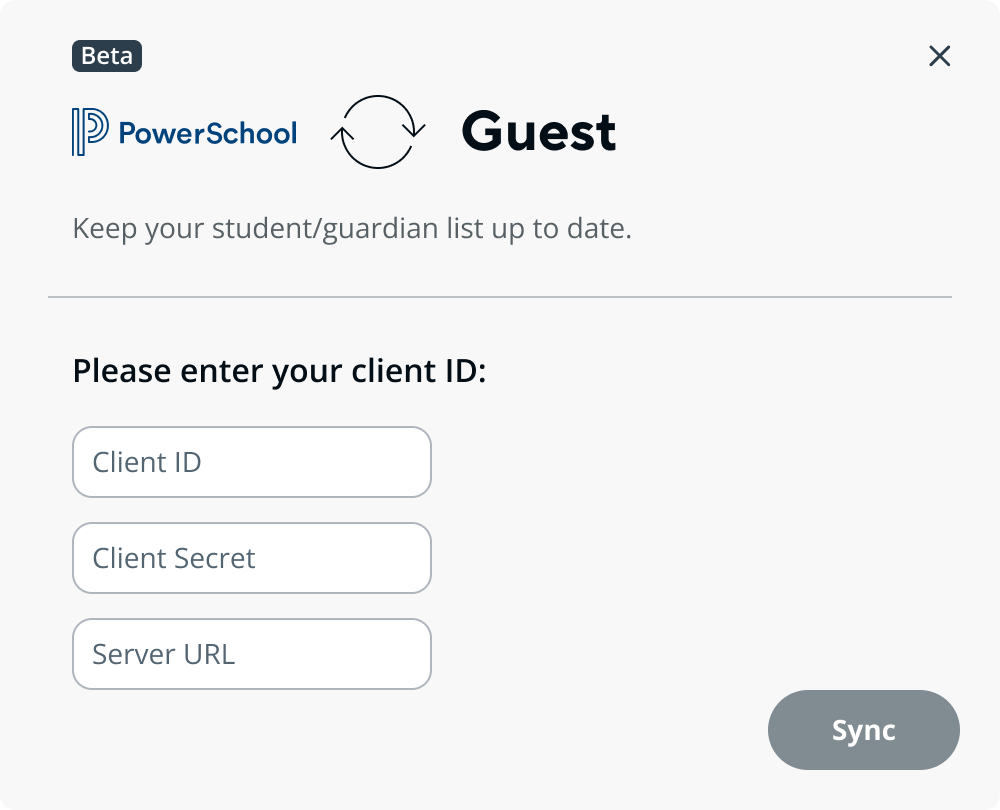
**Sélectionnez Synchroniser les élèves avec PowerSchool.**
{% endstep %}
{% step %}
**Saisissez l'ID client, le secret client et l'URL du serveur PowerSchool.**
{% hint style="warning" %}
L'URL du serveur PowerSchool est l'adresse que vous utilisez pour accéder à votre portail d'administration PowerSchool.
Pour obtenir cette valeur, connectez-vous à PowerSchool dans votre navigateur web et copiez l'URL directement depuis la barre d'adresse.
{% endhint %}
{% endstep %}
{% step %}
**Cliquez sur Synchroniser.**
{% endstep %}
{% endstepper %}
***
## Associez les écoles aux sites Guest
{% hint style="danger" %}
Vous avez besoin **Administrateurs de l'organisation** autorisations pour associer les écoles PowerSchool aux sites Guest.
{% endhint %}
{% stepper %}
{% step %}
**Dans Verkada Command, accédez à Tous les produits > Invité.**
{% endstep %}
{% step %}
**Dans la navigation de gauche, cliquez sur Paramètres Guest.**
{% endstep %}
{% step %}
**Sous Organisation, sélectionnez Écoles.**
{% endstep %}
{% step %}
**Sous Synchroniser les élèves avec PowerSchool, sélectionnez Gérer les écoles.**
{% endstep %}
{% step %}
**Associe les écoles aux sites Guest. Une fois terminé, sélectionnez la coche en haut à droite.**
{% endstep %}
{% endstepper %}
***
## Configurez les types de Guest pour écrire les codes de présence
{% hint style="danger" %}
Vous devez disposer d’au moins **administrateur de site Workplace** autorisations pour modifier les paramètres du type de Guest.
{% endhint %}
Verkada Guest peut éventuellement renvoyer les codes de présence quotidiens à PowerSchool pour [Types de visiteurs scolaires](/guest/fr/ecoles/school-guest-types.md).
{% stepper %}
{% step %}
**Dans Verkada Command, accédez à Tous les produits > Invité.**
{% endstep %}
{% step %}
**Dans la navigation de gauche, cliquez sur Paramètres Guest.**
{% endstep %}
{% step %}
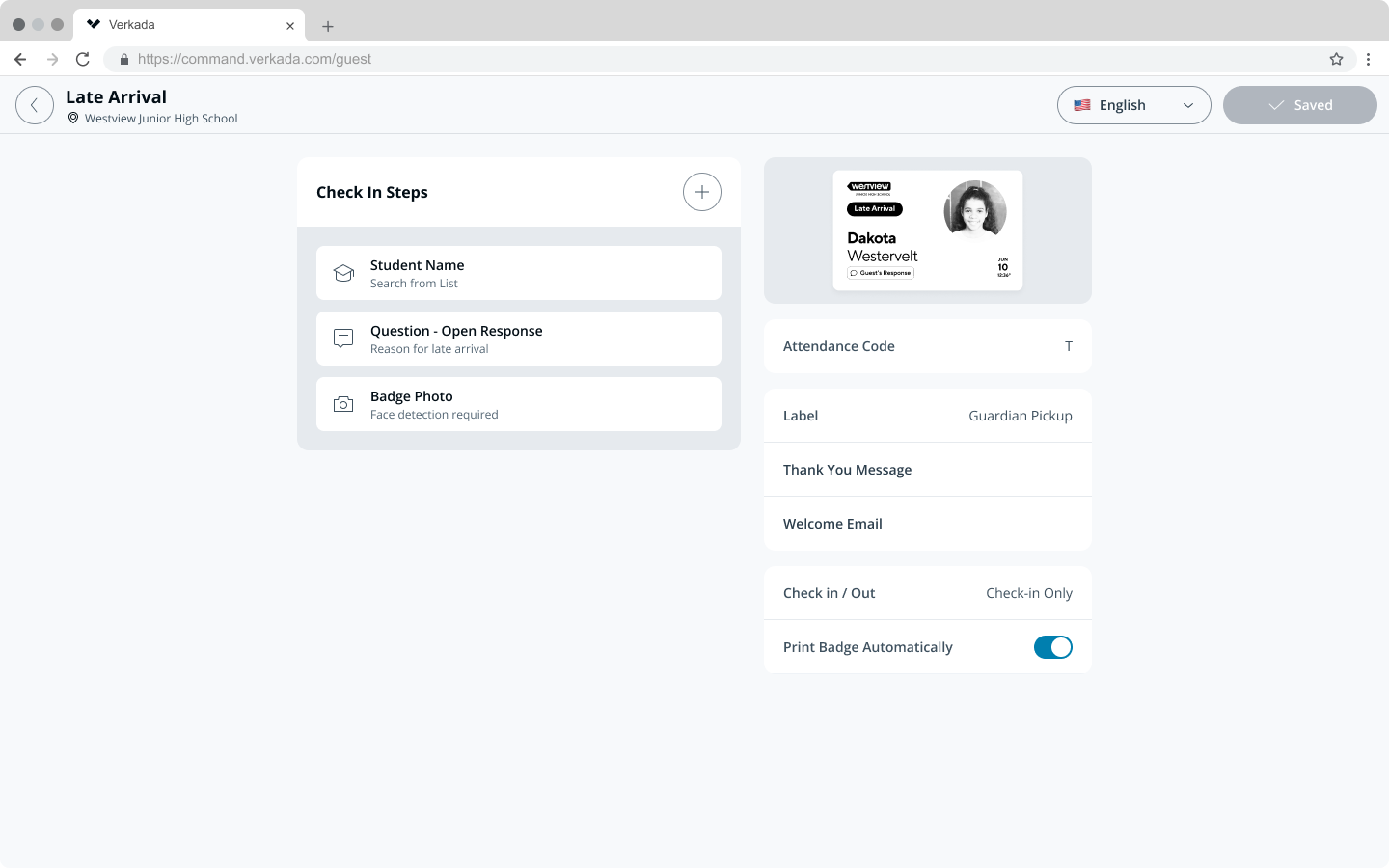
**Sous Sites > Types d’invités, cliquez sur Gérer les types d’invités.**
{% endstep %}
{% step %}
**Sélectionnez un type de Guest scolaire existant ou créez-en un nouveau.**
{% endstep %}
{% step %}
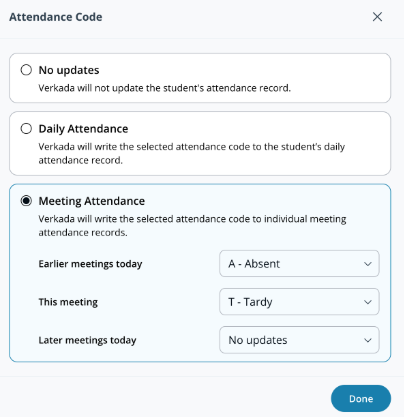
**Cliquez sur Code de présence.**
{% endstep %}
{% step %}
**Sélectionnez une méthode d'enregistrement des présences.**
* **Présence quotidienne :** sélectionnez un code de présence.
{% hint style="warning" %}
Toute connexion utilisant un type de Guest avec un code de présence quotidien renvoie automatiquement le code à PowerSchool pour la journée en cours.
{% endhint %}
* **Présence de réunion :** sélectionnez un code de présence pour la réunion en cours et, si nécessaire, appliquez des codes de présence à toutes les réunions précédentes ou futures.
{% hint style="danger" %}
Verkada Guest ne prend en charge que les méthodes d'enregistrement des présences de réunion et quotidiennes. Un seul type de Guest ne peut utiliser qu'une seule méthode d'enregistrement des présences.
{% endhint %}
{% endstep %}
{% step %}
**En haut à droite, cliquez sur Enregistrer.**
{% endstep %}
{% endstepper %}
***
## FAQ
Qu'est-ce qu'une URL de serveur PowerSchool ?
Une URL de serveur PowerSchool désigne l'URL du portail d'administration PowerSchool. Cette URL est propre à un serveur PowerSchool.
Les types de Guest globaux peuvent-ils être configurés avec des codes de présence ?
Non, seuls les types de Guest scolaires au niveau du site peuvent être configurés avec des codes de présence.
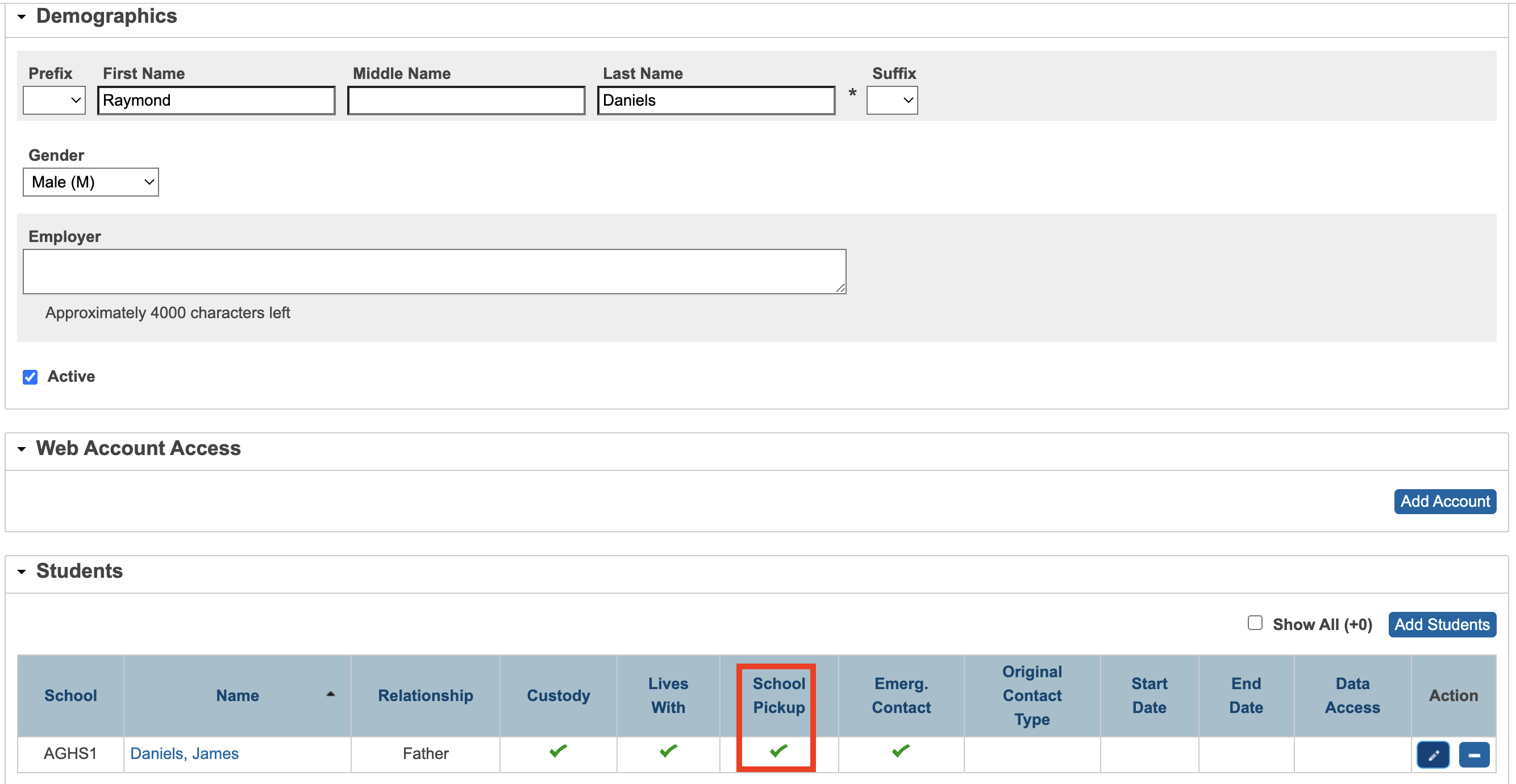
Une association tuteur-élève semble être incorrecte ou manquante.
Verkada associe un tuteur à un élève uniquement si le contact du tuteur :
* A la **case Active** cochée
* A la **Retrait scolaire** indicateur défini sur **True** pour l'élève souhaité
Comment puis-je vérifier si mon école enregistre les présences d'une manière prise en charge par Verkada ?
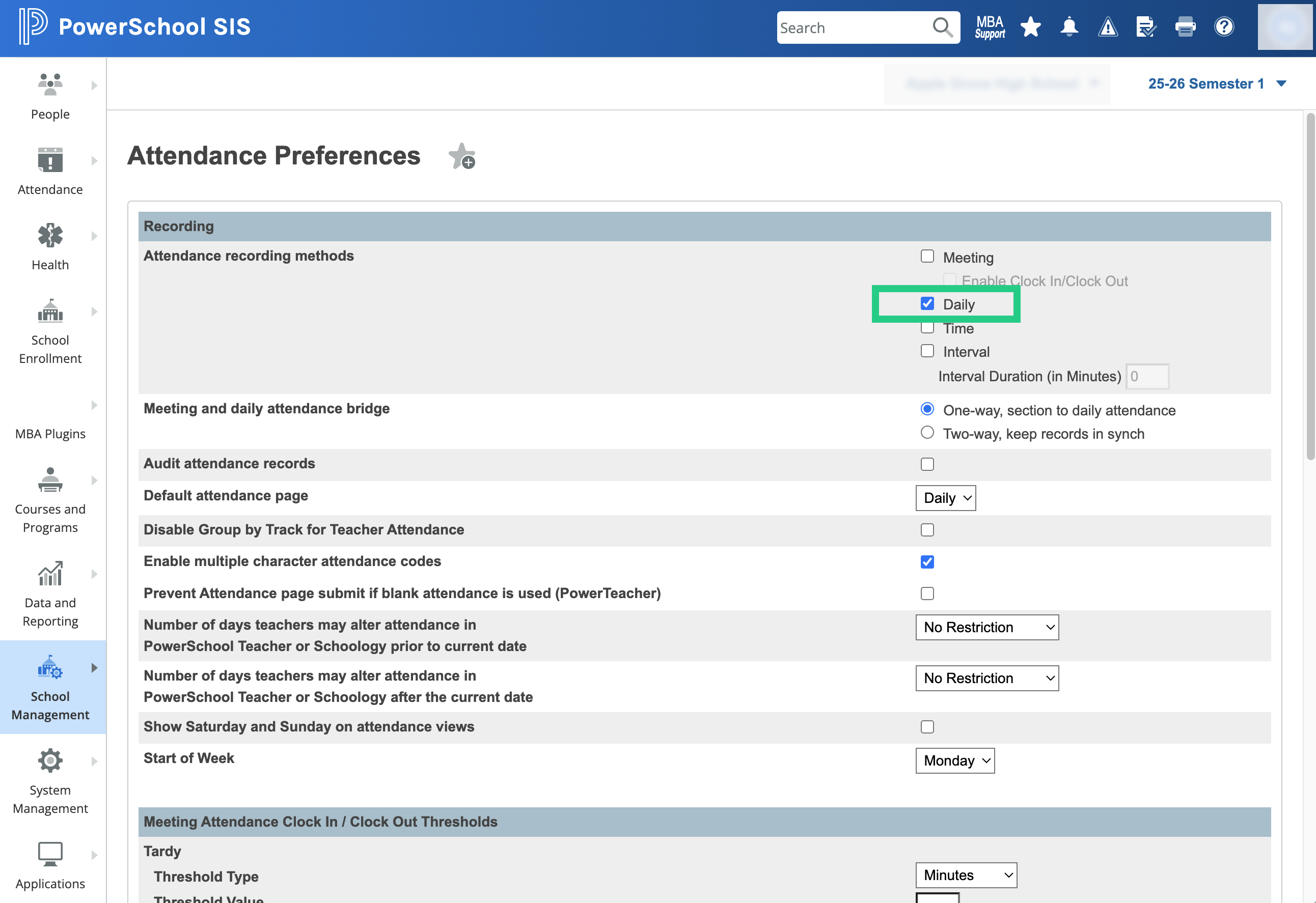
PowerSchool propose plusieurs méthodes d'enregistrement des présences. Verkada Guest prend en charge le renvoi des codes de présence vers les écoles qui ont **Quotidienne** et/ou **Réunion** activées pour l'enregistrement des présences.
En savoir plus sur la configuration de l'enregistrement des présences dans PowerSchool [ici](https://ps.powerschool-docs.com/pssis-admin/latest/attendance).
La fonction Code de présence écrit-elle les heures d'arrivée et de départ dans PowerSchool ?
Non, Verkada Guest ne renseigne pas les heures d'arrivée ni de départ lorsqu'il renvoie les codes de présence à PowerSchool.
---
# Agent Instructions
This documentation is published with GitBook. GitBook is the documentation platform designed so that both humans and AI agents can read, navigate, and reason over technical content effectively. Learn more at gitbook.com.
## Querying This Documentation
If you need additional information that is not directly available in this page, you can query the documentation by asking a question.
Perform an HTTP GET request on the following URL with the `ask` and `goal` query parameters:
```
GET https://help.verkada.com/guest/fr/ecoles/connect-verkada-guest-to-powerschool.md?ask=&goal=
```
`ask` is the immediate question: it should be specific, self-contained, and written in natural language.
`goal` is what the user is ultimately trying to achieve, the reason they need the answer. Sharing it helps GitBook give you a better, more relevant answer. A goal is most helpful when it describes the outcome the user wants rather than restating the question. For example, with `ask=how do I create an API token`, a goal like `automate deployments from our CI pipeline` lets GitBook tailor the answer to that use case.
The response will contain a direct answer to the question and relevant excerpts and sources from the documentation.
Use this mechanism when the answer is not explicitly present in the current page, you need clarification or additional context, or you want to retrieve related documentation sections.