> For the complete documentation index, see [llms.txt](https://help.verkada.com/llms.txt). Markdown versions of documentation pages are available by appending `.md` to page URLs; this page is available as [Markdown](https://help.verkada.com/guest/fr/configuration/meraki-wi-fi-integration-for-guest.md).
# Intégration Wi-Fi Meraki pour Guest
Attribuez automatiquement aux visiteurs des identifiants Wi-Fi temporaires
Cisco Meraki est une plateforme de mise en réseau basée sur le cloud qui fournit du matériel et des logiciels pour aider les entreprises à gérer l’accès Wi-Fi. L’intégration Wi-Fi Meraki avec Verkada Guest permet aux organisations d’accorder aux invités un accès limité à un réseau propulsé par Cisco Meraki.
***
## Paramètres SSID Meraki pris en charge
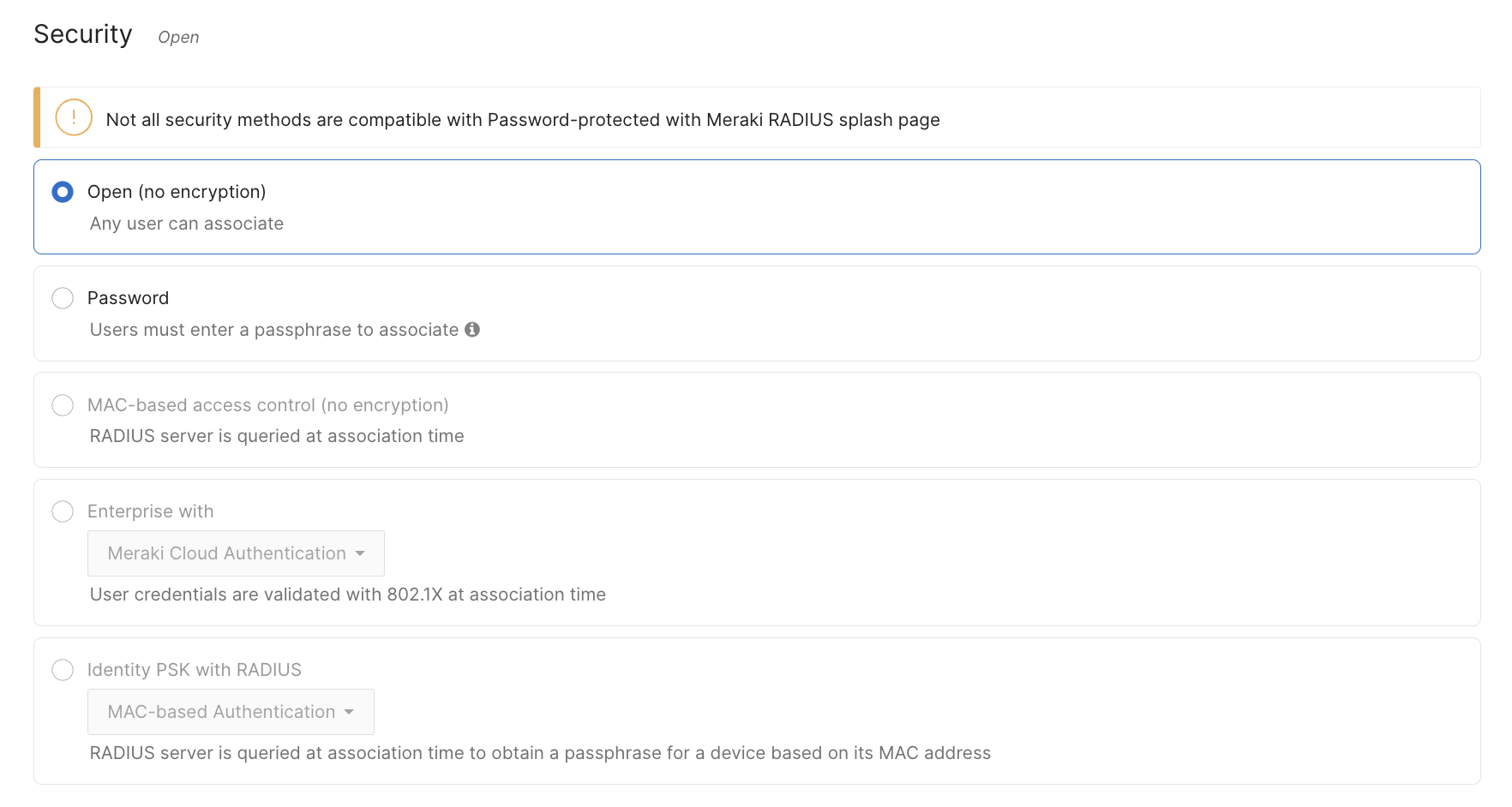
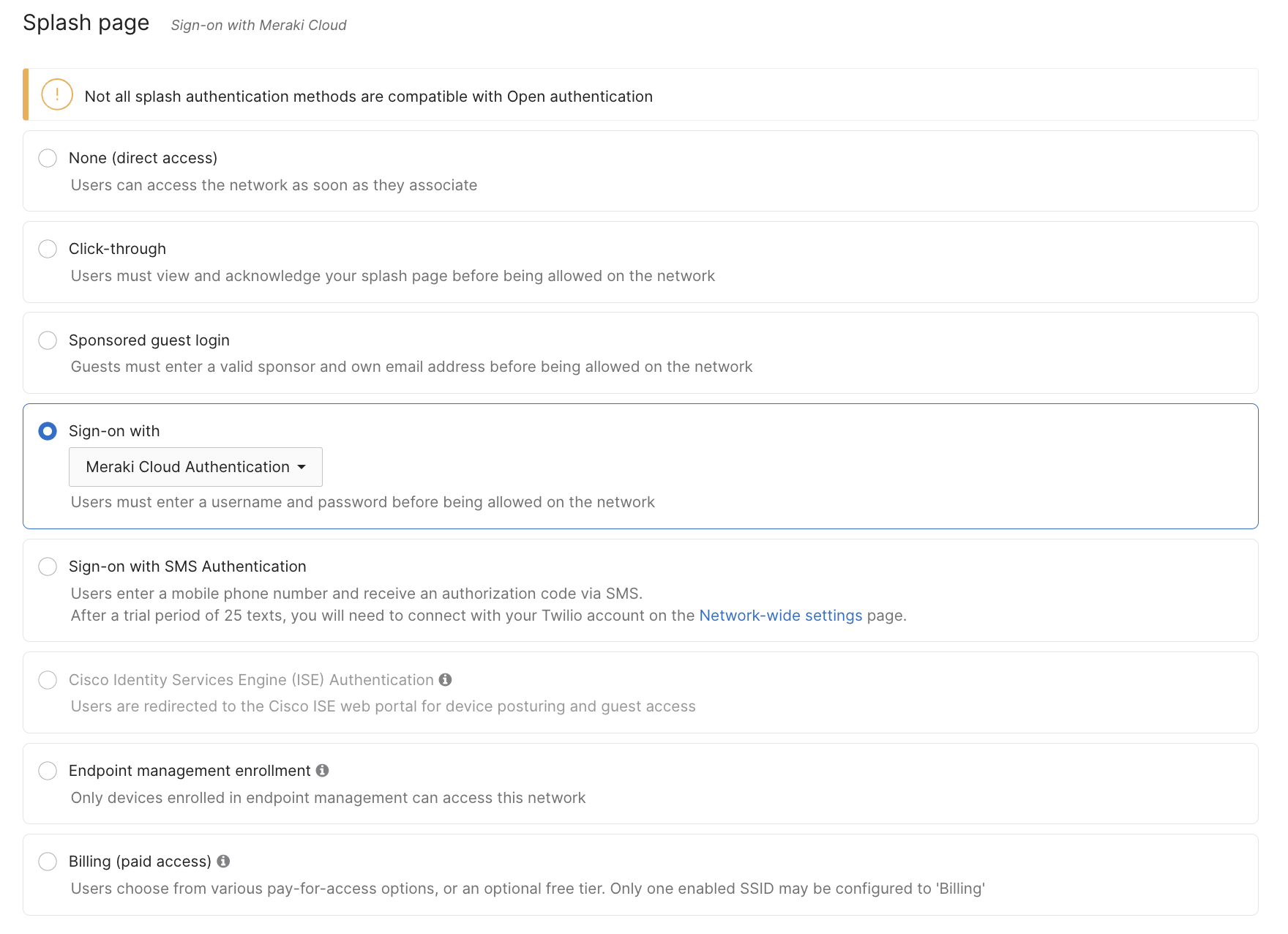
Verkada Guest peut attribuer des identifiants Wi-Fi temporaires pour les SSID Meraki utilisant les paramètres suivants :
{% stepper %}
{% step %}
**Sécurité définie sur Ouvert (sans chiffrement).**
{% endstep %}
{% step %}
**Page d’accueil définie sur Connexion avec l’authentification cloud Meraki**
{% endstep %}
{% endstepper %}
{% hint style="warning" %}
L’intégration Meraki ne prend pas en charge les SSID masqués ni les SSID avec des paramètres de sécurité et de page d’accueil variables. Chaque invité se voit attribuer un nom d’utilisateur et un mot de passe uniques pour l’accès Wi-Fi.
{% endhint %}
***
## Configuration
{% hint style="danger" %}
L’intégration entre Verkada Guest et Meraki nécessite un jeton API Meraki généré par un administrateur Meraki dont l’accès à l’organisation est défini sur **Complet**.
{% endhint %}
{% stepper %}
{% step %}
**Dans Verkada Command, accédez à Tous les produits > Workplace > Guest.**
{% endstep %}
{% step %}
**Dans la navigation de gauche, cliquez sur Paramètres Guest.**
{% endstep %}
{% step %}
**Sous Organisation > Wi-Fi invité, cliquez sur Configurer le Wi-Fi.**
{% endstep %}
{% step %}
**Sélectionnez votre région Meraki et saisissez le jeton API Meraki.**
{% endstep %}
{% step %}
**Cliquez sur Connecter.**
{% endstep %}
{% step %}
**Sélectionnez une organisation Meraki.**
{% endstep %}
{% step %}
**Continuer avec** [**Connecter les réseaux Meraki aux sites invités**](#h_c6ce1dac53)**.**
{% endstep %}
{% endstepper %}
***
## Connecter les réseaux Meraki aux sites invités
{% stepper %}
{% step %}
**Dans Verkada Command, accédez à Tous les produits > Workplace > Guest.**
{% endstep %}
{% step %}
**Dans la navigation de gauche, cliquez sur Paramètres Guest.**
{% endstep %}
{% step %}
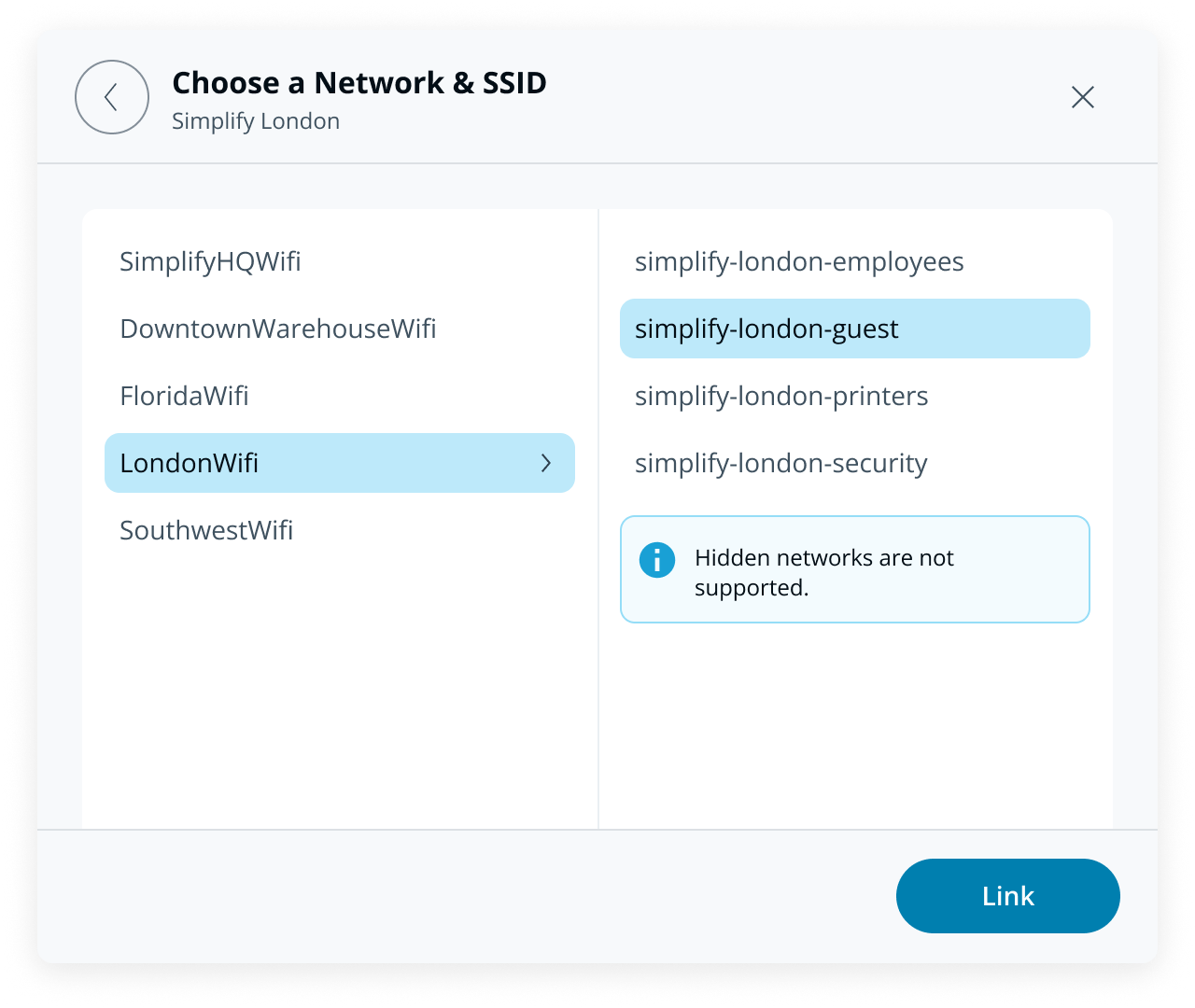
**Sous Organisation, sélectionnez Wi-Fi invité.**
a. Sélectionnez un site.\
b. Sélectionnez un **réseau Meraki.**\
c. Sélectionnez un **SSID Meraki**.\
d. Cliquez sur **Lier**.
{% endstep %}
{% endstepper %}
{% hint style="danger" %}
* Un seul réseau Meraki et un seul SSID peuvent être associés à un site invité.
* Plusieurs sites invités ne peuvent pas être connectés au même réseau Meraki.
{% endhint %}
***
## Paramètres Wi-Fi du site invité
{% hint style="danger" %}
Vous devez disposer d’au moins **administrateur de site Workplace** autorisations pour configurer les paramètres Wi-Fi du site invité.
{% endhint %}
Une fois qu’un site est connecté à un réseau Meraki et à un SSID, un administrateur peut configurer les paramètres Wi-Fi au niveau du site.
{% stepper %}
{% step %}
**Dans Verkada Command, accédez à Tous les produits > Workplace > Guest.**
{% endstep %}
{% step %}
**Dans la navigation de gauche, cliquez sur Paramètres Guest.**
{% endstep %}
{% step %}
**Sous Sites, sélectionnez Wi-Fi invité.**
{% endstep %}
{% step %}
**(Facultatif) Activez la désactivation des identifiants Wi-Fi de l’invité à la déconnexion.**
{% endstep %}
{% step %}
**(Facultatif) Activez la suppression de l’invité de la liste des utilisateurs Wi-Fi.**
**Remarque :** Cela supprimera le profil d’utilisateur du réseau Meraki créé pour le visiteur.
{% endstep %}
{% step %}
**Définissez la limite de temps du Wi-Fi invité. Cela définit la durée maximale pendant laquelle un visiteur aura accès au réseau.**
{% endstep %}
{% endstepper %}
***
## Paramètres du type d’invité
{% hint style="danger" %}
Vous devez disposer d’au moins **administrateur de site Workplace** autorisations pour configurer les paramètres du type d’invité.
{% endhint %}
Les organisations peuvent configurer quels [Types d'invités](/guest/fr/configuration/configure-guest-types.md) peuvent recevoir des identifiants Wi-Fi temporaires.
{% stepper %}
{% step %}
**Dans Verkada Command, accédez à Tous les produits > Workplace > Guest.**
{% endstep %}
{% step %}
**Dans la navigation de gauche, cliquez sur Paramètres Guest.**
{% endstep %}
{% step %}
**Sous Organisation > Types de visiteurs, cliquez sur Gérer les types de visiteurs.**
{% endstep %}
{% step %}
**Sélectionnez un type d’invité existant ou** [**en créez un nouveau**](/guest/fr/configuration/configure-guest-types.md)**.**
{% endstep %}
{% step %}
**Sélectionnez Wi-Fi.**
**Remarque :** Pour activer le Wi-Fi, le **Coordonnées** étape doit être ajoutée au type d’invité et **exiger E-mail**. Le type d’invité ne peut pas être configuré en mode sortie uniquement.
a. Activez **Envoyer les identifiants Wi-Fi de l’invité** pour que les invités reçoivent les identifiants Wi-Fi et les instructions par e-mail.\
b. (Facultatif) Activez **Invité** **SMS** pour que les visiteurs reçoivent les identifiants Wi-Fi par SMS.**Remarque**: Le **Coordonnées** étape doit nécessiter un numéro de téléphone afin d’envoyer les identifiants Wi-Fi aux invités par SMS.\
c. (Facultatif) Activez **Hôte** pour envoyer les identifiants Wi-Fi de l’invité aux hôtes.
{% endstep %}
{% endstepper %}
***
## Gérer l’accès Wi-Fi des visiteurs
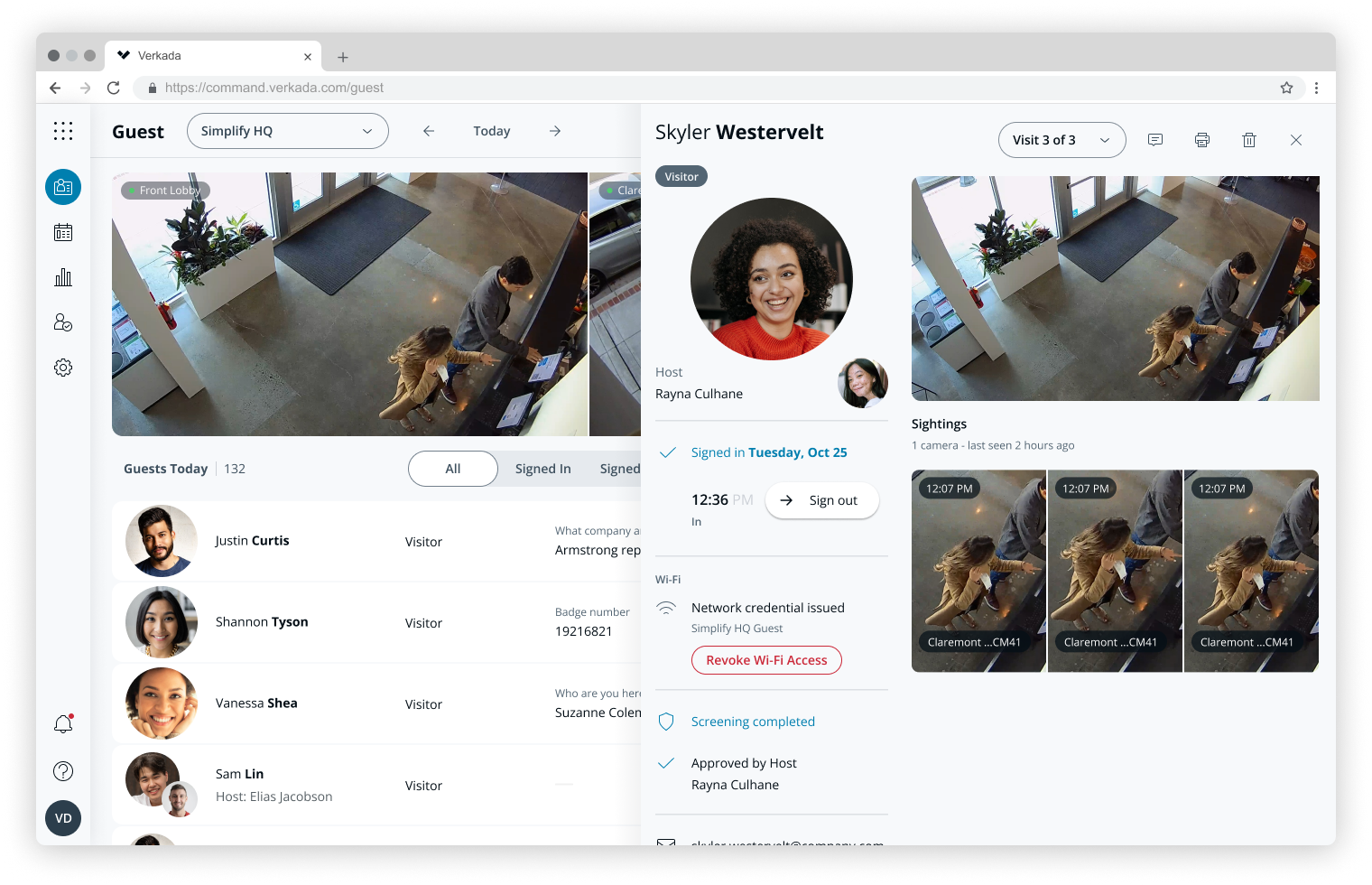
Les détails de la visite indiquent quels visiteurs ont reçu des identifiants Wi-Fi et au réseau auquel ils peuvent accéder. Cliquez sur [**Révoquer l’accès**](#h_cd25ae37c4) pour suspendre l’accès à tout moment dans les détails de la visite.
{% hint style="warning" %}
Guest n’affiche pas le mot de passe Wi-Fi du visiteur.
{% endhint %}
### Supprimer l’intégration Meraki
{% hint style="danger" %}
Vous devez disposer d’au moins **agent de site Workplace** autorisations pour configurer les paramètres Wi-Fi du site invité.
{% endhint %}
La suppression de l’intégration Meraki déconnecte tous les réseaux Meraki et SSID des sites Verkada Guest. Cela révoquera également l’accès Wi-Fi de tous les invités connectés.
{% stepper %}
{% step %}
**Dans Verkada Command, accédez à Tous les produits > Workplace > Guest.**
{% endstep %}
{% step %}
**Dans la navigation de gauche, cliquez sur Paramètres Guest.**
{% endstep %}
{% step %}
**Sous Organisation > Wi-Fi invité, cliquez sur Gérer l’intégration.**
{% endstep %}
{% step %}
**Cliquez sur Supprimer, puis confirmez la sélection.**
{% endstep %}
{% endstepper %}
{% hint style="warning" %}
* Si **Supprimer l’invité de la liste des utilisateurs Wi-Fi** est activé pour le site invité, **Révoquer l’accès** supprimera également le profil d’utilisateur du réseau Meraki. La déconnexion de l’invité révoquera également l’accès si ce paramètre est activé.
* Les identifiants Wi-Fi délivrés par Guest ne sont valides que pour un seul SSID, défini par les paramètres de connexion du site. Les visiteurs de plusieurs sites Guest recevront des instructions Wi-Fi et des mots de passe différents à chaque site. Les visiteurs récurrents recevront un nouveau mot de passe à chaque connexion.
{% endhint %}
***
## FAQ
Les visiteurs invités peuvent-ils recevoir des identifiants Wi-Fi temporaires ?
Oui, les visiteurs invités peuvent recevoir des identifiants Wi-Fi temporaires. Les identifiants Wi-Fi ne seront délivrés qu’une fois que le visiteur sera connecté.
Les types d’invité globaux peuvent-ils être configurés pour recevoir des identifiants Wi-Fi temporaires ?
Oui, les types d’invité globaux peuvent être configurés pour attribuer des identifiants Wi-Fi temporaires. Pour activer cela, chaque site utilisant le type d’invité global doit être connecté à un SSID Meraki. L’accès Wi-Fi est basé sur les paramètres du site où le visiteur s’enregistre.
Les visiteurs recevront-ils toujours un e-mail avec les instructions Wi-Fi ?
Oui, les visiteurs recevront toujours un e-mail de Meraki avec les instructions Wi-Fi.
Pourquoi ne reçois-je pas d’identifiants par e-mail ou SMS lors du test de l’intégration Wi-Fi invité Meraki ?
L’intégration ne crée, ne met pas à jour et ne supprime pas les identifiants Wi-Fi pour les comptes Meraki existants qui ne sont pas des invités. Si vous utilisez une adresse e-mail déjà associée à un utilisateur Meraki non invité, vous ne recevrez pas d’identifiants. Pour tester ou utiliser l’intégration, connectez-vous avec une nouvelle adresse e-mail non associée à un compte non invité existant.
Je ne vois pas d’option permettant de connecter mon site invité à un SSID particulier.
Assurez-vous que le SSID respecte les [paramètres pris en charge pour l’intégration](/guest/fr/configuration/meraki-wi-fi-integration-for-guest.md). Cette intégration s’applique uniquement aux réseaux sans fil. Les SSID masqués ne sont pas pris en charge.
Verkada enregistre-t-il les mots de passe Wi-Fi ?
Non, Verkada ne stocke aucun mot de passe d’utilisateur du réseau Meraki.
Les utilisateurs de Command peuvent-ils voir le jeton API Meraki ?
Non, le jeton API Meraki n’est visible par l’administrateur que lors de la configuration initiale et ne peut plus être consulté dans Command.
***
{% hint style="info" %}
**Vous préférez le voir en action ?** Découvrez le [tutoriel vidéo](https://www.youtube.com/watch?v=qWNnEE_pXmQ\&list=PL3USUWfBbtdLlBz1UQGJvEwyJdYByqbQm\&index=15).
{% endhint %}
---
# Agent Instructions
This documentation is published with GitBook. GitBook is the documentation platform designed so that both humans and AI agents can read, navigate, and reason over technical content effectively. Learn more at gitbook.com.
## Querying This Documentation
If you need additional information that is not directly available in this page, you can query the documentation by asking a question.
Perform an HTTP GET request on the following URL with the `ask` and `goal` query parameters:
```
GET https://help.verkada.com/guest/fr/configuration/meraki-wi-fi-integration-for-guest.md?ask=&goal=
```
`ask` is the immediate question: it should be specific, self-contained, and written in natural language.
`goal` is what the user is ultimately trying to achieve, the reason they need the answer. Sharing it helps GitBook give you a better, more relevant answer. A goal is most helpful when it describes the outcome the user wants rather than restating the question. For example, with `ask=how do I create an API token`, a goal like `automate deployments from our CI pipeline` lets GitBook tailor the answer to that use case.
The response will contain a direct answer to the question and relevant excerpts and sources from the documentation.
Use this mechanism when the answer is not explicitly present in the current page, you need clarification or additional context, or you want to retrieve related documentation sections.