> For the complete documentation index, see [llms.txt](https://help.verkada.com/llms.txt). Markdown versions of documentation pages are available by appending `.md` to page URLs; this page is available as [Markdown](https://help.verkada.com/guest/fr/configuration/guest-security-screening/security-screening-settings.md).
# Paramètres du filtrage de sécurité
Verkada Guest aide votre équipe à réagir rapidement aux visiteurs indésirables grâce aux contrôles de filtrage de sécurité
Verkada Guest Security Screening permet aux organisations de tous les secteurs de vérifier instantanément les visiteurs. Par type de visiteur, les organisations peuvent configurer une étape de vérification de sécurité qui exige des visiteurs qu’ils présentent une pièce d’identité, utilisée pour des recherches dans des bases de données externes. Verkada Guest offre un ensemble de contrôles pour les résultats renvoyés par la fonctionnalité ainsi que des outils pour répondre aux contrevenants confirmés.
***
## Contrôler le contenu du filtrage de sécurité
### Masquer les enregistrer incomplets
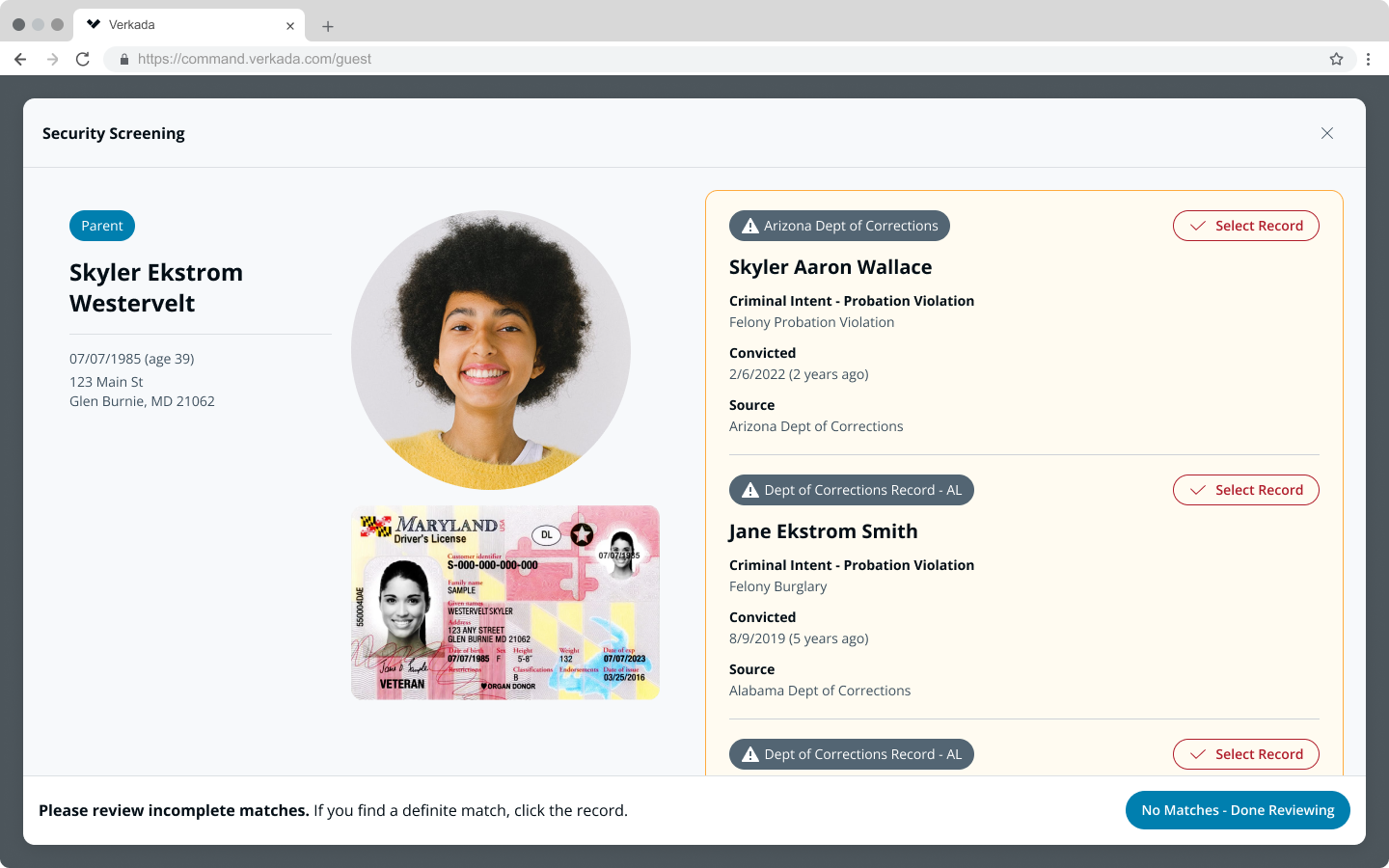
Les enregistrements incomplets sont des enregistrements auxquels il manque une photo du contrevenant et une date de naissance complète du contrevenant. Par défaut, les enregistrements incomplets s’affichent après que tous les enregistrements de haute qualité ont été rejetés.
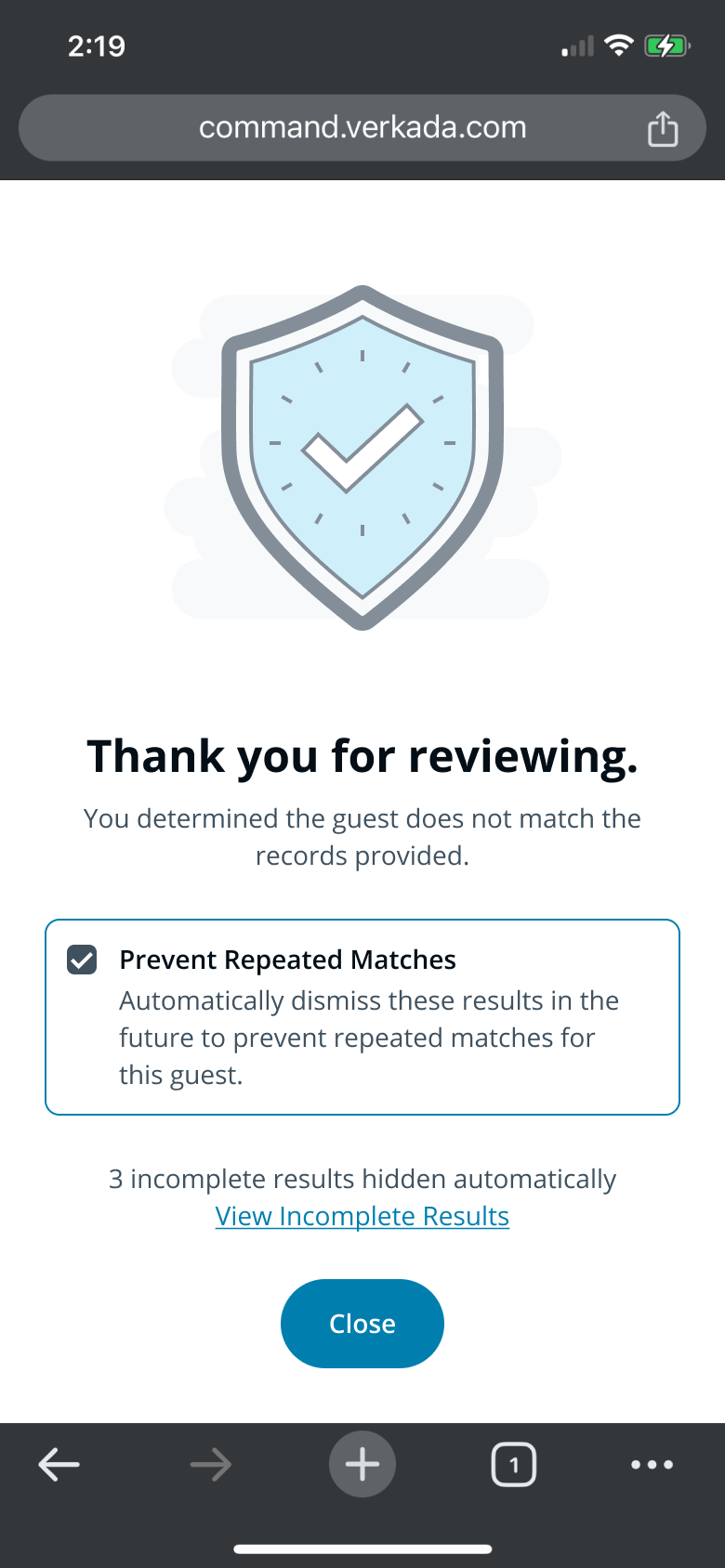
L’option Masquer les enregistrements incomplets permet aux organisations de se concentrer uniquement sur les enregistrements de haute qualité lors de la consultation des résultats de filtrage de sécurité. Lorsque l’option est activée, les enregistrements incomplets n’ont pas besoin d’être examinés. Les utilisateurs de Verkada Guest auront toujours la possibilité d’examiner les enregistrements incomplets une fois que les enregistrements de haute qualité auront été rejetés :
Pour activer le **Masquer les enregistrer incomplets** bouton bascule :
{% stepper %}
{% step %}
**Dans Verkada Command, accédez à Tous les produits > Workplace > Guest.**
{% endstep %}
{% step %}
**Dans la navigation de gauche, cliquez sur Paramètres Guest.**
{% endstep %}
{% step %}
**Sous Sites > Vérification de sécurité.**
{% endstep %}
{% step %}
**Activez Masquer les enregistrements incomplets.**
{% endstep %}
{% endstepper %}
{% hint style="warning" %}
Un utilisateur doit être un **administrateur de site Workplace** pour basculer **Masquer les enregistrements complets**\*.\*
{% endhint %}
### Filtre d’âge des enregistrements
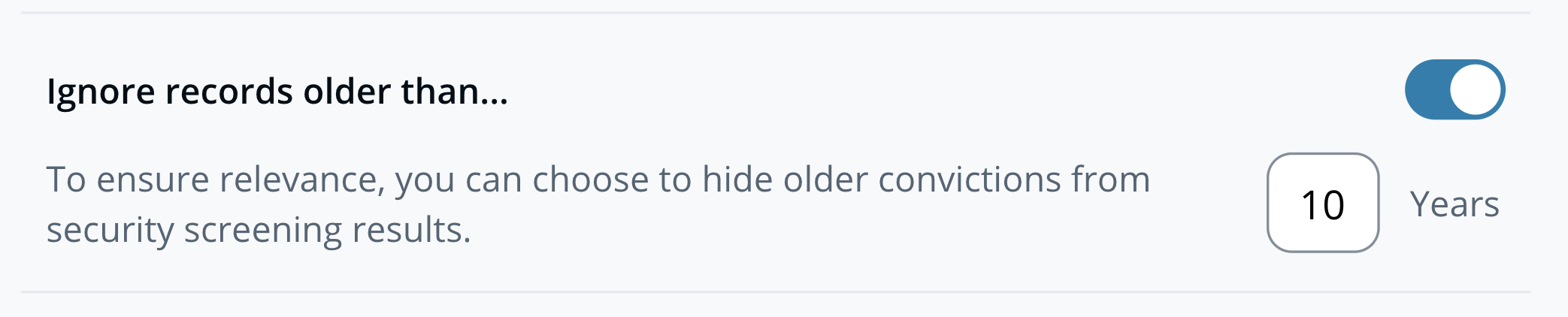
Le filtre d’âge des enregistrements permet aux organisations d’afficher uniquement les enregistrements créés au cours d’un nombre d’années spécifié, en remontant à partir de la date actuelle, comme défini par l’administrateur.
{% stepper %}
{% step %}
**Dans Verkada Command, accédez à Tous les produits > Workplace > Guest.**
{% endstep %}
{% step %}
**Dans la navigation de gauche, cliquez sur Paramètres Guest.**
{% endstep %}
{% step %}
**Sous Organisation > Sécurité et données.**
{% endstep %}
{% step %}
**Activez Ignorer les enregistrements antérieurs à… et définissez le nombre d’années souhaité.**
{% endstep %}
{% endstepper %}
{% hint style="warning" %}
Un utilisateur doit être un **administrateur d’organisation** pour activer le filtre d’âge des enregistrements.
{% endhint %}
***
## Configurer les résultats du filtrage de sécurité
### Conservation des informations d’identification enregistrées
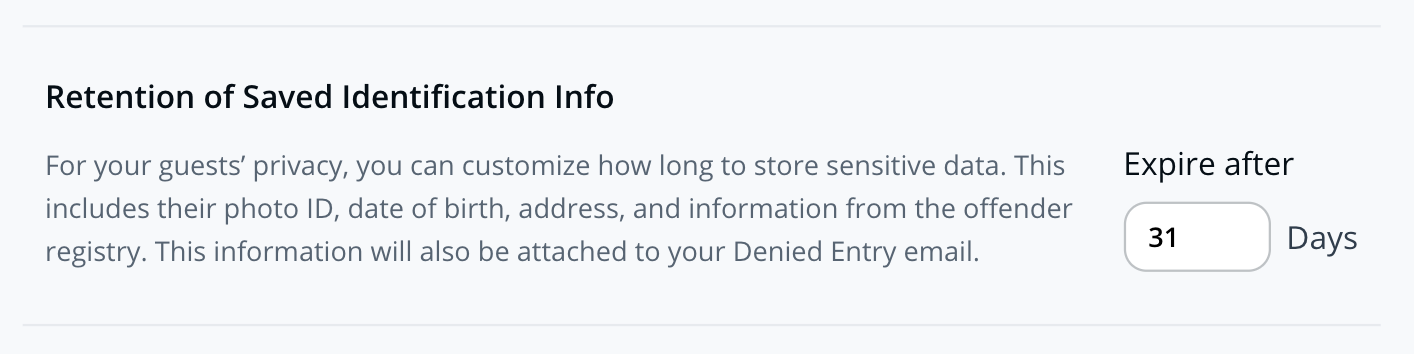
Si un utilisateur de Verkada Guest confirme une correspondance entre un visiteur et un enregistrement issu du filtrage de sécurité, l’enregistrement ainsi que les informations d’identification du visiteur seront disponibles dans Command pendant une période définie par l’administrateur. Cette durée est déterminée par le **Conservation des informations d’identification enregistrées** paramètre. En cas de correspondance confirmée, les informations du visiteur conservées peuvent inclure :
* nom du visiteur
* date de naissance du visiteur
* image de la pièce d’identité du visiteur
* adresse du visiteur
* photo du badge du visiteur
Lorsque les types de visiteurs sont configurés pour enregistrer une image des pièces d’identité des visiteurs, ces images seront conservées pendant la période définie dans le paramètre Conservation des informations d’identification enregistrées.
{% stepper %}
{% step %}
**Dans Verkada Command, accédez à Tous les produits > Workplace > Guest.**
{% endstep %}
{% step %}
**Dans la navigation de gauche, cliquez sur Paramètres Guest.**
{% endstep %}
{% step %}
**Sous Organisation > Sécurité et données.**
{% endstep %}
{% step %}
**Sous Conservation des informations d’identification enregistrées, saisissez un nombre entre 1 et 90.**
{% endstep %}
{% endstepper %}
{% hint style="warning" %}
Un utilisateur doit être un **administrateur d’organisation** pour configurer le paramètre Conservation des informations d’identification enregistrées.
{% endhint %}
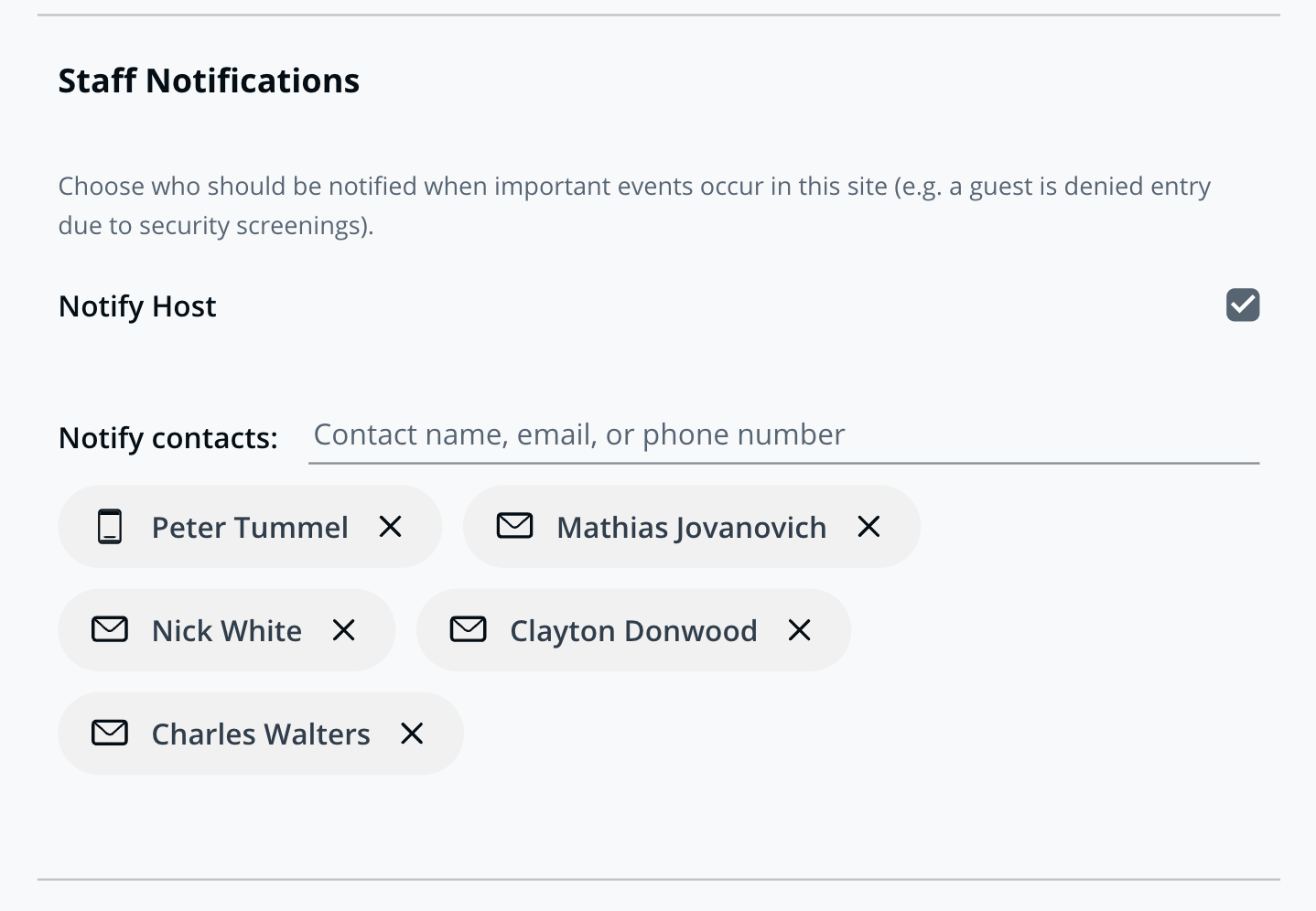
### Notifications du personnel
Les notifications au personnel sont envoyées aux contacts concernés pour les événements importants de filtrage de sécurité, notamment :
{% stepper %}
{% step %}
**Une correspondance est confirmée entre un visiteur et un enregistrement de filtrage de sécurité. L’enregistrement confirmé est inclus dans ces notifications au format PDF et contient également les informations d’identification du visiteur.**
{% endstep %}
{% step %}
**Un visiteur est ajouté à la liste des correspondances précédemment rejetées. Les enregistrements rejetés pour le visiteur sont inclus dans la notification au format PDF.**
{% endstep %}
{% endstepper %}
Des utilisateurs de Command peuvent être sélectionnés pour les notifications au personnel. Des numéros de téléphone et des adresses e-mail externes peuvent également être inscrits pour recevoir les notifications au personnel.
{% stepper %}
{% step %}
**Dans Verkada Command, accédez à Tous les produits > Workplace > Guest.**
{% endstep %}
{% step %}
**Dans la navigation de gauche, cliquez sur Paramètres Guest.**
{% endstep %}
{% step %}
**Sous Sites > Notifications au personnel.**
{% endstep %}
{% step %}
**Ajoutez les contacts concernés.**
{% endstep %}
{% endstepper %}
{% hint style="warning" %}
Un utilisateur doit être un **administrateur de site Workplace** pour configurer les notifications au personnel.
{% endhint %}
***
{% hint style="info" %}
**Vous préférez le voir en action ?** Découvrez le [tutoriel vidéo](https://www.youtube.com/watch?v=Y9SH2w1glvY).
{% endhint %}
---
# Agent Instructions
This documentation is published with GitBook. GitBook is the documentation platform designed so that both humans and AI agents can read, navigate, and reason over technical content effectively. Learn more at gitbook.com.
## Querying This Documentation
If you need additional information that is not directly available in this page, you can query the documentation by asking a question.
Perform an HTTP GET request on the following URL with the `ask` and `goal` query parameters:
```
GET https://help.verkada.com/guest/fr/configuration/guest-security-screening/security-screening-settings.md?ask=&goal=
```
`ask` is the immediate question: it should be specific, self-contained, and written in natural language.
`goal` is what the user is ultimately trying to achieve, the reason they need the answer. Sharing it helps GitBook give you a better, more relevant answer. A goal is most helpful when it describes the outcome the user wants rather than restating the question. For example, with `ask=how do I create an API token`, a goal like `automate deployments from our CI pipeline` lets GitBook tailor the answer to that use case.
The response will contain a direct answer to the question and relevant excerpts and sources from the documentation.
Use this mechanism when the answer is not explicitly present in the current page, you need clarification or additional context, or you want to retrieve related documentation sections.