> For the complete documentation index, see [llms.txt](https://help.verkada.com/llms.txt). Markdown versions of documentation pages are available by appending `.md` to page URLs; this page is available as [Markdown](https://help.verkada.com/guest/fr/configuration/guest-security-screening/review-security-screening-results.md).
# Consulter les résultats du filtrage de sécurité
Donnez à votre personnel les moyens d’identifier avec confiance les visiteurs indésirables.
Lorsque les organisations utilisent la fonctionnalité de contrôle de sécurité, les résultats peuvent être renvoyés en quelques secondes. Le personnel doit parfois examiner les informations renvoyées pour un visiteur et déterminer si elles correspondent à celui-ci.
***
## Examiner les résultats
{% hint style="warning" %}
Un utilisateur doit avoir le rôle **agent de site Workplace** pour examiner les résultats des contrôles de sécurité.
{% endhint %}
Lorsque les résultats du contrôle de sécurité d’un visiteur sont renvoyés, le personnel est invité à les examiner. Il doit :
{% stepper %}
{% step %}
**Comparer visuellement la pièce d’identité présentée par le visiteur aux informations renvoyées par les bases de données de délinquants agrégées.**
{% endstep %}
{% step %}
**Indiquer s’il y a correspondance.**
{% endstep %}
{% step %}
**Donner une confirmation finale.**
{% endstep %}
{% endstepper %}
Les dossiers de haute qualité sont présentés en premier au personnel. Ils comportent une photo du délinquant ou sa date de naissance exacte. Les organisations peuvent choisir si les dossiers incomplets doivent être examinés à l’aide de l’option [Masquer les dossiers incomplets](https://help.verkada.com/guest/fr/configuration/guest-security-screening/security-screening-settings.md) .
### Liste des correspondances précédemment écartées
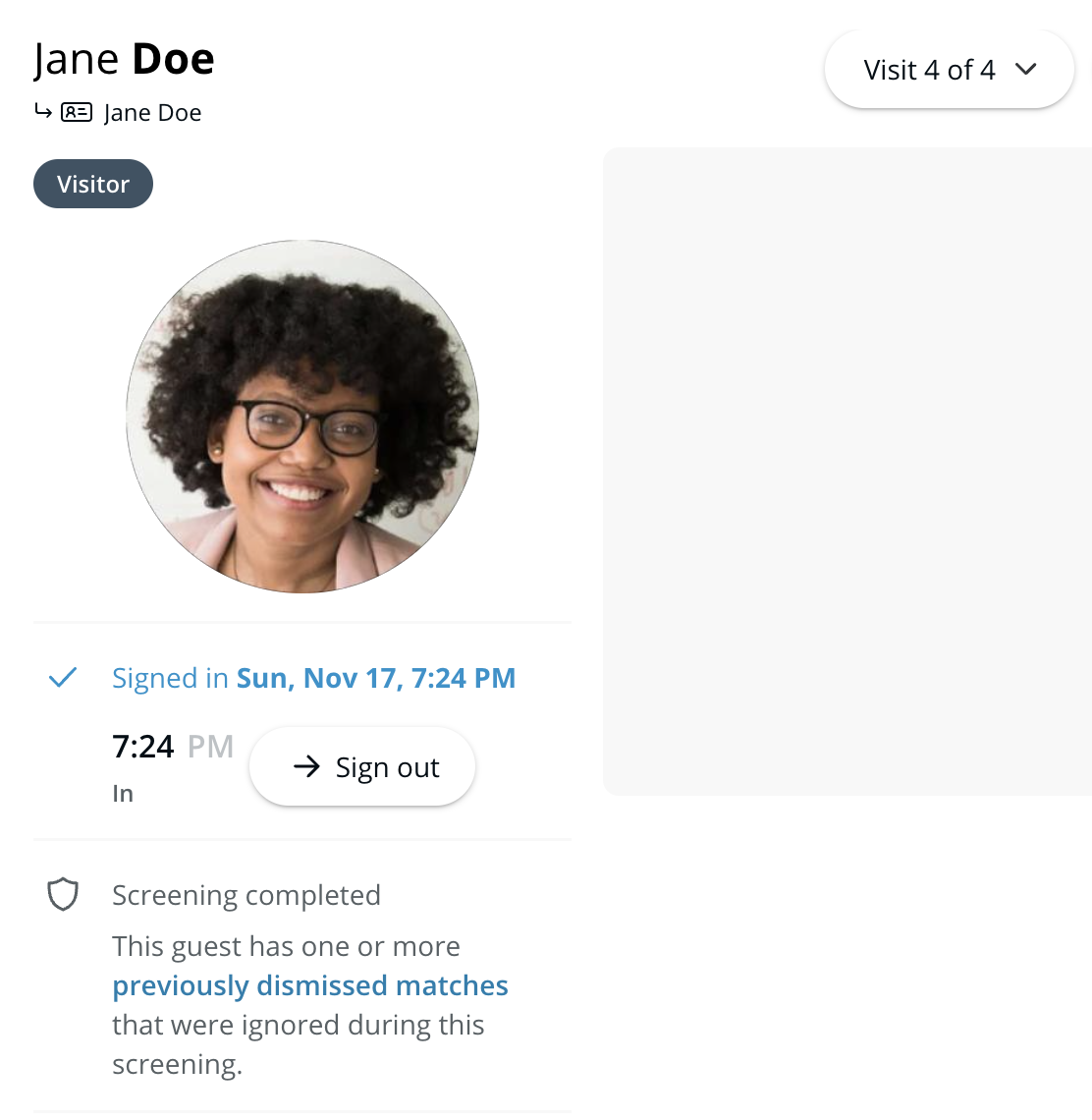
Si aucun dossier issu du contrôle de sécurité ne correspond au visiteur, l’utilisateur Guest qui examine les résultats peut ajouter le visiteur à la liste des correspondances précédemment écartées.
Une fois le visiteur ajouté à cette liste, les dossiers écartés ne s’afficheront plus pour un visiteur portant le même nom et ayant la même date de naissance. Si d’autres dossiers sont renvoyés ultérieurement pour un visiteur figurant sur cette liste, ils devront être examinés.
Le personnel peut être automatiquement averti lorsqu’une personne est ajoutée à la liste des correspondances précédemment écartées, s’il est inscrit aux [notifications du personnel](https://help.verkada.com/guest/fr/configuration/guest-security-screening/security-screening-settings.md). Lorsqu’un visiteur figurant sur cette liste revient, une note dans les détails de la visite indique que des dossiers ont été écartés pour ce visiteur.
***
## Réagir aux correspondances confirmées
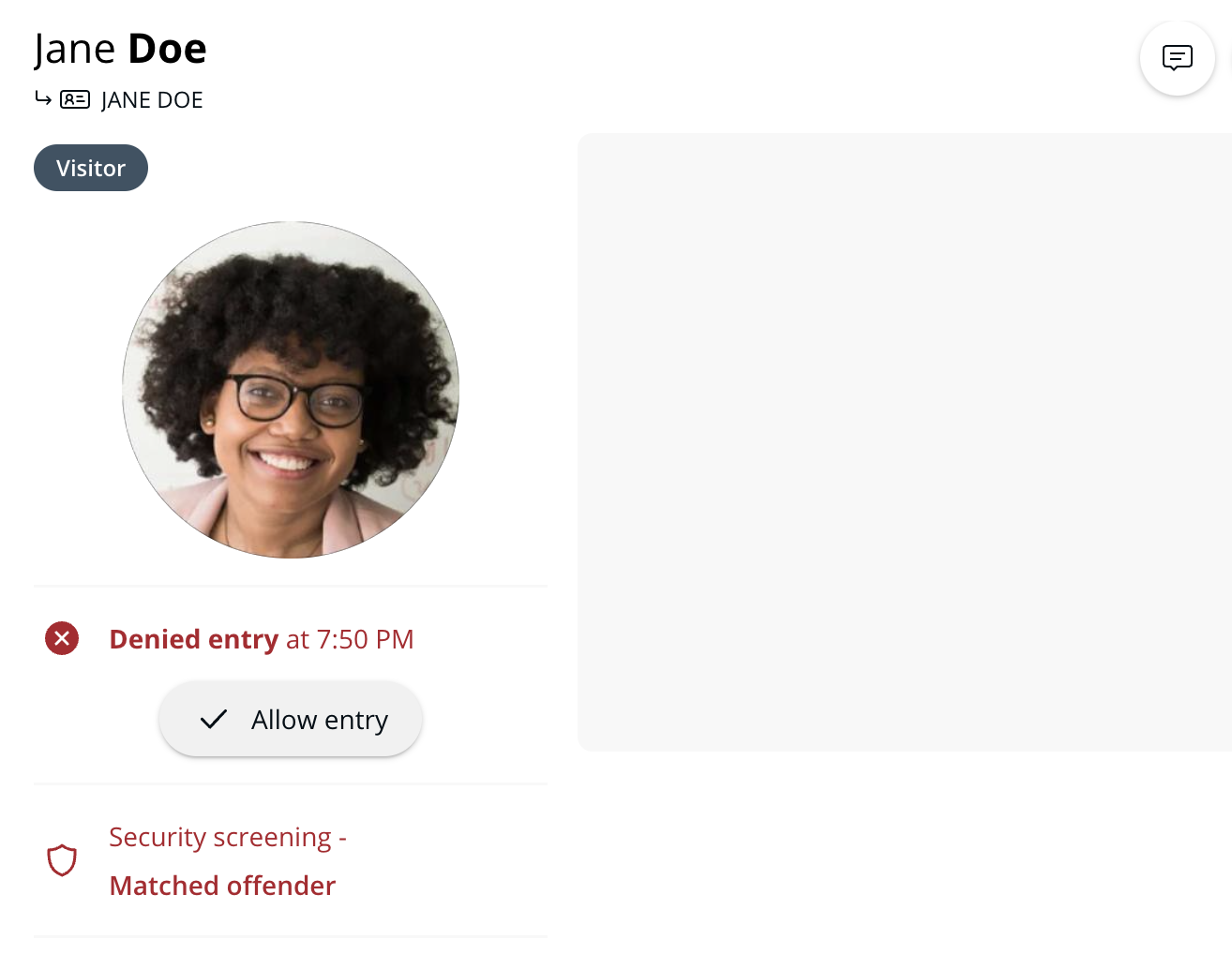
Lorsque le personnel confirme une correspondance entre un visiteur et un dossier de délinquant, Guest avertit automatiquement les contacts inscrits aux notifications du personnel. La visite est consignée et traitée comme refusée.
Le personnel peut tout de même autoriser l’entrée d’un visiteur correspondant à un dossier en accédant à la visite concernée dans le journal des visites et en sélectionnant **Autoriser l’entrée**:
Le journal des visites indique quel membre du personnel a autorisé l’entrée des visiteurs dont l’accès avait été refusé à la suite du contrôle de sécurité.
***
## Confirmation manuelle des informations d’identité
Si la pièce d’identité d’un visiteur ne peut pas être numérisée, le personnel est invité à saisir manuellement les informations d’identité.
Une fois que le personnel a confirmé les informations d’identité, un contrôle de sécurité est effectué à partir des informations recueillies.
***
## FAQ
De combien de temps le personnel dispose-t-il pour examiner les résultats du contrôle de sécurité ?
Le personnel doit examiner les résultats du contrôle de sécurité dans les 5 heures suivant l’enregistrement du visiteur. Passé ce délai, un visiteur pour lequel des résultats ont été renvoyés ne peut plus être approuvé et doit s’enregistrer à nouveau.
***
{% hint style="info" %}
**Vous préférez voir comment cela fonctionne ?** Consultez le [tutoriel vidéo](https://www.youtube.com/watch?v=Y9SH2w1glvY).
{% endhint %}
---
# Agent Instructions
This documentation is published with GitBook. GitBook is the documentation platform designed so that both humans and AI agents can read, navigate, and reason over technical content effectively. Learn more at gitbook.com.
## Querying This Documentation
If you need additional information that is not directly available in this page, you can query the documentation by asking a question.
Perform an HTTP GET request on the following URL with the `ask` and `goal` query parameters:
```
GET https://help.verkada.com/guest/fr/configuration/guest-security-screening/review-security-screening-results.md?ask=&goal=
```
`ask` is the immediate question: it should be specific, self-contained, and written in natural language.
`goal` is what the user is ultimately trying to achieve, the reason they need the answer. Sharing it helps GitBook give you a better, more relevant answer. A goal is most helpful when it describes the outcome the user wants rather than restating the question. For example, with `ask=how do I create an API token`, a goal like `automate deployments from our CI pipeline` lets GitBook tailor the answer to that use case.
The response will contain a direct answer to the question and relevant excerpts and sources from the documentation.
Use this mechanism when the answer is not explicitly present in the current page, you need clarification or additional context, or you want to retrieve related documentation sections.