> For the complete documentation index, see [llms.txt](https://help.verkada.com/llms.txt). Markdown versions of documentation pages are available by appending `.md` to page URLs; this page is available as [Markdown](https://help.verkada.com/guest/fr/configuration/guest-security-screening/identity-document-verification.md).
# Vérification des documents d’identité
Renforcez les contrôles d’identité en scannant les deux côtés
La vérification des documents d’identité renforce la sécurité dans Verkada Guest en validant les deux côtés de la pièce d’identité d’un visiteur. Lorsqu’elle est activée, les visiteurs doivent scanner le recto et le verso de leur pièce d’identité officielle. Cela permet à Guest de vérifier les informations nécessaires au contrôle.
{% hint style="danger" %}
La vérification des documents d’identité nécessite la caméra arrière de l’iPad et doit être utilisée avec les boîtiers recommandés. Cette fonctionnalité est prise en charge à partir de la version 2.5.0 de l’application Guest ou d’une version plus récente.
{% endhint %}
***
### Pièces d’identité prises en charge
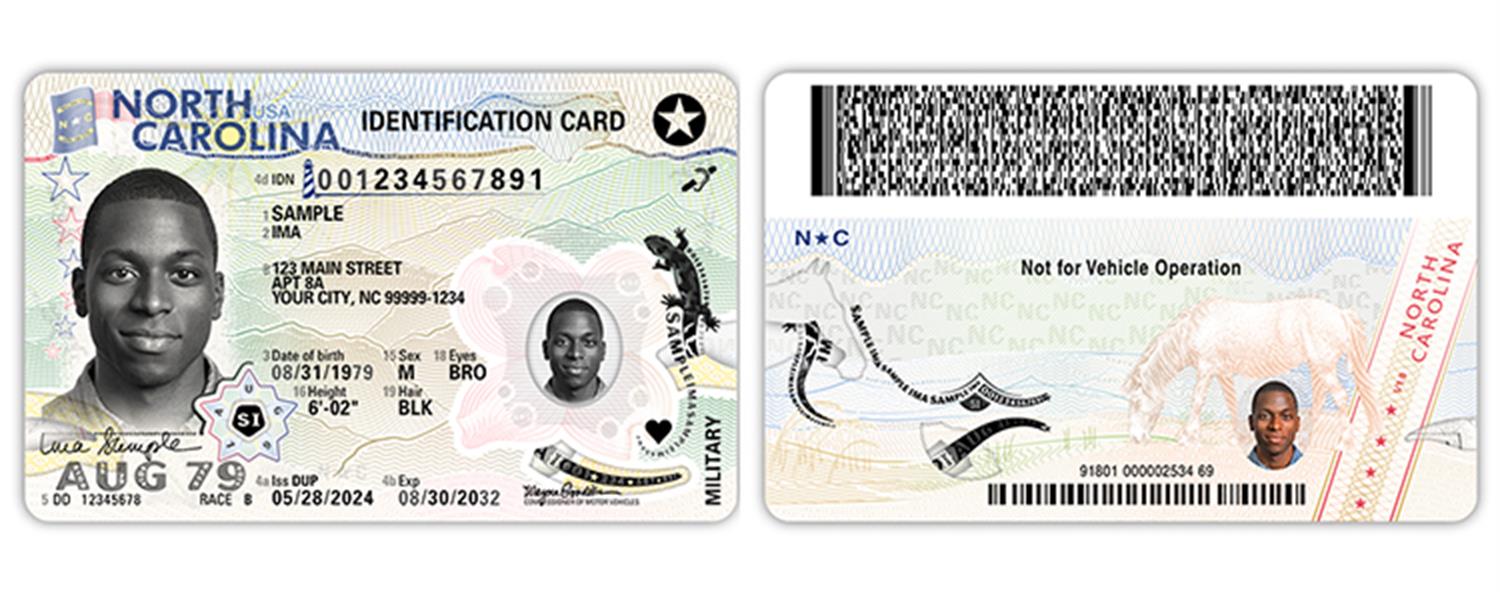
La vérification des documents d’identité analyse à la fois le recto d’un document d’identité et un code QR PDF417, généralement situé au verso du document. Les permis de conduire américains et les cartes d’identité émises par les États américains peuvent être vérifiés.
### Recommandations concernant les boîtiers
Verkada Guest est compatible avec [Lilitab](https://www.lilitab.com/products/kiosk-builder) kiosques. Utilisez le Kiosk Builder de Lilitab pour personnaliser facilement votre borne. Pour la vérification des documents d’identité, le kiosque doit inclure le [Accessoire de capturer d’ID](https://www.lilitab.com/collections/accessories/products/lilitab-id-accessory). Vous trouverez ci-dessous un exemple de configuration prise en charge :
{% hint style="danger" %}
L’accessoire de capturer de codes-barres de Lilitab et le support de numérisation d’ID pour iPad sont **NON** compatibles avec la vérification des documents d’identité.
{% endhint %}
### iPad pris en charge
La vérification des documents d’identité est prise en charge pour les modèles d’iPad suivants :
| | | | |
| ------------- | ---------- | ------------------------------------ | ---------------------------------------------------------- |
| Modèle d’iPad | Génération | Résolution de la caméra arrière (MP) | Prend en charge la vérification des documents d’identité ? |
| iPad | 10,11 | 12 | Oui |
| iPad | 9 | 8 | Oui |
***
## Configurer la vérification des documents d’identité
### Choisissez la caméra arrière pour la numérisation des pièces d’identité
Pour activer la vérification des documents d’identité, les tablettes d’un site Guest doivent être configurées pour utiliser la caméra arrière.
{% stepper %}
{% step %}
**Dans Verkada Command, accédez à Tous les produits > Workplace > Guest.**
{% endstep %}
{% step %}
**Dans la navigation de gauche, cliquez sur Paramètres Guest.**
{% endstep %}
{% step %}
**En haut, sélectionnez Sites, puis utilisez le menu déroulant pour choisir votre site.**
{% endstep %}
{% step %}
**Sous Tablettes, sélectionnez la tablette souhaitée.**
{% endstep %}
{% step %}
**Sélectionnez le menu déroulant de la numérisation de la pièce d’identité avec photo et choisissez Caméra arrière.**
{% endstep %}
{% endstepper %}
### Activer la vérification des documents d’identité pour un type d’invité
La vérification des documents d’identité peut être activée ou désactivée au niveau du type d’invité.
{% stepper %}
{% step %}
**Dans Verkada Command, accédez à Tous les produits > Workplace > Guest.**
{% endstep %}
{% step %}
**Dans la navigation de gauche, cliquez sur Paramètres Guest.**
{% endstep %}
{% step %}
**Sous Sites > Types d’invités, cliquez sur Gérer les types d’invités.**
{% endstep %}
{% step %}
**Sélectionnez le type d’invité souhaité.**
{% endstep %}
{% step %}
**Ajouter ou modifier le** [**contrôle de sécurité**](/guest/fr/configuration/guest-security-screening.md) [**étape**](/guest/fr/configuration/guest-security-screening.md)**.**
{% endstep %}
{% step %}
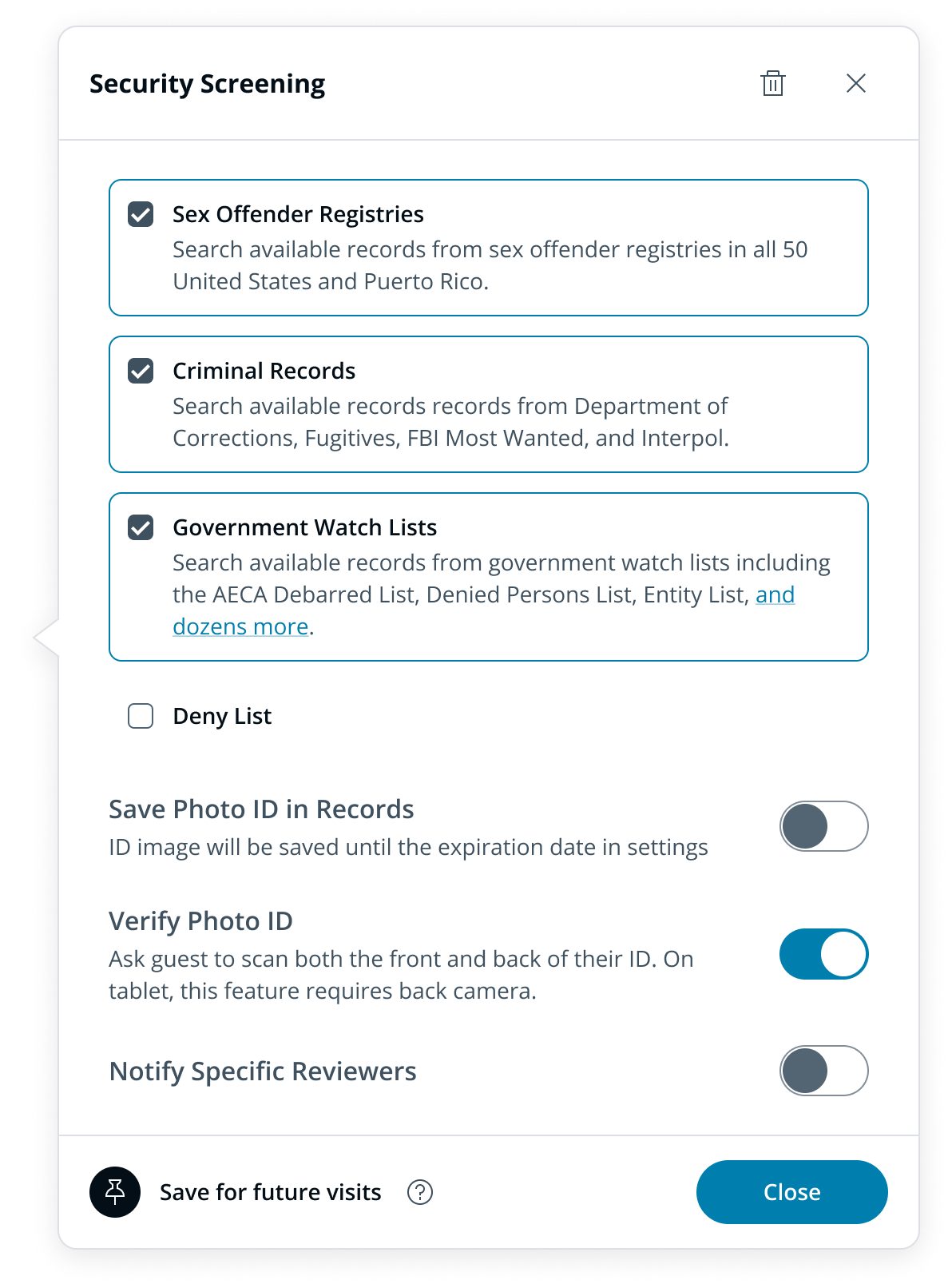
**Activez Vérifier la pièce d’identité avec photo.**
{% endstep %}
{% endstepper %}
***
## Flux de vérification des pièces d’identité
{% hint style="warning" %}
La vérification des documents d’identité n’est prise en charge que pour les connexions via l’application Guest.
{% endhint %}
Lorsque la vérification des documents d’identité est activée, les visiteurs seront invités à scanner le recto et le verso de leur pièce d’identité. Si l’un des deux scans échoue, le visiteur peut choisir de passer l’étape de numérisation de la pièce d’identité, ce qui déclenchera [une confirmation manuelle de la pièce d’identité](/guest/fr/configuration/guest-security-screening/review-security-screening-results.md).
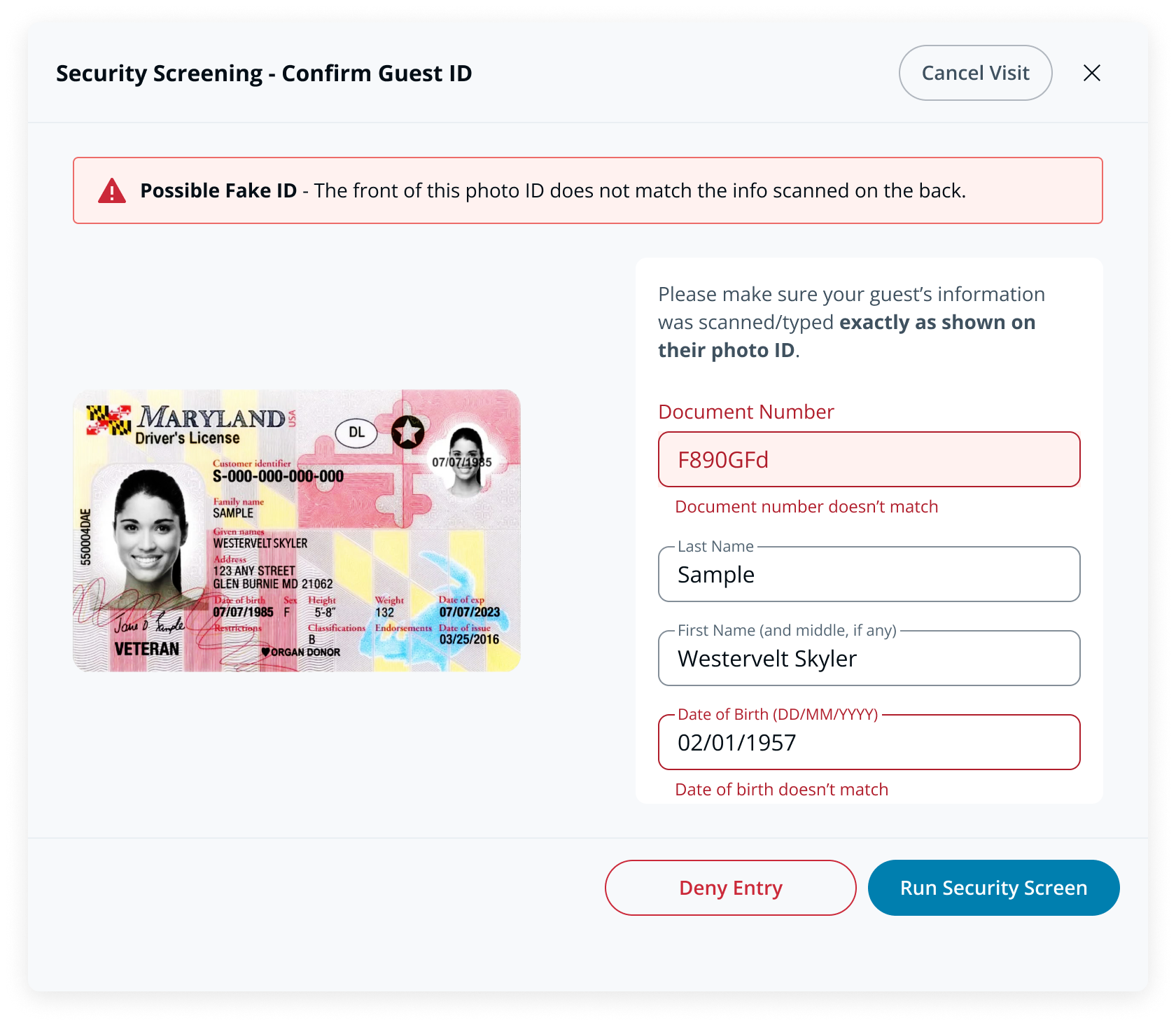
Guest compare la date de naissance et le numéro du document figurant sur les deux côtés de la pièce d’identité. S’ils ne correspondent pas, le personnel est invité à examiner l’écart. Il peut soit refuser la visite, soit approuver le nom et la date de naissance afin de poursuivre le contrôle de sécurité.
### Documents qui ne peuvent pas être vérifiés
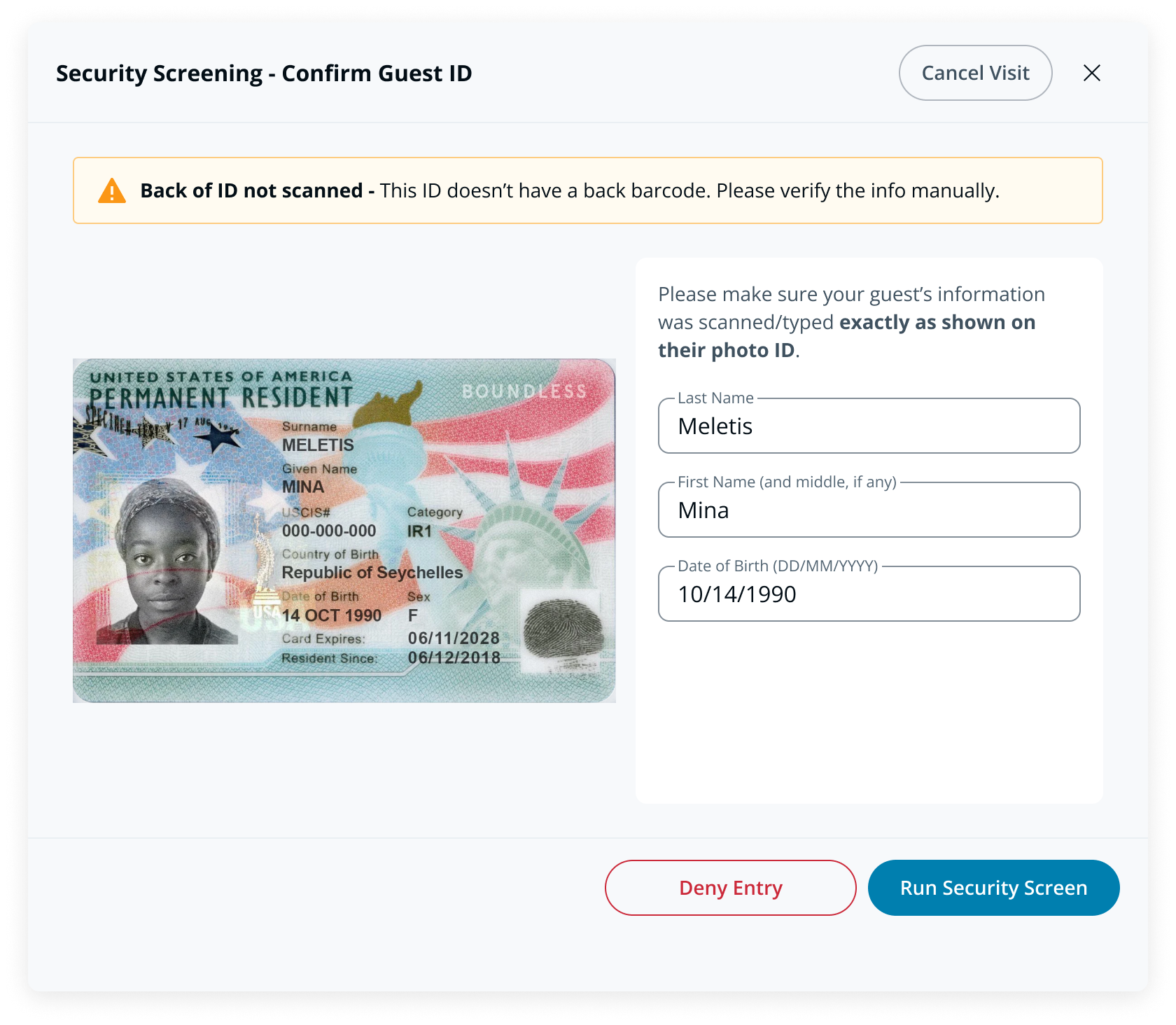
Si la vérification des documents d’identité est activée, mais que la pièce d’identité ne peut pas être entièrement vérifiée (par exemple, une Green Card sans code QR PDF417), Guest peut tout de même scanner le recto de la pièce d’identité. Le personnel sera invité à examiner les informations de la pièce d’identité avant le contrôle et l’approbation de la visite.
***
## FAQ
Les informations de contrôle de sécurité peuvent-elles être enregistrées si la vérification des documents d’identité est activée ?
Oui, les informations de contrôle de sécurité peuvent être enregistrées pour les visiteurs qui scannent avec succès les deux côtés de leur pièce d’identité, ce qui leur permet de sauter cette étape lors de futures visites. Les informations de contrôle de sécurité sont conservées pendant 90 jours sur l’appareil depuis lequel ils se sont connectés initialement. Après 90 jours, le visiteur devra scanner à nouveau sa pièce d’identité.
Les visiteurs peuvent-ils se connecter via des types d’invités avec la vérification des documents d’identité sur le web ?
Les visiteurs peuvent se connecter aux types d’invités avec la vérification des documents d’identité via l’enregistrement web, mais la vérification des documents d’identité **ne sera pas** effectuée, car le verso de la pièce d’identité n’est pas scanné.
Les types d’invités avec la vérification des documents d’identité activée peuvent-ils être utilisés pour des événements pour invités ?
Oui, les types d’invités avec la vérification des documents d’identité activée peuvent être utilisés pour des événements pour invités, mais la vérification n’a lieu que pour les visiteurs qui s’inscrivent sur place à l’aide de l’application Guest sur une tablette.
Que se passera-t-il si j’ai deux tablettes sur un même site, l’une utilisant la caméra arrière pour la numérisation des pièces d’identité et l’autre la caméra frontale ?
Les visiteurs ne pourront se connecter via des types d’invités avec la vérification des documents d’identité activée que sur les tablettes où la caméra arrière est utilisée pour la numérisation des pièces d’identité.
Que se passe-t-il si je scanne un document d’identité qui ne comporte pas de code QR PDF417 ?
Lorsque la vérification des documents d’identité est activée, Guest peut toujours scanner le recto des pièces d’identité qui ne sont pas prises en charge pour la vérification d’identité ([voir plus](/guest/fr/configuration/guest-security-screening/identity-document-verification.md)). Le **recto** des pièces d’identité suivantes peut être scanné par Guest :
* cartes d’identité émises par les États américains
* permis de conduire américains
* cartes consulaires mexicaines
* passeports américains
* cartes vertes américaines
* permis de travail américains
* cartes Nexus
Guest enregistre-t-il une photo du verso de la pièce d’identité ?
Non, Guest n’enregistre pas de photos du verso des pièces d’identité.
Les types d’invités globaux prennent-ils en charge la vérification des documents d’identité ?
Oui, la vérification des documents d’identité peut être activée pour les types d’invités globaux. Les visiteurs peuvent uniquement se connecter via ces types sur les tablettes configurées pour utiliser la caméra arrière pour la numérisation des pièces d’identité.
---
# Agent Instructions
This documentation is published with GitBook. GitBook is the documentation platform designed so that both humans and AI agents can read, navigate, and reason over technical content effectively. Learn more at gitbook.com.
## Querying This Documentation
If you need additional information that is not directly available in this page, you can query the documentation by asking a question.
Perform an HTTP GET request on the following URL with the `ask` and `goal` query parameters:
```
GET https://help.verkada.com/guest/fr/configuration/guest-security-screening/identity-document-verification.md?ask=&goal=
```
`ask` is the immediate question: it should be specific, self-contained, and written in natural language.
`goal` is what the user is ultimately trying to achieve, the reason they need the answer. Sharing it helps GitBook give you a better, more relevant answer. A goal is most helpful when it describes the outcome the user wants rather than restating the question. For example, with `ask=how do I create an API token`, a goal like `automate deployments from our CI pipeline` lets GitBook tailor the answer to that use case.
The response will contain a direct answer to the question and relevant excerpts and sources from the documentation.
Use this mechanism when the answer is not explicitly present in the current page, you need clarification or additional context, or you want to retrieve related documentation sections.