> For the complete documentation index, see [llms.txt](https://help.verkada.com/llms.txt). Markdown versions of documentation pages are available by appending `.md` to page URLs; this page is available as [Markdown](https://help.verkada.com/guest/fr/configuration/guest-security-screening.md).
# Filtrage de sécurité Guest
Découvrez comment utiliser la fonctionnalité de filtrage de sécurité de Verkada Guest
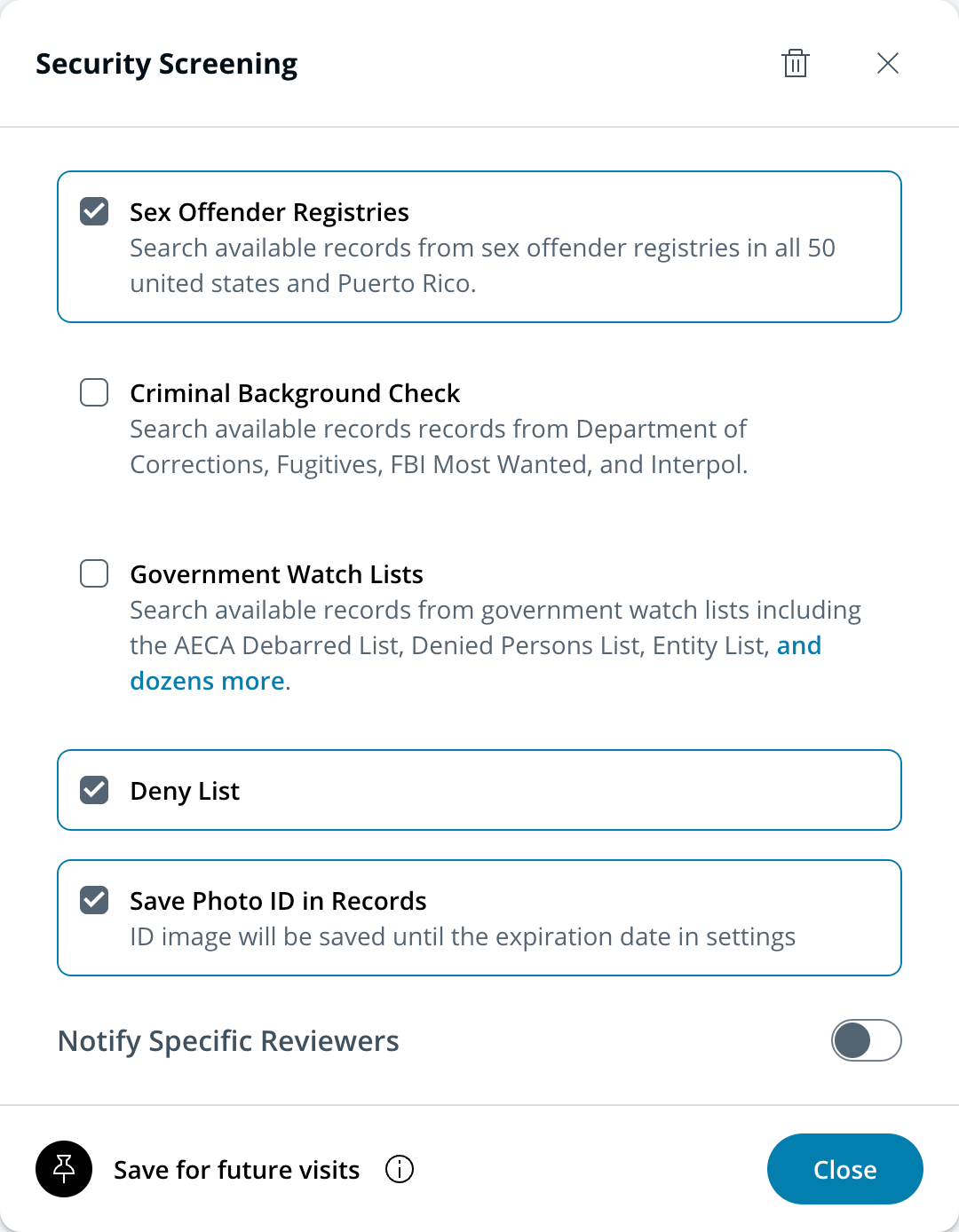
Pour renforcer la supervision des campus et des sites d’une organisation, [Verkada Guest](https://docs.verkada.com/docs/verkada-guest-overview.pdf) propose une option **contrôle de sécurité** fonctionnalité pour chaque **Type d’invité** défini sous un site Guest spécifié.
Dans Guest, les administrateurs peuvent activer des contrôles supplémentaires sur une variété de bases de données, permettant au personnel de refuser l’entrée et d’envoyer une alerte au personnel concerné par e-mail et SMS.
{% hint style="danger" %}
Vous devez disposer des autorisations d’administrateur de site Workplace pour activer le contrôle de sécurité de Guest.
{% endhint %}
***
## Configurer le contrôle de sécurité de Guest
{% hint style="warning" %}
À l’heure actuelle, le contrôle de sécurité de Guest n’est pris en charge que par les organisations situées aux États-Unis.
{% endhint %}
{% stepper %}
{% step %}
**Dans Verkada Command, accédez à Tous les produits > Workplace > Guest.**
{% endstep %}
{% step %}
**Dans la navigation de gauche, cliquez sur Paramètres Guest.**
{% endstep %}
{% step %}
**Dans Paramètres de Guest > Organisation, faites défiler jusqu’à Types d’invités et cliquez sur Gérer les types d’invités.**
{% endstep %}
{% step %}
**Sélectionnez le type d’invité souhaité.**
{% endstep %}
{% step %}
**Ajouter l’étape de contrôle de sécurité**
{% endstep %}
{% step %}
**Configurer les paramètres de l’étape de contrôle de sécurité**
{% endstep %}
{% step %}
**En haut à droite, cliquez sur X pour fermer les paramètres du site.**
{% endstep %}
{% endstepper %}
Les types d’invités qui incluent l’étape de contrôle de sécurité inviteront les visiteurs à scanner leur permis de conduire ou une pièce d’identité américaine ou délivrée par un État.
### Notifier des examinateurs spécifiques
En activant **Notifier des examinateurs spécifiques**, les administrateurs peuvent inscrire des contacts aux notifications lorsqu’un visiteur se connectant à un type d’invité spécifique déclenche des résultats de contrôle de sécurité. Ces contacts doivent être des utilisateurs de Command.
***
## Étapes du visiteur pour effectuer le contrôle de sécurité
Un invité peut s’enregistrer à l’aide du kiosque iPad (voir [liste des iPad pris en charge](#h_52b8fd5332)) ou en scannant un code QR sur leur appareil mobile.
{% stepper %}
{% step %}
**Si l’invité sélectionne un motif de visite qui nécessite le contrôle de sécurité, il lui est demandé de consentir au scan de sa pièce d’identité avec photo.**
{% endstep %}
{% step %}
**(Facultatif) Si l’éclairage dans la zone du kiosque iPad est faible, en haut à droite de l’écran, l’invité peut toucher l’icône en forme d’éclair pour éclaircir temporairement l’écran de l’iPad afin de mieux illuminer la pièce d’identité.**
{% endstep %}
{% step %}
**Bien qu’une grande précision ne soit pas requise, l’invité doit :**
a. Centrer la pièce d’identité dans le cadre.\
b. Utiliser environ la moitié de la zone cadrée.\
c. Maintenir la pièce d’identité immobile.
{% endstep %}
{% step %}
**Une fois détectée, la pièce d’identité est automatiquement scannée et la page d’enregistrement suivante est préremplie avec le nom de l’invité.**
{% endstep %}
{% endstepper %}
L’invité peut ensuite poursuivre le reste du processus d’enregistrement. Si le visiteur n’est pas en mesure de scanner la pièce d’identité après 10 secondes, il aura la possibilité de passer cette étape ou de continuer à tenter le scan.
***
## Épingler l’étape de contrôle de sécurité
L'étape de contrôle de sécurité conservera les informations pertinentes du visiteur afin d'effectuer des contrôles pendant 90 jours, après quoi cette étape devra être effectuée à nouveau. Le contrôle de sécurité ne réutilisera automatiquement les informations d'un précédent scan de pièce d'identité que pour les enregistrements dans l'application Guest sur iPad. Ces informations ne sont conservées que si le visiteur accepte lors du scan initial.
***
## Confidentialité et conservation des données
La fonctionnalité de contrôle de sécurité préserve la confidentialité grâce à plusieurs niveaux et mesures de sécurité stricts.
### Au niveau de l’utilisateur
Guest maintient des contrôles stricts [rôles et autorisations des utilisateurs](/guest/fr/premiers-pas/roles-and-permissions-for-guest.md).
* Les administrateurs de Guest et les gestionnaires de sites Guest ont accès pour sélectionner la fonctionnalité de contrôle de sécurité.
* Les visualiseurs de sites Guest ont la possibilité d’enregistrer les invités, de consulter les journaux des invités et de confirmer les correspondances potentielles dans l’interface Guest.
### Au niveau du produit
Seuls le nom complet et la date de naissance sont envoyés au fournisseur tiers qui effectue la recherche de délinquants aux États-Unis.
* Le fournisseur de base de données tiers supprime les informations utilisées pour effectuer la recherche une fois celle-ci terminée.
* Aucune image provenant des caméras Verkada ni du kiosque Verkada Guest n’est utilisée pour effectuer des recherches biométriques dans les listes de délinquants enregistrés.
### Au niveau de l’infrastructure
Toutes les données client sont stockées sur la plateforme Verkada.
* Les données ne sont pas partagées entre les jeux de données clients.
* Toutes les communications avec le système sont entièrement chiffrées en transit et au repos.
{% hint style="danger" %}
**Informations importantes concernant le contrôle de sécurité :** Le contrôle de sécurité des visiteurs de Verkada est un outil de gestion des visiteurs et n’est pas un « rapport de consommateur » tel que défini par le Fair Credit Reporting Act (FCRA). Verkada n’est pas une agence de reporting aux consommateurs. Ces informations de contrôle ne doivent pas être utilisées, en tout ou en partie, pour déterminer l’admissibilité à un emploi, à une promotion, à un maintien en poste, au logement, au crédit, à l’assurance ou à tout autre usage réglementé par le FCRA. Les clients sont responsables de s’assurer que l’utilisation de cette fonctionnalité est conforme à toutes les lois applicables.
{% endhint %}
***
## Sécurité et données
{% hint style="warning" %}
Verkada Guest enregistre par défaut dans Command les dossiers des délinquants confirmés pendant 30 jours (prise en charge de 1 à 90 jours).
{% endhint %}
{% stepper %}
{% step %}
**Dans Verkada Command, accédez à Tous les produits > Workplace > Guest.**
{% endstep %}
{% step %}
**Dans la navigation de gauche, cliquez sur Paramètres Guest.**
{% endstep %}
{% step %}
**Dans Paramètres de Guest > Organisation :**
a. Faites défiler jusqu’à **Sécurité et données**.\
b. Définissez la **Expirer après** valeur en conséquence.
{% endstep %}
{% endstepper %}
***
## Liste des iPad pris en charge
| | | | | |
| -------------------- | -------------- | ----------------------------------------- | --------------------------- | -------------------------------------- |
| **Modèle d’iPad** | **Génération** | **Résolution de la caméra FaceTime (MP)** | **Contrôles de sécurité ?** | **Prend en charge iOS 14.6 et plus ?** |
| iPad Pro 12,9 pouces | 5,6 | 12 | Oui | Oui |
| iPad Pro 11 pouces | 3,4 | 12 | Oui | Oui |
| iPad | 9,10 | 12 | Oui | Oui |
| iPad Air | 5,6 | 12 | Oui | Oui |
| iPad Pro 12,9 pouces | 2,3,4 | 7 | Non | Oui |
| iPad Pro 12,9 pouces | 1 | 1.2 | Non | Oui |
| iPad Pro 11 pouces | 1,2 | 7 | Non | Oui |
| iPad Pro 10,5 pouces | 1 | 7 | Non | Oui |
| iPad Pro 9,7 pouces | 1 | 5 | Non | Oui |
| iPad | 5,6,7,8 | 1.2 | Non | Oui |
| iPad Mini | 5 | 7 | Non | Oui |
| iPad Mini | 4 | 1.2 | Non | Oui |
| iPad Air | 3,4 | 7 | Non | Oui |
| iPad Air | 2 | 1.2 | Non | Oui |
| iPad Mini | 2,3 | 1.2 | Non | Non |
| iPad Air | 1 | 1.2 | Non | Non |
***
## Détails de la base de données
Registres des délinquants sexuels
Le bouton des registres des délinquants sexuels inclut les bases de données suivantes :
* AL registre des délinquants sexuels
* AL registre des délinquants sexuels - actualisation complète
* AR registre des délinquants sexuels
* AZ registre des délinquants sexuels - actualisation complète
* CA registre des délinquants sexuels
* CO registre des délinquants sexuels
* CO registre des délinquants sexuels direct
* CT registre des délinquants sexuels - actualisation complète
* DC registre des délinquants sexuels
* DE registre des délinquants sexuels
* FL registre des délinquants sexuels
* FL registre des délinquants sexuels 2
* GA registre des délinquants sexuels
* GU registre des délinquants sexuels
* HI registre des délinquants sexuels
* IA registre des délinquants sexuels
* ID registre des délinquants sexuels
* IL registre des délinquants sexuels
* IN registre des délinquants sexuels - actualisation complète
* KS registre des délinquants sexuels
* KY registre des délinquants sexuels
* LA registre des délinquants sexuels - actualisation complète
* MA registre des délinquants sexuels
* MD registre des délinquants sexuels - actualisation complète
* ME registre des délinquants sexuels
* MI registre des délinquants sexuels
* MN registre des prédateurs
* MN registre des délinquants sexuels
* MO registre des délinquants sexuels
* Registre des délinquants sexuels des îles Mariannes du Nord
* MS registre des délinquants sexuels
* MT registre des délinquants sexuels
* NC registre des délinquants sexuels
* NC registre des délinquants sexuels
* ND registre des délinquants sexuels
* NE registre des délinquants sexuels
* NH registre des délinquants sexuels
* NJ registre des délinquants sexuels - actualisation complète
* NM registre des délinquants sexuels - actualisation complète
* NV registre des délinquants sexuels Henderson
* NV registre des délinquants sexuels Mesquite
* NV Vegas registre des délinquants sexuels
* NV registre des délinquants sexuels
* NY registre des délinquants sexuels
* OH registre des délinquants sexuels - actualisation complète
* OK registre des délinquants sexuels
* OR registre des délinquants sexuels (Web)
* PA registre des délinquants sexuels
* PR registre des délinquants sexuels
* RI registre des délinquants sexuels - actualisation complète
* SC registre des délinquants sexuels
* SD registre des délinquants sexuels
* TN registre des délinquants sexuels
* TX registre des délinquants sexuels
* Registre des délinquants sexuels de la tribu Chehalis
* Registre des délinquants sexuels de la tribu indienne
* Registre des délinquants sexuels des Samoa américaines
* UT registre des délinquants sexuels - actualisation complète
* VA registre des délinquants sexuels
* Registre des délinquants sexuels des Îles Vierges américaines
* VT registre des délinquants sexuels - actualisation complète
* WA registre des délinquants sexuels - actualisation complète
* WI registre des délinquants sexuels
* WI registre des délinquants sexuels de la tribu indienne Menominee
* WV registre des délinquants sexuels
* WY registre des délinquants sexuels - actualisation complète
Liste de surveillance gouvernementale
Le bouton des listes de surveillance gouvernementales inclut les bases de données suivantes :
*
* Fugitifs de l’armée de l’air
* Fugitifs les plus recherchés d’Amérique
* Liste des personnes refusées du BIS
* Bureau de l’alcool, du tabac et des armes à feu
* Inscrits actifs de la DEA
* Mesures administratives de contrôle des détournements de la DEA contre les médecins
* Fugitifs de la DEA
* Liste des personnes refusées
* Département d’État – sanctions de non-prolifération
* Liste d’exclusion du Département du Trésor
* Système de la liste des parties exclues
* Crimes contre les enfants du FBI
* Entreprises criminelles du FBI
* Cybercriminalité du FBI
* Terroristes nationaux du FBI
* Terrorisme du FBI - les plus recherchés
* Top 10 des plus recherchés du FBI
* Meurtres violents du FBI
* Délinquant violent du FBI
* Criminel en col blanc du FBI
* Liste des procédures de disqualification clinique de la FDA
* Liste de radiation de la FDA
* FDIC - liste des banques en faillite
* Mesures d’application de la Federal Deposit Insurance Corporation
* Mesures d’application de la Réserve fédérale
* Liste des personnes suspendues de la FHFA
* Santé et Services sociaux
* Fugitif le plus recherché de l’ICE
* Liste de limitation des codes de médicaments des procédures Medi-Cal
* Liste des fournisseurs suspendus et non admissibles Medi-Cal
* Liste FINCEN des entreprises de services monétaires
* Administration nationale des coopératives de crédit
* Registre NPI NPPES
* Mesures d’application bancaire de l’OCC
* Office of Thrift Supervision - mesures d’application
* OIG - fugitifs les plus recherchés du secteur de la santé
* Constatations d’inconduite en recherche et mesures administratives de l’ORI
* Pat liste des personnes exclues AECA
* Pat liste des entités
* Pat liste des évadés des sanctions étrangères
* Pat ressortissants spécialement désignés
* Liste des personnes politiquement exposées
* Les plus recherchés du Secret Service
* Ressortissants spécialement désignés et personnes bloquées
* Liste des sanctions TRICARE
* Principales affaires de fugitifs du U.S. Marshals Service
* Département du Commerce des États-Unis - liste non vérifiée
* Département d’État des États-Unis – sanctions de non-prolifération
* Organisation terroriste étrangère du Département d’État des États-Unis
* Listes de sanctions non-SDN du Département du Trésor des États-Unis, notamment :
* Liste des identifications de sanctions sectorielles
* Liste des évadés des sanctions étrangères
* Liste du Conseil législatif palestinien
* Département du logement et du développement urbain des États-Unis
* US HUD - liste des refus limités de participation
* Les plus recherchés du service postal des États-Unis
* Procédures administratives de la SEC des États-Unis
* Liste des personnes exclues de la Banque mondiale
* Listes de sanctions non-SDN du Département du Trésor des États-Unis
Casier judiciaire
Le bouton Casier judiciaire recherche les dossiers disponibles du département des services correctionnels, les dossiers des fugitifs, les dossiers des plus recherchés du FBI et les dossiers d’Interpol. Le bouton inclut les bases de données suivantes :
* AL Département des services correctionnels
* AR Département des services correctionnels
* AZ Département des services correctionnels
* Département des services correctionnels et de réadaptation de la Californie
* Département des services correctionnels de la Californie-Web
* CO Département des services correctionnels
* CT Département des services correctionnels
* Délinquants actifs du DOC de Floride
* Délinquants libérés du DOC de Floride
* Délinquants sous supervision du DOC de Floride
* Département des services correctionnels de Géorgie (Web)
* Dossier de libération conditionnelle de Géorgie (PAP)
* Libérations conditionnelles et grâces de l’État de Géorgie
* Département des services correctionnels de l’Iowa (détenu)
* ID Département des services correctionnels
* IL Département des services correctionnels
* IL Département des services correctionnels (Web)
* IN Département des services correctionnels
* KS Département des services correctionnels
* KY Département des services correctionnels (Web)
* Commission des libérations conditionnelles de la Louisiane (DOC)
* MD Département des services correctionnels
* ME Département des services correctionnels
* MI Département des services correctionnels
* MI Département des services correctionnels (Web)
* MN Département des services correctionnels
* MN Département des services correctionnels (Web)
* MO Département des services correctionnels
* MO Département des services correctionnels (Web)
* MS Département des services correctionnels
* MS Département des services correctionnels (Web)
* Commission des libérations conditionnelles du Mississippi
* MT Département des services correctionnels
* NC Département des services correctionnels
* NC Département des services correctionnels (supervision)
* Département des services correctionnels du Dakota du Nord
* NE Département des services correctionnels
* NH Département des services correctionnels (Layout2)
* NH Département des services correctionnels du New Hampshire (web)
* NJ Département des services correctionnels (admissions)
* NJ Département des services correctionnels (libération)
* NJ Département des services correctionnels (résident)
* NJ Département des services correctionnels (Web)
* NJ Département des services correctionnels 2 (Web)
* NM Département des services correctionnels
* NV Département des services correctionnels (web layout2)
* NV Département des services correctionnels 2
* NY Département des services correctionnels
* NY DOC (web)
* OH Département des services correctionnels
* OH DOC Web
* OK Département des services correctionnels
* OK Département des services correctionnels (Web)
* Registre des délinquants pour crimes violents de l’Oklahoma
* OR Département des services correctionnels
* PA Département des services correctionnels
* RI Département des services correctionnels
* Département de la probation, de la libération conditionnelle et des grâces de la Caroline du Sud
* SC Département des services correctionnels
* SC Département des services correctionnels (WEB)
* TN Département des services correctionnels
* TX Département des services correctionnels
* TX Département des services correctionnels (libération conditionnelle)
* TX Département des services correctionnels (probation)
* UT Département des services correctionnels (Web)
* UT Services correctionnels du comté de Weber
* VT Département des services correctionnels
* VT Département des services correctionnels du tribunal
* Recherche de détenus WA DOC
* WI Département des services correctionnels
* WI DOC Web
* WV Département des services correctionnels
* Division des services correctionnels de la Virginie-Occidentale
* Localisateur des délinquants WY DOC
* Crimes contre les enfants du FBI
* Entreprises criminelles du FBI
* Cybercriminalité du FBI
* Terroristes nationaux du FBI
* Terrorisme du FBI - les plus recherchés
* Top 10 des plus recherchés du FBI
* Meurtres violents du FBI
* Délinquant violent du FBI
* Criminel en col blanc du FBI
* Interpol
* AL comté de Calhoun - les plus recherchés
* AL mandat du comté de Calhoun
* AL comté d’Etowah - les plus recherchés
* AL mandat du comté d’Etowah
* AL mandat du comté de Shelby
* AR Baxter - les plus recherchés
* AR Kensett - les plus recherchés
* AR mandat du comté d’Union
* AR Washington - les plus recherchés
* AZ Apache Junction - les plus recherchés
* AZ mandat de Maricopa
* AZ Mohave - les plus recherchés
* AZ comté de Pima - les plus recherchés
* AZ Pinal - les plus recherchés
* AZ South Tucson - les plus recherchés
* CA Anaheim - les plus recherchés
* CA Fremont - les 10 plus recherchés
* CA Lompoc - les plus recherchés
* CA Manteca - les plus recherchés
* CA comté de Mendocino - les plus recherchés
* CA Merced - les plus recherchés
* CA mandat d’Orange
* CA comté de Placer - les 20 plus recherchés
* CA personnes recherchées du comté de Red Bluff
* CA Redding - les plus recherchés
* CA comté de Riverside - les plus recherchés
* CA comté de Sacramento - les plus recherchés
* CA comté de San Diego - les plus recherchés
* CA mandat du comté de San Diego
* CA San Francisco - les plus recherchés
* CA San Gabriel - les plus recherchés
* CA Santa Barbara - les plus recherchés
* CA mandat de Santa Cruz
* CA Ventura - les plus recherchés
* CA les plus recherchés du comté de Yolo
* CO les plus recherchés de Boulder
* CO les plus recherchés du comté d'Eagle
* CO les plus recherchés du comté de Larimer
* CO les plus recherchés de Longmont
* CO bureau du shérif du comté de Montezuma
* CO mandat de Weld
* CT les plus recherchés de New Haven
* DE les plus recherchés de la police d'État du Delaware
* DE personnes recherchées de Dewey Beach
* FL les plus recherchés du comté d'Alachua
* FL les plus recherchés du comté de Baker
* FL les plus recherchés du comté de Brevard
* FL les plus recherchés du comté de Clay
* FL mandat de Clay
* FL mandat de Collier
* FL les plus recherchés du comté de Desoto
* FL les plus recherchés de la Côte d'Émeraude
* FL les plus recherchés du comté de Fort Lauderdale
* FL les plus recherchés du comté de Hardee
* FL les plus recherchés du comté de Lee
* FL mandat du comté de Lee
* FL les plus recherchés du comté de Monroe
* FL mandat de Monroe
* FL profils recherchés du comté de Pinellas
* FL les plus recherchés du comté de Polk
* FL mandat de Polk
* FL criminels les plus recherchés de Santa Rosa
* FL mandats de l'État
* FL les plus recherchés de Tampa
* GA les plus recherchés de East Point
* GA mandat de la police d'East Point
* GA les plus recherchés du comté de Henry
* GA les plus recherchés de Muscogee
* HI les plus recherchés d'Hawaï
* IA les plus recherchés de Cedar Rapids
* IA les plus recherchés de Cerro Gordo
* IA les plus recherchés de Clinton
* IA les plus recherchés de Council Bluffs
* IA mandat du comté de Dallas
* IA mandats du comté de Fayette
* IA liste des mandats du comté de Fayette
* IA mandat du comté de Scott
* ID mandat du comté d'Ada
* ID les plus recherchés de Bannock
* ID les plus recherchés de Blackfoot
* IL les plus recherchés de Chicago
* IL mandat du comté de Crawford
* IL les plus recherchés de DuPage-Dumeg
* IL les plus recherchés de Lake
* IL mandat du comté de Peoria
* IL les plus recherchés de Peoria
* IL les plus recherchés de White
* IL les plus recherchés de Will
* IN mandats du comté d'Allen
* IN les plus recherchés du comté de Bartholomew
* IN mandats du comté de DeKalb
* IN les plus recherchés du comté de Delaware
* IN mandats du comté de Delaware
* IN mandat de Howard
* IN Howardin les plus recherchés
* IN département du shérif du comté de Lake
* IN mandat du comté de Madison
* IN mandats du comté de Noble
* IN bureau du shérif du comté de Porter
* IN personnes recherchées du comté de Randolph
* IN les plus recherchés de la région de South Bend
* IN mandat du comté de Steuben
* IN mandat de Tippecanoe
* IN les plus recherchés du comté de Vanderburgh
* IN mandats du département du shérif du comté de Vanderburgh
* IN mandats du bureau du shérif du comté de Wayne
* KS les plus recherchés de Arkansas City
* KS mandats du comté de Johnson
* KY les plus recherchés du Bluegrass
* KY les plus recherchés de CrimeStoppers
* KY les plus recherchés du Tristate - les plus recherchés de Greater Cincinnati Crime Stoppers
* LA les plus recherchés de la paroisse d'Ascension
* LA mandats du tribunal municipal de Baton Rouge
* LA les plus recherchés de la paroisse de Bossier
* LA mandat de Lafayette
* LA les plus recherchés de la paroisse de Terrebonne
* MA les plus recherchés de Lynn
* MA les plus recherchés de Raynham
* MA les plus recherchés d'Uxbridge
* MA mandats du comté de Waltham
* MD les plus recherchés de Caroline
* MD les plus recherchés de Frederick City
* MD les plus recherchés du comté de Harford
* MD mandat de Howard
* ME les plus recherchés de Brewer
* ME les plus recherchés du district du Maine
* MI les plus recherchés de Crawford
* MI les plus recherchés de Van\_Buren
* MI les plus recherchés du district ouest
* MN mandat du comté de Cass
* MN les plus recherchés de Crow Wing
* MN mandat de Dakota
* MN les plus recherchés du comté de Dodge 1
* MN mandat du comté de Goodhue
* MN les plus recherchés de Kandiyohi
* MN mandats de Kandiyohi
* MN les plus recherchés d'Olmsted
* MN les plus recherchés de Pennington
* MN les plus recherchés de Saint Paul
* MN les plus recherchés de Stearns
* MO mandat du comté de Boone
* MO les plus recherchés de la ville de Camdenton
* MO mandat de la ville de Camdenton
* MO les plus recherchés du district est - US Marshals
* MO les plus recherchés de Jefferson
* MO les plus recherchés de Marshall
* MO les plus recherchés de St Francois
* MS mandats - les plus recherchés du comté de Wayne
* MS mandats de Waynesboro
* MT les plus recherchés du district du Montana
* MT les plus recherchés du DOC
* MT les plus recherchés de Kalispell
* NC mandat du comté de Cabarrus
* NC les plus recherchés de Fayetteville
* NC mandats du comté de Lincoln
* NC mandats du comté de Mecklenburg
* NC les plus recherchés du district ouest
* NC les plus recherchés de Wilson
* NE mandats du comté de Cass
* NE les plus recherchés de Cass
* NE mandats du comté de Dawson
* NE mandats du comté de Douglas
* NE mandats du comté de Hall
* NE les plus recherchés de Hall
* NE mandat du comté de Lancaster
* NE les plus recherchés de Lancaster
* NE mandat du comté de Washington
* NH les plus recherchés de Hillsborough
* NH mandat du comté de Hudson
* NH les plus recherchés de Hudson
* NH les plus recherchés de Rockingham
* NJ les plus recherchés du comté de Bergen
* NJ les plus recherchés de la division de la justice pénale
* NJ les plus recherchés d'East Orange
* NJ les plus recherchés de Fairfield
* NJ les plus recherchés de Hudson
* NJ les plus recherchés de Pemberton
* NJ les plus recherchés de Somerville
* NJ les plus recherchés de la police d'État
* NM mandat du comté de Bernalillo
* NM les plus recherchés du département des services correctionnels
* NY mandat du comté de Chemung
* NY les plus recherchés d'Elmira
* NY les plus recherchés de Greenburgh
* NY mandat du comté de Madison
* NY mandat du comté d'Oneida
* NY les plus recherchés d'Oneida
* NY mandats du comté de Steuben
* NY mandats du comté d'Ulster
* NY mandat de Walden
* NY mandats du comté de Warren
* NY les plus recherchés de Warren
* NY les plus recherchés de Wayne
* OH les plus recherchés de Clermont
* OH les plus recherchés du DOC
* OH mandat de Fayette
* OH les plus recherchés de Franklin
* OH les plus recherchés de Highland
* OH les plus recherchés de Lake
* OH les plus recherchés du comté de Morrow
* OH les plus recherchés de Preble
* OK les plus recherchés du DOC
* OK les plus recherchés des Marshals
* OK les plus recherchés de l'Oklahoma
* OK mandat de l'Oklahoma
* OK mandat du comté de Tulsa
* OR les plus recherchés de Benton
* OR les plus recherchés de Clackamas
* OR les plus recherchés du DOC
* OR les plus recherchés de Douglas
* OR les plus recherchés de Malheur
* OR les plus recherchés de Marion
* OR les plus recherchés d'Umatilla
* PA les plus recherchés du comté de Beaver
* PA les plus recherchés du shérif du comté de Blair
* PA mandats du shérif du comté de Columbia
* PA les plus recherchés du shérif du comté d'Erie
* PA mandats du shérif du comté d'Indiana
* PA mandat du comté de Montgomery
* PA mandat du comté de Wayne
* SC les plus recherchés d'Abbeville
* SC les plus recherchés du comté d'Aiken
* SC les plus recherchés d'Aiken
* SC les plus recherchés d'Anderson
* SC les plus recherchés de Beaufort
* TN les plus recherchés de Ashland City
* TN les plus recherchés du comté de Bradley
* TN mandat de Montgomery
* TX les plus recherchés de Crimestoppers d'Abilene
* TX mandat de la ville d'Amarillo
* TX mandats de la police d'Austin
* TX les plus recherchés du comté de Bexar
* TX les plus recherchés du comté de Brownsville
* TX les plus recherchés de Cameron
* TX mandat de la ville de Carrollton
* TX les plus recherchés de Collin
* TX mandat de Collin
* TX mandats de Dallas
* TX mandat d'El Paso
* TX les plus recherchés du comté de Galveston
* TX mandat de Galveston
* TX mandat de Garland
* TX mandat de Hemphill
* TX mandat du comté de Jefferson
* TX mandat de Lewisville
* TX mandats pour chèques sans provision de Midland
* TX mandat du constable de Midland
* TX les plus recherchés de Pasadena
* TX mandat de Randall
* TX les plus recherchés de l'État
* TX mandats de Travis
* UT liste des personnes recherchées du comté de Morgan
* UT mandat du comté d'Utah
* VA les plus recherchés du shérif du comté d'Accomack
* VA mandats actifs de James City
* VA mandat de Newport City
* VA les plus recherchés du shérif du comté de Prince William
* VA les plus recherchés du service de police de Richmond
* VA les plus recherchés du shérif du comté de Rockingham
* VA les plus recherchés de la police de Staunton
* VT les plus recherchés du comté de Brattleboro
* WA les plus recherchés du comté de Clark
* WA les plus recherchés du comté de Vancouver
* WI les plus recherchés du comté d'Appleton
* WI mandats du tribunal municipal de Lake Country
* WI mandats de Marshfield
* WV les plus recherchés du comté de Charleston
* WY mandat de la ville de Gillette
***
{% hint style="info" %}
**Vous préférez le voir en action ?** Découvrez le [tutoriel vidéo](https://www.youtube.com/watch?v=Y9SH2w1glvY).
{% endhint %}
---
# Agent Instructions
This documentation is published with GitBook. GitBook is the documentation platform designed so that both humans and AI agents can read, navigate, and reason over technical content effectively. Learn more at gitbook.com.
## Querying This Documentation
If you need additional information that is not directly available in this page, you can query the documentation by asking a question.
Perform an HTTP GET request on the following URL with the `ask` and `goal` query parameters:
```
GET https://help.verkada.com/guest/fr/configuration/guest-security-screening.md?ask=&goal=
```
`ask` is the immediate question: it should be specific, self-contained, and written in natural language.
`goal` is what the user is ultimately trying to achieve, the reason they need the answer. Sharing it helps GitBook give you a better, more relevant answer. A goal is most helpful when it describes the outcome the user wants rather than restating the question. For example, with `ask=how do I create an API token`, a goal like `automate deployments from our CI pipeline` lets GitBook tailor the answer to that use case.
The response will contain a direct answer to the question and relevant excerpts and sources from the documentation.
Use this mechanism when the answer is not explicitly present in the current page, you need clarification or additional context, or you want to retrieve related documentation sections.