> For the complete documentation index, see [llms.txt](https://help.verkada.com/llms.txt). Markdown versions of documentation pages are available by appending `.md` to page URLs; this page is available as [Markdown](https://help.verkada.com/guest/fr/configuration/guest-events/verkada-guest-google-calendar-add-on.md).
# Module complémentaire Google Calendar pour Verkada Guest
Permettez aux employés d’inviter des visiteurs via Verkada Guest directement depuis Google Calendar
Le module complémentaire Google Calendar Verkada Guest permet aux employés disposant d’un compte Google Workspace Business de planifier des événements depuis Google Calendar et de les lier à Verkada Guest. Guest collecte automatiquement les informations des visiteurs avant l’événement.
***
## Activer le module complémentaire Verkada Guest
{% hint style="danger" %}
Vous devez avoir un **Super administrateur Google Workspace** rôle pour installer et gérer les applications de la Marketplace Google Workspace.
{% endhint %}
{% stepper %}
{% step %}
**Accédez à l’application Verkada Guest sur** [**Google Workspace Marketplace**](https://workspace.google.com/marketplace/app/verkada_guest/903205868911)**.**
{% endstep %}
{% step %}
**Cliquez sur Installer > Continuer.**
{% endstep %}
{% step %}
**Sélectionnez les utilisateurs pour lesquels le module complémentaire sera installé :**
* Installez l’application pour tous les membres de votre organisation :
1. Sélectionnez **Tous les membres de votre organisation**.
2. Cliquez sur **Terminer**.
* Pour installer l’application uniquement pour certains utilisateurs :
1. Sélectionnez **Certains groupes ou unités organisationnelles,** puis cliquez sur **Suivant**.
2. Sélectionnez les unités organisationnelles et les groupes pour lesquels vous souhaitez installer l’application.
3. Cliquez sur **Sélectionnez**.
4. Cliquez sur **Terminer**.
{% endstep %}
{% endstepper %}
***
## Se connecter au module complémentaire Verkada Guest
{% stepper %}
{% step %}
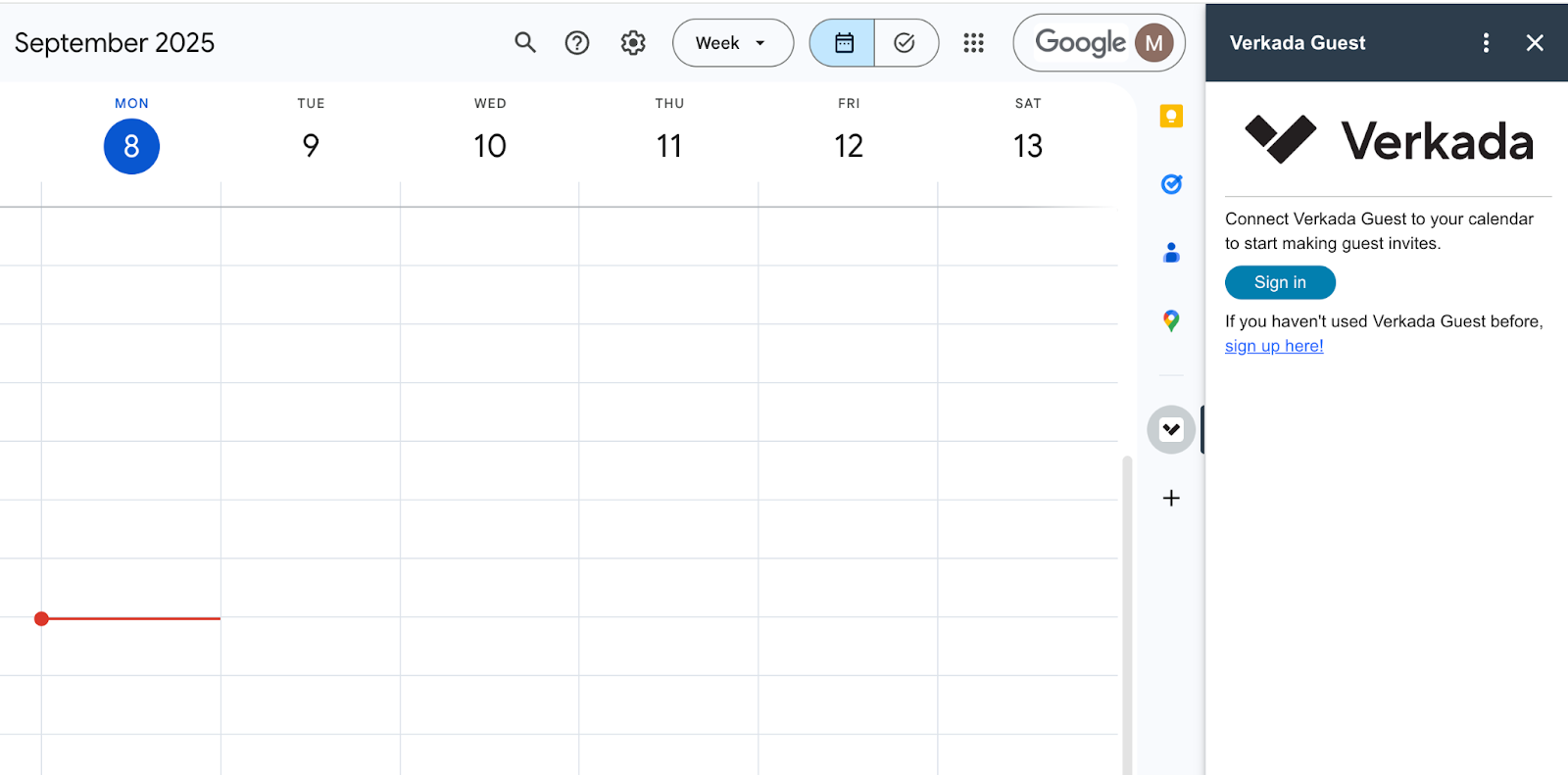
**Dans Google Calendar, ouvrez le module complémentaire Verkada Guest.**
{% endstep %}
{% step %}
**Cliquez sur Se connecter.**
{% endstep %}
{% step %}
**Vous serez redirigé vers** [**my.verkada.com**](https://my.verkada.com) **pour vous authentifier. Connectez-vous à l’aide de votre lien de connexion ou du SSO, si configuré.**
{% endstep %}
{% step %}
**Cliquez sur Confirmer et revenez à Google Calendar pour commencer à créer des événements Guest.**
{% endstep %}
{% endstepper %}
***
## Consultez les événements Guest dans Google Calendar
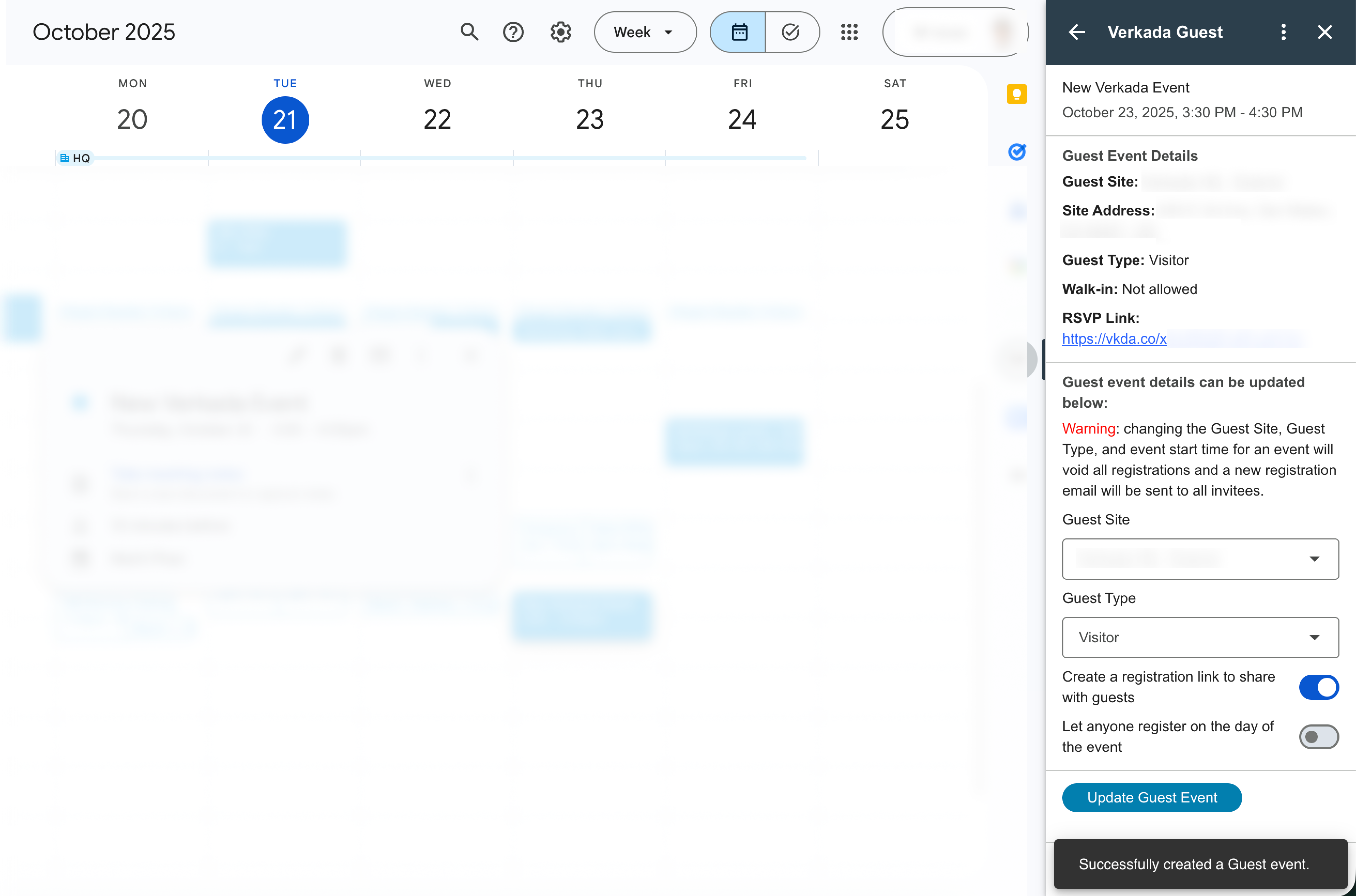
Vous pouvez consulter les événements Guest, récupérer les liens de RSVP et mettre à jour les détails de l’événement directement depuis Google Calendar.
***
## Mettre à jour les événements
{% hint style="danger" %}
Les modifications suivantes suppriment et recréent l’événement dans Verkada Guest, annulant toutes les inscriptions et envoyant de nouveaux e-mails d’inscription aux invités :
{% endhint %}
* Modifier la **date de l’événement**
* Déplacer la **heure de début plus tôt**
* Modifier la **Type d’invité**
* Modifier la **Site Guest**
***
## FAQ
Comment puis-je modifier les personnes ayant accès au module complémentaire Verkada Guest ?
Reportez-vous à [la documentation de Google](https://support.google.com/a/answer/172482?hl=en) sur la gestion de l’accès aux applications de Marketplace.
Quel rôle Verkada un employé doit-il avoir pour inviter des invités depuis Google Calendar ?
Les employés doivent se voir attribuer le rôle de [Hôte](/guest/fr/configuration/manage-host-lists-in-guest.md) dans Guest pour inviter des visiteurs et créer des événements.
---
# Agent Instructions
This documentation is published with GitBook. GitBook is the documentation platform designed so that both humans and AI agents can read, navigate, and reason over technical content effectively. Learn more at gitbook.com.
## Querying This Documentation
If you need additional information that is not directly available in this page, you can query the documentation by asking a question.
Perform an HTTP GET request on the following URL with the `ask` and `goal` query parameters:
```
GET https://help.verkada.com/guest/fr/configuration/guest-events/verkada-guest-google-calendar-add-on.md?ask=&goal=
```
`ask` is the immediate question: it should be specific, self-contained, and written in natural language.
`goal` is what the user is ultimately trying to achieve, the reason they need the answer. Sharing it helps GitBook give you a better, more relevant answer. A goal is most helpful when it describes the outcome the user wants rather than restating the question. For example, with `ask=how do I create an API token`, a goal like `automate deployments from our CI pipeline` lets GitBook tailor the answer to that use case.
The response will contain a direct answer to the question and relevant excerpts and sources from the documentation.
Use this mechanism when the answer is not explicitly present in the current page, you need clarification or additional context, or you want to retrieve related documentation sections.