> For the complete documentation index, see [llms.txt](https://help.verkada.com/llms.txt). Markdown versions of documentation pages are available by appending `.md` to page URLs; this page is available as [Markdown](https://help.verkada.com/guest/fr/configuration/guest-events/verkada-guest-events-outlook-add-in.md).
# Module complémentaire Outlook pour les événements Verkada Guest
Permettez aux employés d’inviter des visiteurs via Verkada Guest directement depuis Outlook
Le complément Verkada Guest Events permet aux employés de planifier des événements depuis Outlook et de les associer à Verkada Guest. Guest collecte automatiquement les informations des visiteurs avant l’événement.
***
## Activer le complément Verkada Guest Events
Microsoft propose différentes façons pour les organisations de déployer un complément auprès des utilisateurs. Cet article explique comment un complément peut être déployé pour les organisations qui prennent en charge [le déploiement centralisé](https://learn.microsoft.com/en-us/microsoft-365/admin/manage/manage-deployment-of-add-ins?view=o365-worldwide).
{% hint style="danger" %}
Vous devez disposer d’un **administrateur Microsoft Exchange** rôle pour installer et gérer les compléments Microsoft Office.
{% endhint %}
{% stepper %}
{% step %}
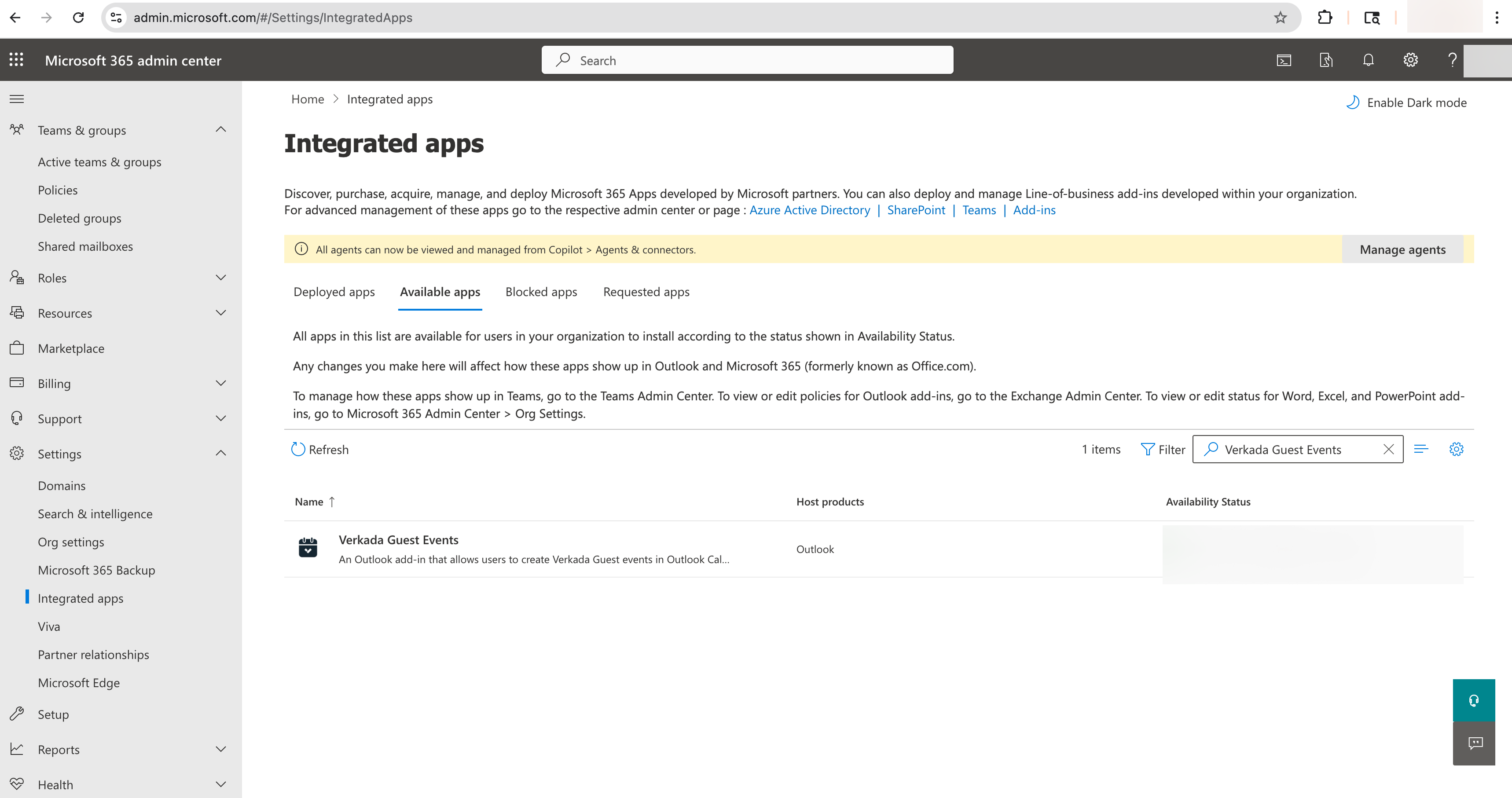
**Déployez le complément Verkada Guest Events dans le** [**Centre d’administration Microsoft 365**](https://admin.microsoft.com/#/Settings/IntegratedApps).
1. Sous **Applications disponibles**, recherchez **Verkada Guest Events**. Sélectionnez l’application.
2. Sélectionnez **Déployer l’application.**
3. Dans **Configuration**, sélectionnez **Suivant.**
{% endstep %}
{% step %}
**Sélectionnez les utilisateurs pour le complément. Choisissez parmi :**
a. Toute l’organisation
b. Utilisateurs/groupes spécifiques
c. Uniquement moi
{% endstep %}
{% step %}
**Terminez le déploiement :**
a. Sélectionnez **Suivant** et sélectionnez **Accepter les autorisations.**
b. Sélectionnez **Suivant** et sélectionnez **Terminer le déploiement.**
{% endstep %}
{% endstepper %}
***
## Se connecter au complément d’événements Verkada Guest
{% hint style="danger" %}
Un employé doit être répertorié comme un **hôte** dans Guest pour utiliser le complément Outlook.
{% endhint %}
Lors de la configuration initiale et après les déconnexions ultérieures, les employés peuvent se connecter au complément Outlook en :
{% stepper %}
{% step %}
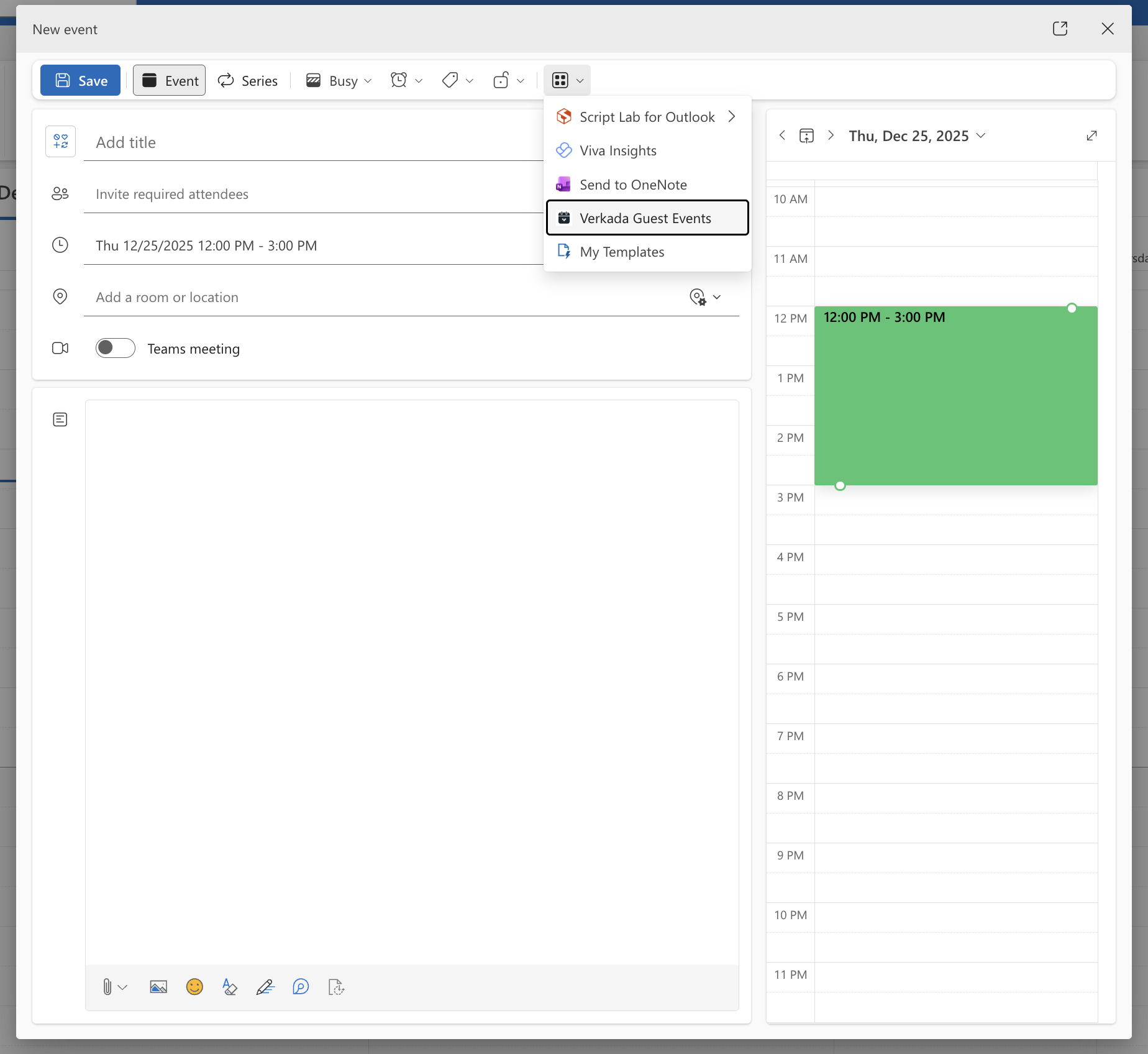
**Dans Outlook, créez une nouvelle réunion et sélectionnez Plus d’options.**
{% endstep %}
{% step %}
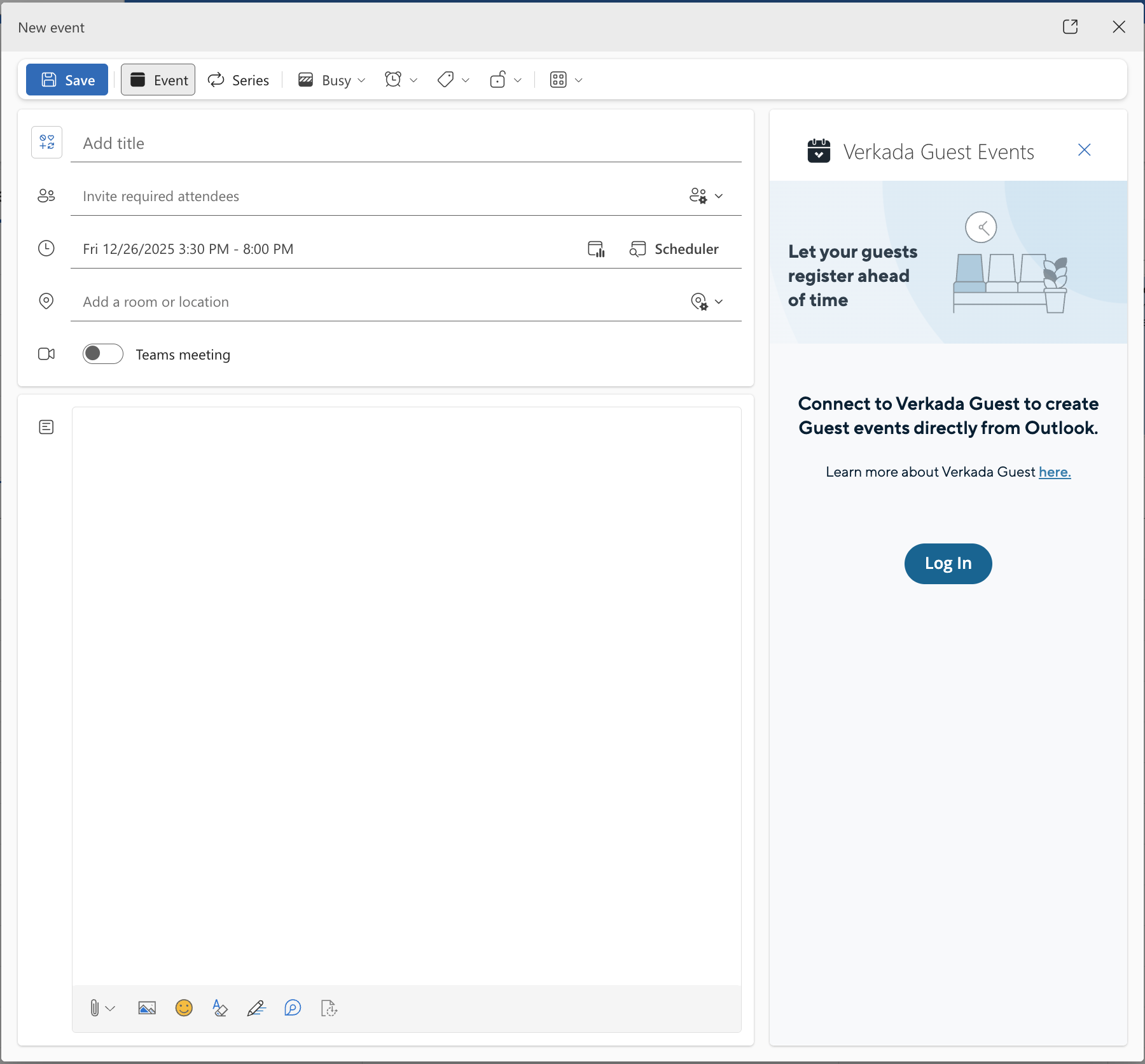
**Ouvrez le complément Verkada Guest Events.**
1. Sous **Mes applications**, ouvrez le **Verkada Guest Events** complément.
2. Sélectionnez **Se connecter.**
{% endstep %}
{% step %}
**Choisissez une méthode de connexion.**
Dans la fenêtre contextuelle, saisissez votre e-mail et connectez-vous via l’authentification unique (SSO) ou un mot de passe à usage unique.
{% endstep %}
{% endstepper %}
Une fois connecté, un employé peut commencer à créer des événements dans Outlook.
***
## Créer des événements Guest dans Outlook
{% stepper %}
{% step %}
**Dans Outlook, créez une nouvelle réunion et sélectionnez Plus d’options.**
{% endstep %}
{% step %}
**Donnez un titre à la réunion, ajoutez des participants, ajoutez un emplacement et ajoutez une description.**
{% endstep %}
{% step %}
**Sous Mes applications, ouvrez le complément Verkada Guest Events.**
{% endstep %}
{% step %}
**Configurez l’événement Guest :**
1. Choisissez un site Guest
2. Choisissez un type Guest
3. (Facultatif) Activer un lien RSVP
4. (Facultatif) [Autoriser l’inscription ouverte sur site](/guest/fr/configuration/guest-events/accepter-les-participants-sans-inscription-pour-les-evenements-invites.md)
{% endstep %}
{% step %}
**Cliquez sur Enregistrer l’événement Verkada Guest.**
{% endstep %}
{% endstepper %}
***
## Mettre à jour les événements Guest dans Outlook
Les employés peuvent modifier une réunion Outlook existante pour :
* Mettre à jour la liste des invités
* Mettre à jour le nom de l’événement
* Mettre à jour la description de l’événement
* Mettre à jour l’heure de fin de l’événement
* Mettre à jour l’adresse de l’événement
* Activer/désactiver le lien RSVP
* Activer/désactiver l’inscription ouverte sur site
{% hint style="danger" %}
Modifier le site Guest, le type Guest et avancer l’heure de début de l’événement annulera toutes les inscriptions, et un nouvel e-mail d’inscription est immédiatement envoyé à tous les invités. **Tous les invités doivent se réinscrire.**
{% endhint %}
Pour enregistrer dans Verkada Guest toute modification apportée à une réunion Outlook :
{% stepper %}
{% step %}
**Ouvrez le complément Verkada Guest Events.**
{% endstep %}
{% step %}
**Mettez à jour l’événement Guest.**
1. Sélectionnez **Modifier.**
2. Choisissez **Mettre à jour l’événement Verkada Guest.**
{% endstep %}
{% endstepper %}
***
## FAQ
Comment puis-je déployer des compléments Microsoft Office ?
Consultez la documentation de Microsoft sur le déploiement des compléments :
* [Déployer des compléments dans le Centre d’administration Microsoft 365](https://learn.microsoft.com/en-us/microsoft-365/admin/manage/office-addins?view=o365-worldwide#deploy-your-office-add-ins)
* [Déployer et gérer les compléments Office via le portail des applications intégrées](https://learn.microsoft.com/en-us/microsoft-365/admin/manage/office-addins?view=o365-worldwide#deploy-your-office-add-ins)
Comment puis-je contrôler quels utilisateurs peuvent utiliser le complément Verkada Guest Events ?
Lors du déploiement d’un complément, les administrateurs Microsoft Exchange peuvent sélectionner les utilisateurs et groupes concernés. Ces utilisateurs et groupes peuvent être modifiés ultérieurement.
Un utilisateur doit être un [hôte](/guest/fr/configuration/manage-host-lists-in-guest.md) dans Verkada Guest pour se connecter et utiliser le complément Verkada Guest Events dans Outlook.
Que dois-je faire si le complément Verkada Guest Events ne dispose pas des autorisations suffisantes ?
Si le complément Verkada Guest Events indique que les autorisations d’application requises sont manquantes, les administrateurs Microsoft peuvent ajuster les autorisations en :
1. Connectez-vous à [Centre d’administration Microsoft Entra](https://entra.microsoft.com/).
2. Sélectionnez **Applications d’entreprise.**
3. Sous **Toutes les applications**, sélectionnez **Verkada Guest Events.**
4. Sous Sécurité, sélectionnez **Autorisations.**
5. Cliquez sur **Accorder le consentement de l’administrateur**.
---
# Agent Instructions
This documentation is published with GitBook. GitBook is the documentation platform designed so that both humans and AI agents can read, navigate, and reason over technical content effectively. Learn more at gitbook.com.
## Querying This Documentation
If you need additional information that is not directly available in this page, you can query the documentation by asking a question.
Perform an HTTP GET request on the following URL with the `ask` and `goal` query parameters:
```
GET https://help.verkada.com/guest/fr/configuration/guest-events/verkada-guest-events-outlook-add-in.md?ask=&goal=
```
`ask` is the immediate question: it should be specific, self-contained, and written in natural language.
`goal` is what the user is ultimately trying to achieve, the reason they need the answer. Sharing it helps GitBook give you a better, more relevant answer. A goal is most helpful when it describes the outcome the user wants rather than restating the question. For example, with `ask=how do I create an API token`, a goal like `automate deployments from our CI pipeline` lets GitBook tailor the answer to that use case.
The response will contain a direct answer to the question and relevant excerpts and sources from the documentation.
Use this mechanism when the answer is not explicitly present in the current page, you need clarification or additional context, or you want to retrieve related documentation sections.