> For the complete documentation index, see [llms.txt](https://help.verkada.com/llms.txt). Markdown versions of documentation pages are available by appending `.md` to page URLs; this page is available as [Markdown](https://help.verkada.com/guest/fr/configuration/guest-events/sign-in-invited-guests-at-an-intercom.md).
# Enregistrer les invités conviés à un interphone
Offrez aux visiteurs invités davantage de moyens de s’enregistrer
Les organisations peuvent rendre l’enregistrement plus flexible avec la connexion par interphone, qui permet aux visiteurs invités de s’enregistrer directement sur un interphone Verkada. C’est idéal pour les enregistrements en extérieur, les chauffeurs arrivant aux portails et des cas d’usage similaires.
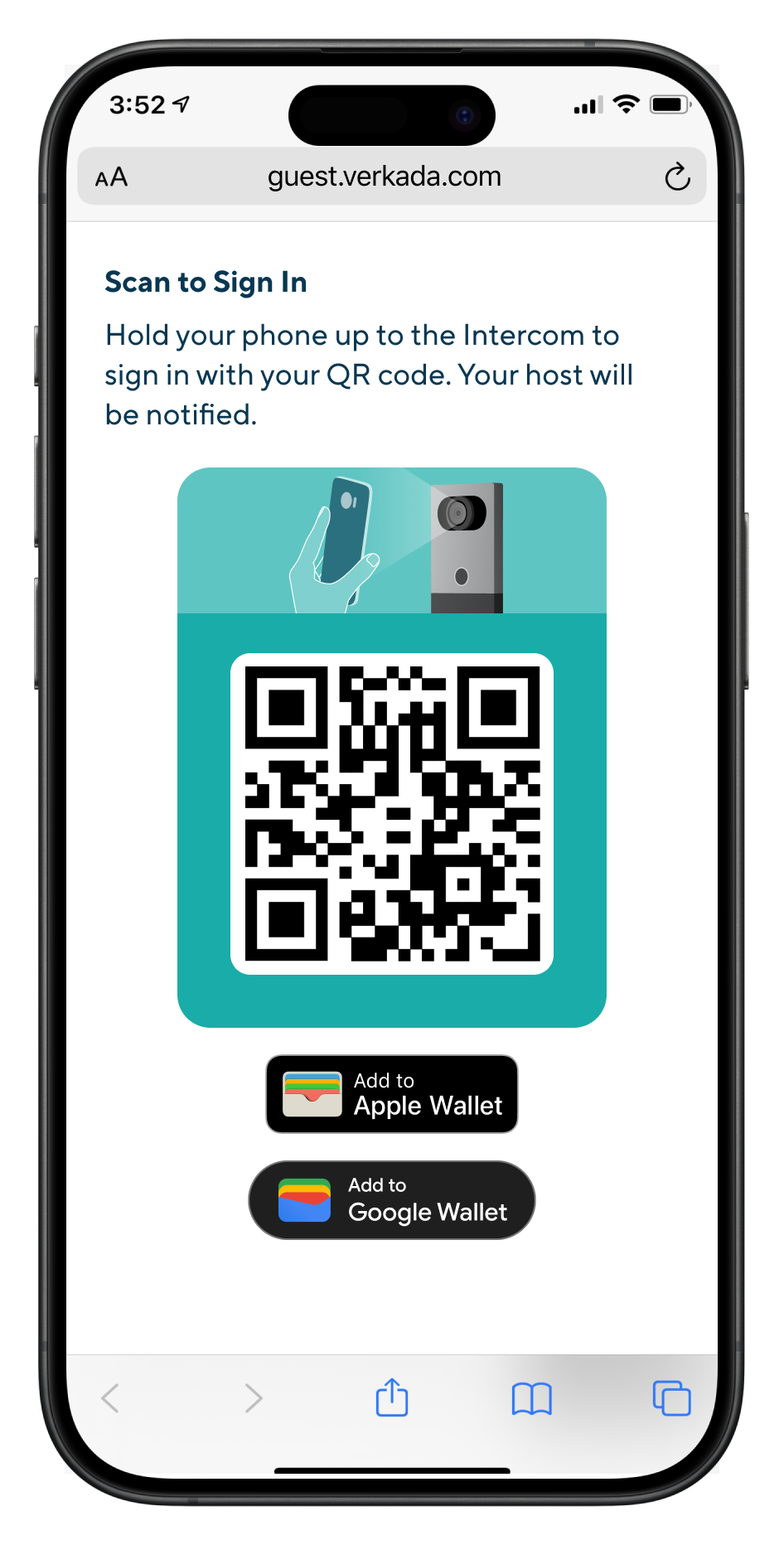
Les hôtes peuvent [créer un événement](/guest/fr/configuration/guest-events.md) dans Verkada Guest en utilisant un type d’invité configuré pour la connexion par interphone. Après qu’un visiteur invité s’est inscrit et a été approuvé, il recevra un lien vers le portail invité où il pourra télécharger un pass pour portefeuille mobile ou un code QR.
Les visiteurs peuvent scanner leur pass pour portefeuille mobile ou leur code QR sur l’interphone le jour de l’événement pour s’enregistrer.
{% hint style="warning" %}
Les visiteurs peuvent s’enregistrer à tout moment pendant le jour de l’événement et recevront des notifications de rappel avec le lien vers leur portail invité avant le début de l’événement.
{% endhint %}
***
## Configuration
{% hint style="danger" %}
Vous devez disposer d’au moins **administrateur de site Workplace** rôle pour configurer la connexion par interphone.
{% endhint %}
{% stepper %}
{% step %}
**Dans Verkada Command, accédez à All Products > Workplace >**  **Guest.**
{% endstep %}
{% step %}
**Dans la navigation de gauche, cliquez sur Paramètres Guest.**
{% endstep %}
{% step %}
**Sous Sites, sélectionnez Types d’invités.**
{% endstep %}
{% step %}
**Choisissez un type d’invité existant ou** [**en créez un nouveau**](/guest/fr/configuration/configure-guest-types.md)**.**
{% endstep %}
{% step %}
**Activez Guest Pass et activez la connexion par interphone pour les invitations.**
{% endstep %}
{% endstepper %}
{% hint style="danger" %}
Les [contrôles de visibilité du type d’invité](/guest/fr/configuration/configure-guest-types/control-guest-type-visibility.md) doivent avoir **Invitations** activées.
{% endhint %}
***
## Prise en charge du déverrouillage de porte via interphone à l’enregistrement
{% hint style="danger" %}
Vous avez besoin d’un rôle minimum de contrôle d’accès de **Gestionnaire de site Access *****et*** d’un rôle minimal dans Workplace **administrateur de site Workplace** pour configurer un type d’invité avec accès à la porte.
{% endhint %}
Les organisations peuvent permettre aux visiteurs invités à la fois de s’enregistrer et de déverrouiller une porte avec un seul scan de code QR sur un interphone Verkada. Le déverrouillage par code QR sur un interphone n’est pris en charge que pour deux configurations en mode double porte :
* **Directement à l’interphone**
* **Associé à une porte Verkada**
Un type d’invité doit être configuré pour [connexion par interphone](#h_eb0039178d) et doit aussi être associé à un [type d’accès de visite](/access-control/fr/utilisateurs-et-identifiants/add-a-user-to-the-verkada-access-system/visitor-access-visit-access-type.md) qui :
{% stepper %}
{% step %}
**A** [**codes QR**](/guest/fr/configuration/door-access-for-guests.md) **activés**
{% endstep %}
{% step %}
**inclut des portes à interphone**
{% endstep %}
{% endstepper %}
{% hint style="warning" %}
Les visiteurs invités peuvent déverrouiller les portes jusqu’à 30 minutes avant le début de l’événement.
{% endhint %}
---
# Agent Instructions
This documentation is published with GitBook. GitBook is the documentation platform designed so that both humans and AI agents can read, navigate, and reason over technical content effectively. Learn more at gitbook.com.
## Querying This Documentation
If you need additional information that is not directly available in this page, you can query the documentation by asking a question.
Perform an HTTP GET request on the following URL with the `ask` and `goal` query parameters:
```
GET https://help.verkada.com/guest/fr/configuration/guest-events/sign-in-invited-guests-at-an-intercom.md?ask=&goal=
```
`ask` is the immediate question: it should be specific, self-contained, and written in natural language.
`goal` is what the user is ultimately trying to achieve, the reason they need the answer. Sharing it helps GitBook give you a better, more relevant answer. A goal is most helpful when it describes the outcome the user wants rather than restating the question. For example, with `ask=how do I create an API token`, a goal like `automate deployments from our CI pipeline` lets GitBook tailor the answer to that use case.
The response will contain a direct answer to the question and relevant excerpts and sources from the documentation.
Use this mechanism when the answer is not explicitly present in the current page, you need clarification or additional context, or you want to retrieve related documentation sections.
**Guest.**
{% endstep %}
{% step %}
**Dans la navigation de gauche, cliquez sur Paramètres Guest.**
{% endstep %}
{% step %}
**Sous Sites, sélectionnez Types d’invités.**
{% endstep %}
{% step %}
**Choisissez un type d’invité existant ou** [**en créez un nouveau**](/guest/fr/configuration/configure-guest-types.md)**.**
{% endstep %}
{% step %}
**Activez Guest Pass et activez la connexion par interphone pour les invitations.**
{% endstep %}
{% endstepper %}
{% hint style="danger" %}
Les [contrôles de visibilité du type d’invité](/guest/fr/configuration/configure-guest-types/control-guest-type-visibility.md) doivent avoir **Invitations** activées.
{% endhint %}
***
## Prise en charge du déverrouillage de porte via interphone à l’enregistrement
{% hint style="danger" %}
Vous avez besoin d’un rôle minimum de contrôle d’accès de **Gestionnaire de site Access *****et*** d’un rôle minimal dans Workplace **administrateur de site Workplace** pour configurer un type d’invité avec accès à la porte.
{% endhint %}
Les organisations peuvent permettre aux visiteurs invités à la fois de s’enregistrer et de déverrouiller une porte avec un seul scan de code QR sur un interphone Verkada. Le déverrouillage par code QR sur un interphone n’est pris en charge que pour deux configurations en mode double porte :
* **Directement à l’interphone**
* **Associé à une porte Verkada**
Un type d’invité doit être configuré pour [connexion par interphone](#h_eb0039178d) et doit aussi être associé à un [type d’accès de visite](/access-control/fr/utilisateurs-et-identifiants/add-a-user-to-the-verkada-access-system/visitor-access-visit-access-type.md) qui :
{% stepper %}
{% step %}
**A** [**codes QR**](/guest/fr/configuration/door-access-for-guests.md) **activés**
{% endstep %}
{% step %}
**inclut des portes à interphone**
{% endstep %}
{% endstepper %}
{% hint style="warning" %}
Les visiteurs invités peuvent déverrouiller les portes jusqu’à 30 minutes avant le début de l’événement.
{% endhint %}
---
# Agent Instructions
This documentation is published with GitBook. GitBook is the documentation platform designed so that both humans and AI agents can read, navigate, and reason over technical content effectively. Learn more at gitbook.com.
## Querying This Documentation
If you need additional information that is not directly available in this page, you can query the documentation by asking a question.
Perform an HTTP GET request on the following URL with the `ask` and `goal` query parameters:
```
GET https://help.verkada.com/guest/fr/configuration/guest-events/sign-in-invited-guests-at-an-intercom.md?ask=&goal=
```
`ask` is the immediate question: it should be specific, self-contained, and written in natural language.
`goal` is what the user is ultimately trying to achieve, the reason they need the answer. Sharing it helps GitBook give you a better, more relevant answer. A goal is most helpful when it describes the outcome the user wants rather than restating the question. For example, with `ask=how do I create an API token`, a goal like `automate deployments from our CI pipeline` lets GitBook tailor the answer to that use case.
The response will contain a direct answer to the question and relevant excerpts and sources from the documentation.
Use this mechanism when the answer is not explicitly present in the current page, you need clarification or additional context, or you want to retrieve related documentation sections.