# Gérer les événements depuis le portail employé
Les employés peuvent créer et gérer des événements visiteurs depuis le portail employé, [my.verkada.com](https://my.verkada.com). Les employés hébergeant des visiteurs ont une visibilité sur tous les invités, enregistrés et non enregistrés.
***
## Créer un événement
{% hint style="danger" %}
Vous devez être hôte d’un site Verkada Guest pour créer un événement depuis my.verkada.com.
{% endhint %}
{% stepper %}
{% step %}
**Connectez-vous à votre** [**my.verkada.com**](https://my.verkada.com) **compte.**
{% endstep %}
{% step %}
**En haut à droite, cliquez sur > Inviter des invités.**
{% endstep %}
{% step %}
**En haut, cliquez sur Nouvel événement pour ouvrir la fenêtre Créer un événement.**
{% endstep %}
{% step %}
**En haut, saisissez un nom d’événement.**
{% endstep %}
{% step %}
**Sur Quand :**
a. Sélectionnez la date et l’heure de l’événement. **Remarque :** Une invitation peut s’étendre sur un ou plusieurs jours. Pour les invitations couvrant plusieurs jours, définissez les heures de début et de fin de l’événement. Ces heures s’appliqueront à chaque jour de l’événement.\
b. Cliquez sur **Terminé.**
{% endstep %}
{% step %}
**Sur Lieu, saisissez l’adresse de l’événement.**
{% endstep %}
{% step %}
**Sur Hôtes, sélectionnez les employés à notifier lorsque les invités s’enregistrent.**
**Remarque :** Le créateur de l’invitation est l’hôte par défaut.
{% endstep %}
{% step %}
**Sur Type, sélectionnez le type d’invité pour l’événement. Les invités doivent effectuer les étapes faisant partie du type d’invité pour s’enregistrer.**
{% endstep %}
{% step %}
**Sur Invités, cliquez :**
a. **Ajouter manuellement** pour ajouter manuellement les informations de l’invité.\
b. **Téléversement en masse (CSV)** pour téléverser un CSV d’informations sur les invités.\
c. Cliquez sur **Terminé.**
{% endstep %}
{% step %}
**(Facultatif) Sur Notes, saisissez des notes pertinentes pour l’événement.**
{% endstep %}
{% step %}
**(Facultatif) Activez** [**Créer un lien d’inscription à partager avec les invités**](https://help.verkada.com/guest/fr/configuration/guest-events/rsvp-links-for-guest)**.**
{% endstep %}
{% step %}
**(Facultatif) Activez** [**Permettre à quiconque de s’inscrire le jour de l’événement**](#h_2ccd4cbed8)**.**
{% endstep %}
{% step %}
**Cliquez sur Créer.**
{% endstep %}
{% endstepper %}
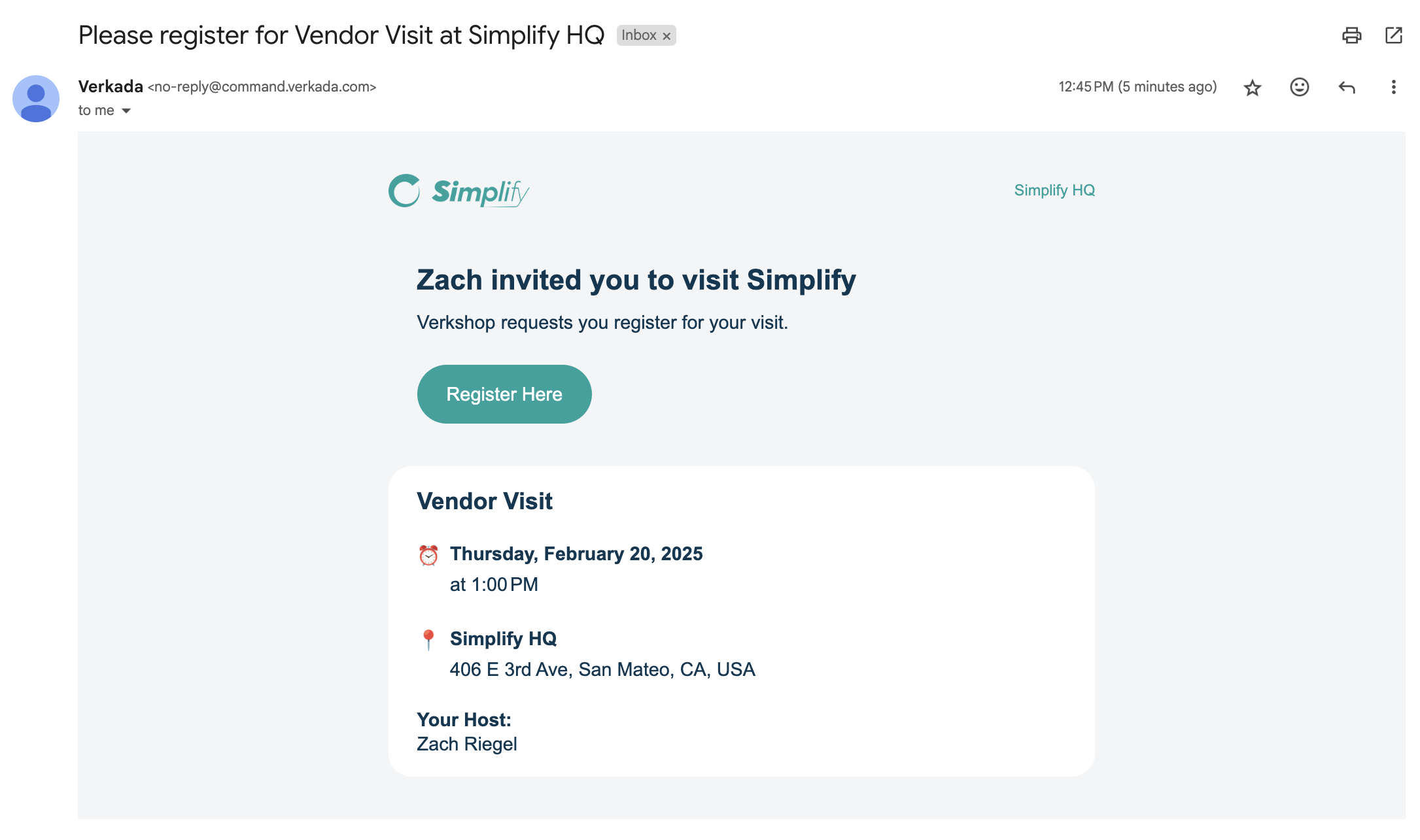
Tous les invités inscrits sur la liste avec un e-mail recevront automatiquement un e-mail d’inscription. Les invitations d’inscription sont envoyées uniquement par e-mail et ne sont pas envoyées par SMS.
***
## Gérer les événements
Les hôtes peuvent voir tous les événements qu’ils organisent depuis le portail employé. Les hôtes peuvent modifier des événements existants pour :
* Mettre à jour la liste des invités
**Remarque :** Les participants nouvellement ajoutés recevront immédiatement des e-mails d’inscription.
* Mettre à jour l’hôte de l’événement
**Remarque :** Le créateur original de l’événement pourra toujours voir l’événement depuis le portail employé
* Mettre à jour le nom de l’événement
* Mettre à jour la note de l’événement
* Mettre à jour le jour et l’heure de fin de l’événement
* Mettre à jour l’adresse de l’événement
{% hint style="danger" %}
Modifier le site Guest, le type d’invité et l’heure de début de l’événement annulera toutes les inscriptions et un nouvel e-mail d’inscription est immédiatement envoyé à tous les invités. **Tous les invités doivent se réinscrire.**
{% endhint %}
***
## Accepter les participants sans rendez-vous
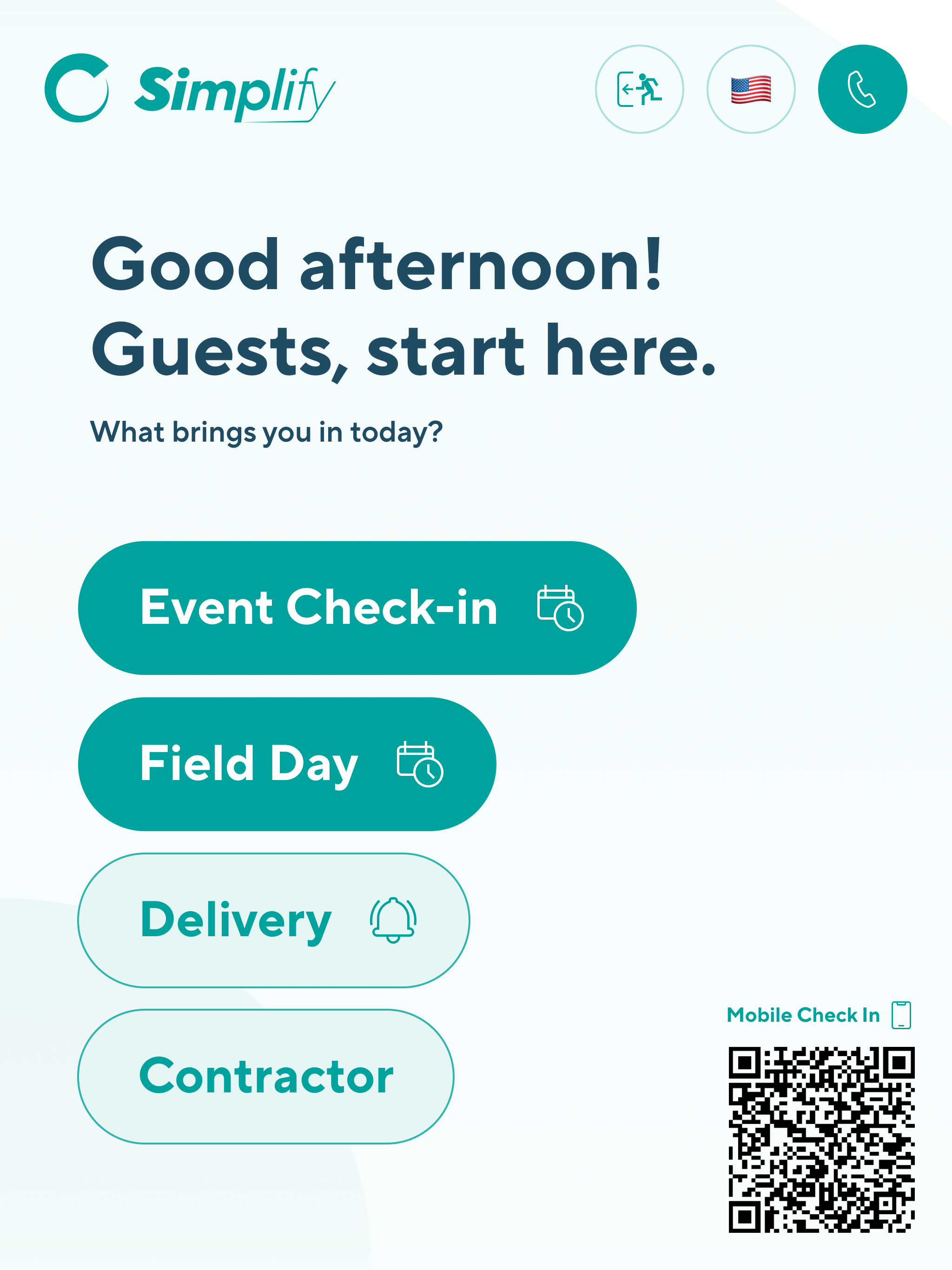
Le **Permettre à quiconque de s’inscrire le jour de l’événement** interrupteur permet aux participants de s’enregistrer sur place. Lorsqu’il est activé, l’événement apparaît comme option sur la tablette et le portail d’enregistrement web le jour de l’événement.
Les participants qui se sont inscrits à l’avance peuvent utiliser cette option pour se marquer comme présents. Les participants qui ne figuraient pas sur la liste d’invitation ou ne se sont pas inscrits à l’avance peuvent utiliser cette option pour s’inscrire à l’événement.
***
## **FAQ**
Quelles informations sont nécessaires pour ajouter un invité à une invitation ?
Un nom complet est requis pour ajouter un invité sur le portail employé. L’e-mail, le téléphone et les notes sur l’invité sont facultatifs, mais ajouter un e-mail garantit que l’invité reçoit une invitation et peut s’inscrire à l’avance.
Comment fonctionnent les événements sur plusieurs jours ?
Les événements multi‑jours permettent aux organisations d’accueillir des visiteurs sur plusieurs jours avec une seule inscription. Chaque jour, les visiteurs peuvent s’enregistrer eux‑mêmes ou être marqués présents par les utilisateurs Guest.
Puis-je envoyer des informations de bienvenue et des instructions à mes invités ?
Oui, vous pouvez personnaliser un message de bienvenue pour chaque type d’invité dans les paramètres de votre site. Les invités invités le reçoivent après leur inscription, ce qui vous permet d’inclure des directions de stationnement, des identifiants Wi‑Fi ou d’autres liens utiles.
Comment les invités invités se présentent-ils ?
* Le jour de l’événement, les participants inscrits reçoivent un e-mail avec un lien pour se présenter.
* Les participants inscrits et non inscrits peuvent se présenter sur la tablette ou scanner le code QR de la tablette avec leur appareil mobile pour se présenter via leur navigateur.