> For the complete documentation index, see [llms.txt](https://help.verkada.com/llms.txt). Markdown versions of documentation pages are available by appending `.md` to page URLs; this page is available as [Markdown](https://help.verkada.com/guest/fr/configuration/guest-events/manage-events-from-the-employee-portal.md).
# Gérer les événements depuis le portail employé
Utilisez my.verkada.com pour permettre aux employés de créer des invitations et des événements Guest
Les employés peuvent créer et gérer des événements visiteurs depuis le portail employé, [my.verkada.com](https://my.verkada.com). Les employés qui accueillent des visiteurs peuvent voir tous les visiteurs invités, inscrits et non inscrits.
***
## Créer un événement
{% hint style="danger" %}
Vous devez être un hôte d’un site Verkada Guest pour créer un événement depuis my.verkada.com.
{% endhint %}
{% stepper %}
{% step %}
**Connectez-vous à votre** [**my.verkada.com**](https://my.verkada.com) **compte.**
{% endstep %}
{% step %}
**En haut à droite, cliquez sur > Inviter des invités.**
{% endstep %}
{% step %}
**En haut, cliquez sur Nouvel événement pour ouvrir la fenêtre modale Créer un événement.**
{% endstep %}
{% step %}
**En haut, saisissez un nom d’événement.**
{% endstep %}
{% step %}
**Dans Quand :**
a. Sélectionnez la date et l’heure de l’événement. **Remarque :** Une invitation peut s’étendre sur un ou plusieurs jours. Pour les invitations qui s’étendent sur plusieurs jours, définissez les heures de début et de fin de l’événement. Ces heures s’appliqueront à chaque jour de l’événement.\
b. Cliquez **Terminé.**
{% endstep %}
{% step %}
**Dans Emplacement, saisissez l’adresse de l’événement.**
{% endstep %}
{% step %}
**Dans Hôtes, sélectionnez l’employé à avertir lorsque les invités s’enregistrent.**
{% hint style="warning" %}
Le créateur de l’invitation est l’hôte de l’invitation par défaut. Verkada ne prend en charge qu’un seul hôte par invitation.
{% endhint %}
{% endstep %}
{% step %}
**Dans Type, sélectionnez le type d’invité pour l’événement. Les invités doivent effectuer les étapes qui font partie du type d’invité pour s’inscrire.**
{% endstep %}
{% step %}
**Dans Invités, cliquez :**
a. **Ajouter manuellement** pour ajouter manuellement les informations de l’invité.\
b. **Importation en masse (CSV)** pour importer un fichier CSV contenant les informations des invités.\
c. Cliquez **Terminé.**
{% endstep %}
{% step %}
**(Facultatif) Dans Notes, saisissez des notes pertinentes pour l’événement.**
{% endstep %}
{% step %}
**(Facultatif) Activez** [**Créer un lien d’inscription à partager avec les invités**](/guest/fr/configuration/guest-events/rsvp-links-for-guest.md)**.**
{% endstep %}
{% step %}
**(Facultatif) Activez** [**Permettre à n’importe qui de s’inscrire le jour de l’événement**](/guest/fr/configuration/guest-events/accepter-les-participants-sans-inscription-pour-les-evenements-invites.md)**.**
{% endstep %}
{% step %}
**Cliquez sur Créer.**
{% endstep %}
{% endstepper %}
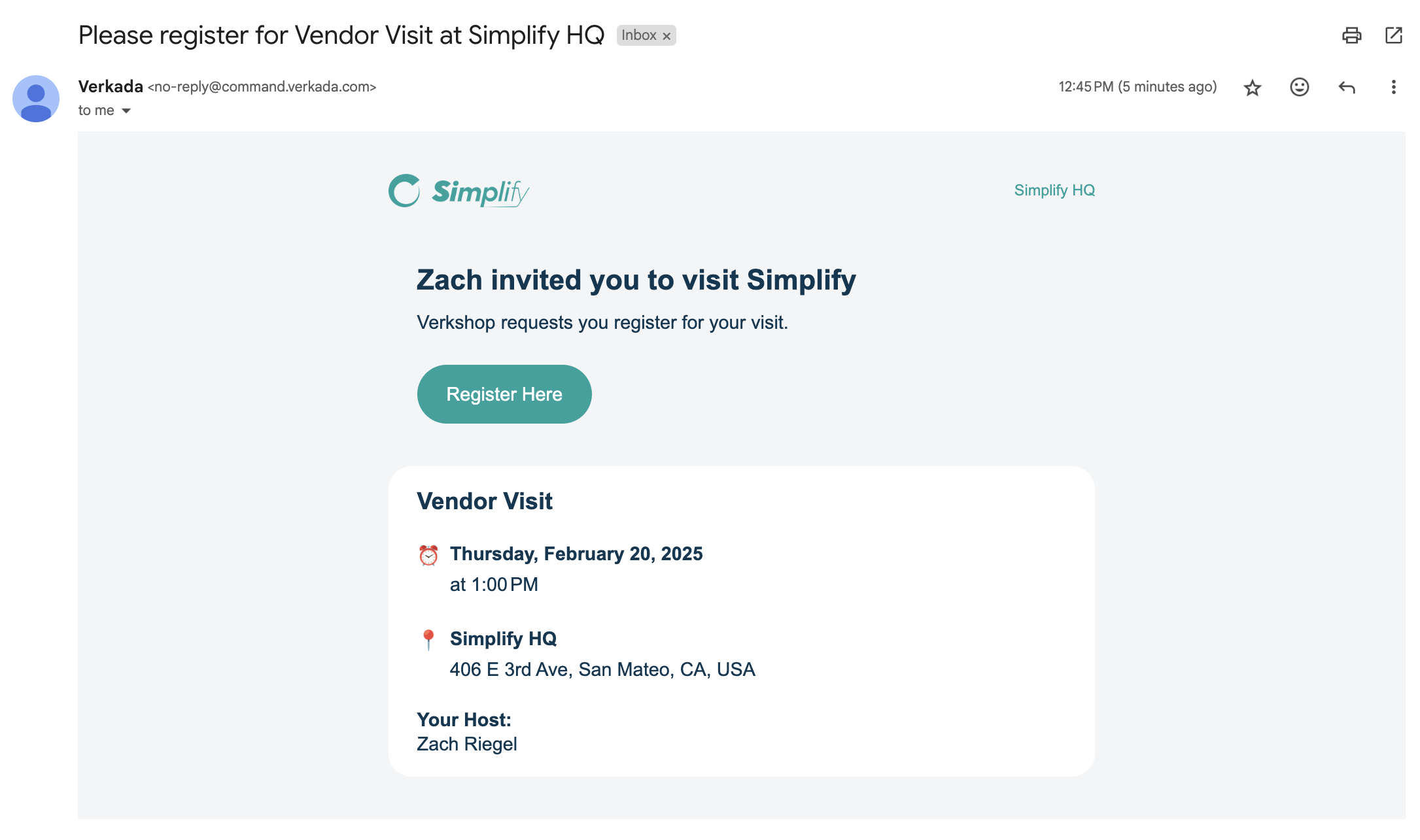
Toutes les personnes figurant sur la liste d’invités avec une adresse e-mail recevront automatiquement un e-mail d’inscription. Les invitations d’inscription sont envoyées uniquement par e-mail et non par SMS.
***
## Gérer les événements
Les hôtes peuvent voir tous les événements qu’ils organisent depuis le portail employé. Les hôtes peuvent modifier les événements existants pour :
* Mettre à jour la liste des invités
**Remarque :** Les participants nouvellement ajoutés recevront immédiatement des e-mails d’inscription.
* Mettre à jour l’hôte de l’événement
**Remarque :** Le créateur initial de l’événement pourra toujours voir l’événement depuis le portail employé
* Mettre à jour le nom de l’événement
* Mettre à jour la note de l’événement
* Mettre à jour le jour et l’heure de fin de l’événement
* Mettre à jour l’adresse de l’événement
{% hint style="danger" %}
Modifier le site Guest, le type d’invité et l’heure de début de l’événement annulera toutes les inscriptions et un nouvel e-mail d’inscription sera immédiatement envoyé à tous les invités. **Tous les invités doivent se réinscrire.**
{% endhint %}
***
## **FAQ**
Quelles informations sont requises pour ajouter un invité à une invitation ?
Un nom complet est requis pour ajouter un invité sur le portail employé. L’e-mail, le téléphone et les notes sur l’invité sont facultatifs, mais l’ajout d’un e-mail garantit que l’invité reçoit une invitation et peut s’inscrire à l’avance.
Comment fonctionnent les événements sur plusieurs jours ?
Les événements sur plusieurs jours permettent aux organisations d’accueillir des visiteurs sur plusieurs jours avec une seule inscription. Chaque jour, les visiteurs peuvent s’enregistrer eux-mêmes ou être marqués présents par les utilisateurs Guest.
Puis-je envoyer à mes invités des informations de bienvenue et des instructions ?
Oui, vous pouvez personnaliser un message de bienvenue pour chaque type d’invité dans les paramètres de votre site. Les invités reçoivent ce message après leur inscription, ce qui vous permet d’inclure des indications de stationnement, des identifiants Wi-Fi ou d’autres liens utiles.
Comment les invités s’enregistrent-ils ?
* Le jour de l’événement, les participants inscrits reçoivent un e-mail avec un lien pour s’enregistrer.
* Les participants inscrits et non inscrits peuvent s’enregistrer sur la tablette ou scanner le code QR de la tablette avec leur appareil mobile pour s’enregistrer via leur navigateur.
---
# Agent Instructions
This documentation is published with GitBook. GitBook is the documentation platform designed so that both humans and AI agents can read, navigate, and reason over technical content effectively. Learn more at gitbook.com.
## Querying This Documentation
If you need additional information that is not directly available in this page, you can query the documentation by asking a question.
Perform an HTTP GET request on the following URL with the `ask` and `goal` query parameters:
```
GET https://help.verkada.com/guest/fr/configuration/guest-events/manage-events-from-the-employee-portal.md?ask=&goal=
```
`ask` is the immediate question: it should be specific, self-contained, and written in natural language.
`goal` is what the user is ultimately trying to achieve, the reason they need the answer. Sharing it helps GitBook give you a better, more relevant answer. A goal is most helpful when it describes the outcome the user wants rather than restating the question. For example, with `ask=how do I create an API token`, a goal like `automate deployments from our CI pipeline` lets GitBook tailor the answer to that use case.
The response will contain a direct answer to the question and relevant excerpts and sources from the documentation.
Use this mechanism when the answer is not explicitly present in the current page, you need clarification or additional context, or you want to retrieve related documentation sections.