> For the complete documentation index, see [llms.txt](https://help.verkada.com/llms.txt). Markdown versions of documentation pages are available by appending `.md` to page URLs; this page is available as [Markdown](https://help.verkada.com/guest/fr/configuration/guest-events.md).
# Événements Guest
Examiner et préparer les événements des visiteurs
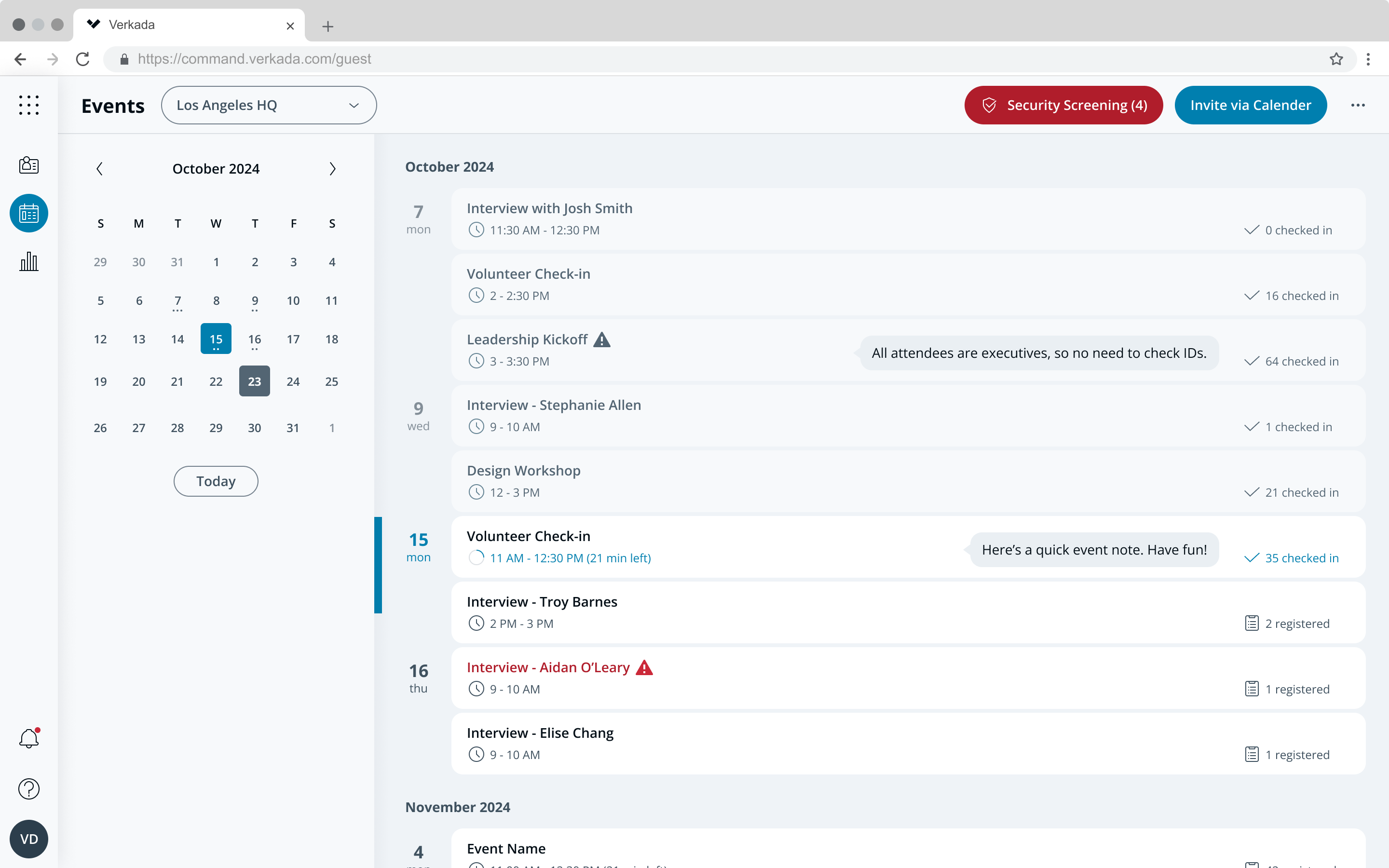
Les événements visiteurs peuvent être créés de plusieurs façons et peuvent être gérés directement depuis Command afin de simplifier l’enregistrement sur site. La page Événements invités offre des outils aux organisations pour imprimer à l’avance les badges des visiteurs, consulter le nombre de participants à l’événement, renvoyer les e-mails d’inscription et répondre à toute préoccupation concernant les visiteurs attendus.
***
## Créer des événements invités
[Hôtes](/guest/fr/configuration/manage-host-lists-in-guest.md) Sur un site Guest, vous pouvez créer des événements à partir de :
* Le portail des employés
* Une application de calendrier utilisant [Raccourcis de calendrier](/guest/fr/configuration/guest-events/create-guest-events-with-calendar-shortcuts.md)
* Le Verkada Guest [module complémentaire Google Calendar](/guest/fr/configuration/guest-events/verkada-guest-google-calendar-add-on.md)
***
## Gérer les événements
{% hint style="danger" %}
Vous devez disposer d’au moins **agent de site Workplace** pour consulter la page Événements invités.
{% endhint %}
{% stepper %}
{% step %}
#### Dans Verkada Command, accédez à **Tous les produits > Workplace >**  **Guest.**
{% endstep %}
{% step %}
#### Dans la navigation de gauche, sélectionnez **Événements**.
{% endstep %}
{% step %}
#### En haut, sélectionnez votre site.
{% endstep %}
{% step %}
#### Faites défiler la liste des événements ou sélectionnez des dates dans le calendrier à gauche pour afficher les événements.
{% endstep %}
{% endstepper %}
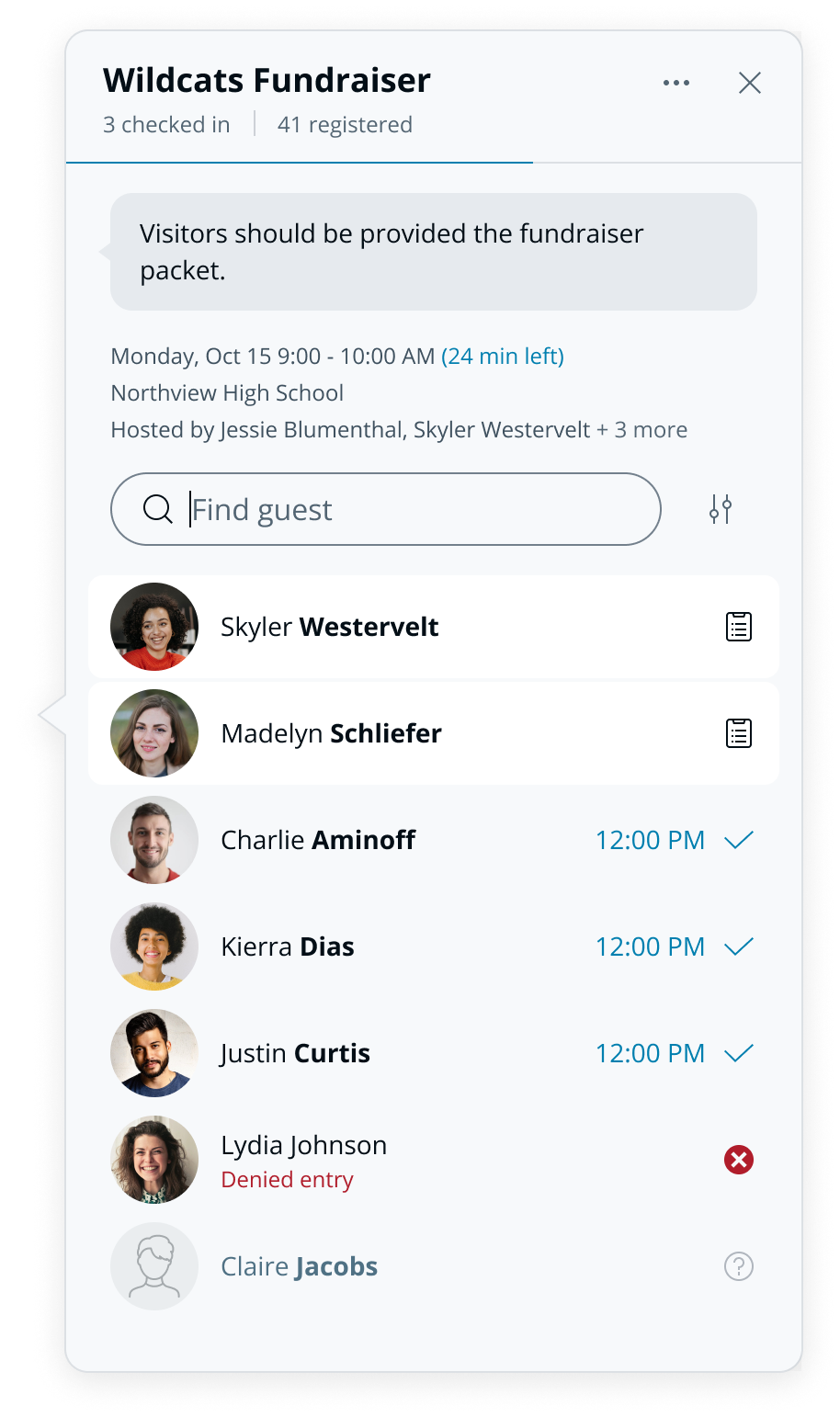
Lorsqu’un événement est sélectionné, les éléments suivants sont visibles :
* Tous les participants invités
* Statut des participants invités
* Heure de l’événement
* Adresse de l’événement
* Notes de l’événement
* Hôte de l’événement
***
## Renvoyer les e-mails d’inscription
Les e-mails d’inscription peuvent être renvoyés aux participants qui ne se sont pas inscrits.
### Individuellement
{% stepper %}
{% step %}
#### Dans Verkada Command, accédez à **Tous les produits > Workplace >** **Guest.**
{% endstep %}
{% step %}
#### Dans la navigation de gauche, sélectionnez **Événements**.
{% endstep %}
{% step %}
#### Sélectionnez votre événement.
a. Sélectionnez le participant dans la liste.\
b. Sous **Actions**, sélectionnez **Renvoyer l’invitation.**
{% endstep %}
{% endstepper %}
### En masse
{% stepper %}
{% step %}
#### Dans Verkada Command, accédez à **Tous les produits > Workplace >** **Guest.**
{% endstep %}
{% step %}
#### Dans la navigation de gauche, sélectionnez **Événements**.
{% endstep %}
{% step %}
#### Sélectionnez votre événement.
a. En haut à droite, cliquez sur .\
b. Sélectionnez **Renvoyer les invitations.**
{% endstep %}
{% endstepper %}
***
### Préimprimer les badges
Les badges d’étiquette visiteur peuvent être imprimés depuis la page Événements Guest pour tous les participants inscrits.
**Individuellement**
{% stepper %}
{% step %}
#### Dans Verkada Command, accédez à **Tous les produits > Workplace >** **Guest.**
{% endstep %}
{% step %}
#### Dans la navigation de gauche, sélectionnez **Événements.**
{% endstep %}
{% step %}
#### Sélectionnez votre événement.
a. Sélectionnez le participant dans la liste.\
b. Sous **Actions**, sélectionnez **Imprimer le badge.**
{% endstep %}
{% endstepper %}
**En masse**
{% stepper %}
{% step %}
#### Dans Verkada Command, accédez à **Tous les produits > Workplace >** **Guest.**
{% endstep %}
{% step %}
#### Dans la navigation de gauche, sélectionnez **Événements**.
{% endstep %}
{% step %}
#### Sélectionnez votre événement.
a. En haut à droite, cliquez sur .\
b. Sélectionnez **Imprimer les badges**.
{% endstep %}
{% endstepper %}
***
## Enregistrer l’arrivée des participants
Le personnel peut enregistrer l’arrivée des participants inscrits le jour de l’événement de deux façons.
### **page Événements**
{% stepper %}
{% step %}
#### Dans Verkada Command, accédez à **Tous les produits > Workplace >** **Guest.**
{% endstep %}
{% step %}
#### Dans la navigation de gauche, sélectionnez **Événements**.
a. Sélectionnez votre événement.\
b. Sélectionnez le participant dans la liste.\
c. Cliquez sur **Enregistrement.**
{% endstep %}
{% endstepper %}
### **page d’accueil Invité**
{% hint style="warning" %}
Les participants inscrits qui n’ont pas été enregistrés apparaîtront dans le journal des visites 15 minutes avant l’heure de début de leur événement.
{% endhint %}
{% stepper %}
{% step %}
#### Dans Verkada Command, accédez à **Tous les produits > Workplace >** **Guest.**
{% endstep %}
{% step %}
#### Sur **Accueil Guest :**
a. Sélectionnez votre site.\
b. Cliquez sur **Enregistrer l’arrivée** à côté du participant.
{% endstep %}
{% endstepper %}
***
## Contrôle de sécurité pour les participants
Si les participants s’inscrivent avec un type d’invité qui nécessite [contrôle de sécurité](/guest/fr/configuration/guest-security-screening.md), leurs résultats et les informations associées peuvent être consultés sur la page Événements Guest. Le contrôle de sécurité a lieu lors de l’inscription. Si la pièce d’identité d’un participant ne peut pas être scannée, le personnel sera invité à saisir son nom complet et sa date de naissance.
{% stepper %}
{% step %}
#### Dans Verkada Command, accédez à **Tous les produits > Workplace >** **Guest.**
{% endstep %}
{% step %}
#### Dans la navigation de gauche, sélectionnez **Événements**.
{% endstep %}
{% step %}
#### En haut, sélectionnez votre site.
{% endstep %}
{% step %}
#### Sélectionnez **Contrôle de sécurité.**
{% endstep %}
{% step %}
#### Sélectionnez le participant à examiner.
{% endstep %}
{% endstepper %}
Les résultats du contrôle de sécurité des participants doivent être examinés avant la fin de l’événement. Ils ne seront pas approuvés pour l’événement s’ils ne sont pas examinés à temps. La visite du participant est refusée si le personnel confirme une correspondance entre un participant et un dossier d’infracteur enregistrer.
***
{% hint style="success" %}
**Vous préférez le voir en action ?** Découvrez le [tutoriel vidéo](https://www.youtube.com/watch?v=3ffEWLSl7qM).
{% endhint %}
---
# Agent Instructions
This documentation is published with GitBook. GitBook is the documentation platform designed so that both humans and AI agents can read, navigate, and reason over technical content effectively. Learn more at gitbook.com.
## Querying This Documentation
If you need additional information that is not directly available in this page, you can query the documentation by asking a question.
Perform an HTTP GET request on the following URL with the `ask` and `goal` query parameters:
```
GET https://help.verkada.com/guest/fr/configuration/guest-events.md?ask=&goal=
```
`ask` is the immediate question: it should be specific, self-contained, and written in natural language.
`goal` is what the user is ultimately trying to achieve, the reason they need the answer. Sharing it helps GitBook give you a better, more relevant answer. A goal is most helpful when it describes the outcome the user wants rather than restating the question. For example, with `ask=how do I create an API token`, a goal like `automate deployments from our CI pipeline` lets GitBook tailor the answer to that use case.
The response will contain a direct answer to the question and relevant excerpts and sources from the documentation.
Use this mechanism when the answer is not explicitly present in the current page, you need clarification or additional context, or you want to retrieve related documentation sections.
**Guest.**
{% endstep %}
{% step %}
#### Dans la navigation de gauche, sélectionnez **Événements**.
{% endstep %}
{% step %}
#### En haut, sélectionnez votre site.
{% endstep %}
{% step %}
#### Faites défiler la liste des événements ou sélectionnez des dates dans le calendrier à gauche pour afficher les événements.
{% endstep %}
{% endstepper %}
Lorsqu’un événement est sélectionné, les éléments suivants sont visibles :
* Tous les participants invités
* Statut des participants invités
* Heure de l’événement
* Adresse de l’événement
* Notes de l’événement
* Hôte de l’événement
***
## Renvoyer les e-mails d’inscription
Les e-mails d’inscription peuvent être renvoyés aux participants qui ne se sont pas inscrits.
### Individuellement
{% stepper %}
{% step %}
#### Dans Verkada Command, accédez à **Tous les produits > Workplace >** **Guest.**
{% endstep %}
{% step %}
#### Dans la navigation de gauche, sélectionnez **Événements**.
{% endstep %}
{% step %}
#### Sélectionnez votre événement.
a. Sélectionnez le participant dans la liste.\
b. Sous **Actions**, sélectionnez **Renvoyer l’invitation.**
{% endstep %}
{% endstepper %}
### En masse
{% stepper %}
{% step %}
#### Dans Verkada Command, accédez à **Tous les produits > Workplace >** **Guest.**
{% endstep %}
{% step %}
#### Dans la navigation de gauche, sélectionnez **Événements**.
{% endstep %}
{% step %}
#### Sélectionnez votre événement.
a. En haut à droite, cliquez sur .\
b. Sélectionnez **Renvoyer les invitations.**
{% endstep %}
{% endstepper %}
***
### Préimprimer les badges
Les badges d’étiquette visiteur peuvent être imprimés depuis la page Événements Guest pour tous les participants inscrits.
**Individuellement**
{% stepper %}
{% step %}
#### Dans Verkada Command, accédez à **Tous les produits > Workplace >** **Guest.**
{% endstep %}
{% step %}
#### Dans la navigation de gauche, sélectionnez **Événements.**
{% endstep %}
{% step %}
#### Sélectionnez votre événement.
a. Sélectionnez le participant dans la liste.\
b. Sous **Actions**, sélectionnez **Imprimer le badge.**
{% endstep %}
{% endstepper %}
**En masse**
{% stepper %}
{% step %}
#### Dans Verkada Command, accédez à **Tous les produits > Workplace >** **Guest.**
{% endstep %}
{% step %}
#### Dans la navigation de gauche, sélectionnez **Événements**.
{% endstep %}
{% step %}
#### Sélectionnez votre événement.
a. En haut à droite, cliquez sur .\
b. Sélectionnez **Imprimer les badges**.
{% endstep %}
{% endstepper %}
***
## Enregistrer l’arrivée des participants
Le personnel peut enregistrer l’arrivée des participants inscrits le jour de l’événement de deux façons.
### **page Événements**
{% stepper %}
{% step %}
#### Dans Verkada Command, accédez à **Tous les produits > Workplace >** **Guest.**
{% endstep %}
{% step %}
#### Dans la navigation de gauche, sélectionnez **Événements**.
a. Sélectionnez votre événement.\
b. Sélectionnez le participant dans la liste.\
c. Cliquez sur **Enregistrement.**
{% endstep %}
{% endstepper %}
### **page d’accueil Invité**
{% hint style="warning" %}
Les participants inscrits qui n’ont pas été enregistrés apparaîtront dans le journal des visites 15 minutes avant l’heure de début de leur événement.
{% endhint %}
{% stepper %}
{% step %}
#### Dans Verkada Command, accédez à **Tous les produits > Workplace >** **Guest.**
{% endstep %}
{% step %}
#### Sur **Accueil Guest :**
a. Sélectionnez votre site.\
b. Cliquez sur **Enregistrer l’arrivée** à côté du participant.
{% endstep %}
{% endstepper %}
***
## Contrôle de sécurité pour les participants
Si les participants s’inscrivent avec un type d’invité qui nécessite [contrôle de sécurité](/guest/fr/configuration/guest-security-screening.md), leurs résultats et les informations associées peuvent être consultés sur la page Événements Guest. Le contrôle de sécurité a lieu lors de l’inscription. Si la pièce d’identité d’un participant ne peut pas être scannée, le personnel sera invité à saisir son nom complet et sa date de naissance.
{% stepper %}
{% step %}
#### Dans Verkada Command, accédez à **Tous les produits > Workplace >** **Guest.**
{% endstep %}
{% step %}
#### Dans la navigation de gauche, sélectionnez **Événements**.
{% endstep %}
{% step %}
#### En haut, sélectionnez votre site.
{% endstep %}
{% step %}
#### Sélectionnez **Contrôle de sécurité.**
{% endstep %}
{% step %}
#### Sélectionnez le participant à examiner.
{% endstep %}
{% endstepper %}
Les résultats du contrôle de sécurité des participants doivent être examinés avant la fin de l’événement. Ils ne seront pas approuvés pour l’événement s’ils ne sont pas examinés à temps. La visite du participant est refusée si le personnel confirme une correspondance entre un participant et un dossier d’infracteur enregistrer.
***
{% hint style="success" %}
**Vous préférez le voir en action ?** Découvrez le [tutoriel vidéo](https://www.youtube.com/watch?v=3ffEWLSl7qM).
{% endhint %}
---
# Agent Instructions
This documentation is published with GitBook. GitBook is the documentation platform designed so that both humans and AI agents can read, navigate, and reason over technical content effectively. Learn more at gitbook.com.
## Querying This Documentation
If you need additional information that is not directly available in this page, you can query the documentation by asking a question.
Perform an HTTP GET request on the following URL with the `ask` and `goal` query parameters:
```
GET https://help.verkada.com/guest/fr/configuration/guest-events.md?ask=&goal=
```
`ask` is the immediate question: it should be specific, self-contained, and written in natural language.
`goal` is what the user is ultimately trying to achieve, the reason they need the answer. Sharing it helps GitBook give you a better, more relevant answer. A goal is most helpful when it describes the outcome the user wants rather than restating the question. For example, with `ask=how do I create an API token`, a goal like `automate deployments from our CI pipeline` lets GitBook tailor the answer to that use case.
The response will contain a direct answer to the question and relevant excerpts and sources from the documentation.
Use this mechanism when the answer is not explicitly present in the current page, you need clarification or additional context, or you want to retrieve related documentation sections.