> For the complete documentation index, see [llms.txt](https://help.verkada.com/llms.txt). Markdown versions of documentation pages are available by appending `.md` to page URLs; this page is available as [Markdown](https://help.verkada.com/guest/fr/configuration/guest-documents/guest-questionnaires.md).
# Questionnaires Guest
Créez une expérience d’enregistrement avancée adaptée aux réponses des visiteurs
Les questionnaires sont un type de document dans Guest qui peut demander aux visiteurs de répondre à une série de questions. Les questionnaires prennent en charge les questions à réponse libre et les questions à choix multiple. Les questions à choix multiple présentées dans un questionnaire peuvent conduire à différents ensembles de questions et d’actions.
***
***
## Créer un questionnaire
{% stepper %}
{% step %}
**Dans Verkada Command, accédez à Tous les produits > Workplace > Guest.**
{% endstep %}
{% step %}
**Dans la navigation de gauche, cliquez sur Paramètres Guest.**
{% endstep %}
{% step %}
**Sous Organisation > Documents, cliquez sur Gérer les documents.**
{% endstep %}
{% step %}
**En haut à droite, cliquez sur Ajouter un document.**
a. Sélectionnez **Ajouter un document global** pour créer un document disponible pour tous les sites.\
b. Sélectionnez **Ajouter un document de site** et sélectionnez un site pour créer un document pour un site individuel.
{% endstep %}
{% step %}
**Sélectionnez Nouveau questionnaire.**
a. Saisissez un nom unique.\
b. Cliquez **Enregistrer et continuer.**
{% endstep %}
{% step %}
**Les questionnaires disposent des options suivantes :**
* Choix multiple
* Réponse libre
* Bloc de texte
Sélectionnez n’importe quelle combinaison de ces options pour créer votre questionnaire. Les options peuvent être utilisées plusieurs fois.
{% endstep %}
{% step %}
**(Facultatif) Un élément peut être réorganisé en cliquant et en faisant glisser l’élément. Les questions à choix multiple peuvent susciter différents ensembles de questions et d’actions à l’aide de** [**branches**](#h_c3f5cb08c4)**.**
{% endstep %}
{% step %}
**Cliquez sur Enregistrer les modifications pour terminer.**
{% endstep %}
{% endstepper %}
***
## Branches
### Concevoir des branches
Des branches peuvent être créées à partir d’une ou de plusieurs options d’une question à choix multiple. Pour créer une nouvelle branche :
{% stepper %}
{% step %}
**Survolez une option de question à choix multiple et cliquez.**
{% endstep %}
{% step %}
**Sélectionnez une option de branche :**
* Réponse libre
* Choix multiple
* Bloc de texte
* Refuser l’entrée
{% endstep %}
{% step %}
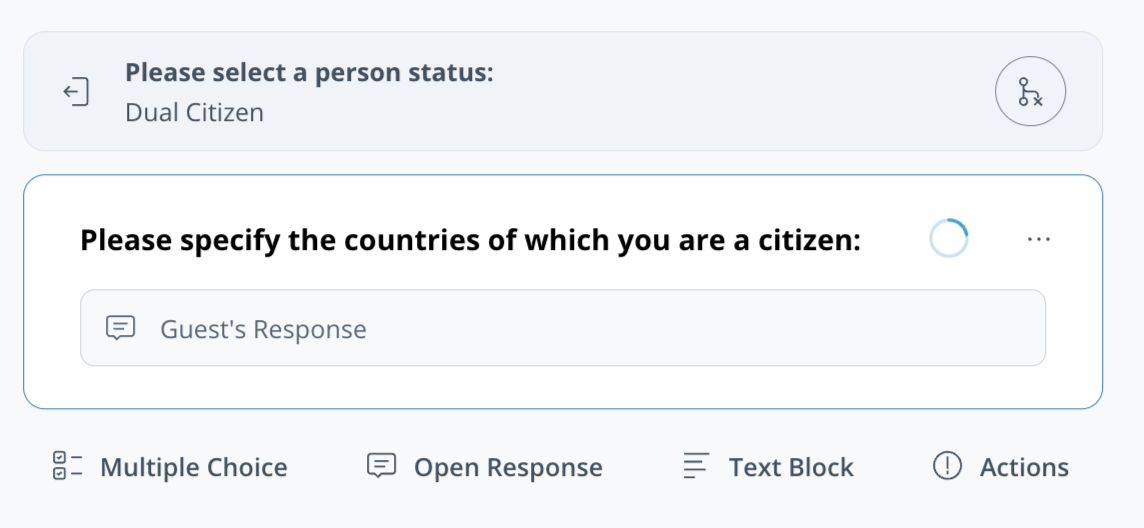
**Configurez l’option de branche selon vos besoins. La question racine s’affiche en haut.**
{% endstep %}
{% step %}
**(Facultatif) Cliquez pour revenir à la branche précédente.**
{% endstep %}
{% step %}
**Cliquez sur Enregistrer les modifications pour terminer.**
{% endstep %}
{% endstepper %}
{% hint style="warning" %}
Chaque **Refuser l’entrée** action peut comporter un motif de refus personnalisable. Les motifs de refus sont visibles par les visiteurs dans les journaux de visite.
{% endhint %}
### Utiliser des branches existantes
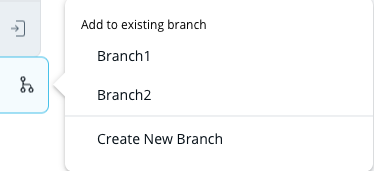
Plusieurs options d’une seule question à choix multiple peuvent être liées à une branche.
{% stepper %}
{% step %}
**Survolez une option de question à choix multiple et cliquez.**
{% endstep %}
{% step %}
**Sélectionnez une branche existante dans le menu.**
{% endstep %}
{% endstepper %}
### Dissocier une option d’une branche
{% stepper %}
{% step %}
**Survolez la question à choix multiple associée à votre branche et cliquez.**
{% endstep %}
{% step %}
**En haut, cliquez sur x à côté de n’importe quelle option pour la dissocier.**
{% endstep %}
{% endstepper %}
### Supprimer une branche
{% stepper %}
{% step %}
**Survolez la question à choix multiple associée à votre branche et cliquez.**
{% endstep %}
{% step %}
**En haut, cliquez puis Confirmer pour supprimer.**
{% endstep %}
{% endstepper %}
***
## Gérer les questionnaires
* Vous pouvez [épingler](/guest/fr/configuration/configure-guest-types/pin-guest-check-in-steps-and-configure-guest-passes.md) des questionnaires dans un type Guest.
* Les réponses aux questions à choix multiple des questionnaires peuvent être utilisées comme [la conception des badges](/guest/fr/configuration/configure-guest-types/design-a-visitor-badge-in-guest.md) règles.
### Navigateur de questionnaire
En haut à gauche de l’éditeur de questionnaire se trouve un navigateur de questionnaire  . Cliquez sur les barres du navigateur de questionnaire pour accéder à une branche particulière. Le navigateur de questionnaire :
* Met en bleu la section du questionnaire actuellement en cours de modification.
* Met en jaune les sections du questionnaire qui nécessitent une traduction.
***
## FAQ
. Cliquez sur les barres du navigateur de questionnaire pour accéder à une branche particulière. Le navigateur de questionnaire :
* Met en bleu la section du questionnaire actuellement en cours de modification.
* Met en jaune les sections du questionnaire qui nécessitent une traduction.
***
## FAQ
L’application Guest indique-t-elle aux visiteurs qu’ils ont été refusés en raison d’une réponse à un questionnaire ?
L’application Guest pour iPad n’indiquera pas aux visiteurs qu’ils se sont vu refuser l’entrée en raison d’une réponse à un questionnaire conçu après 10/3/24. Les questionnaires hérités conçus avant 10/3/24 afficheront un **Entrée refusée** message.
Les visiteurs peuvent-ils modifier les réponses au questionnaire après l’envoi ?
Les visiteurs ne peuvent pas modifier les réponses au questionnaire après l’envoi.
Comment fonctionnent les questionnaires épinglés ?
Les questionnaires épinglés enregistreront les réponses fournies par un visiteur lors d’une visite précédente, et le document ne sera pas rempli lors d’une visite ultérieure. Réfléchissez à l’utilisation de l’épinglage, en particulier si un questionnaire comporte une action de refus d’entrée.
---
# Agent Instructions
This documentation is published with GitBook. GitBook is the documentation platform designed so that both humans and AI agents can read, navigate, and reason over technical content effectively. Learn more at gitbook.com.
## Querying This Documentation
If you need additional information that is not directly available in this page, you can query the documentation by asking a question.
Perform an HTTP GET request on the following URL with the `ask` and `goal` query parameters:
```
GET https://help.verkada.com/guest/fr/configuration/guest-documents/guest-questionnaires.md?ask=&goal=
```
`ask` is the immediate question: it should be specific, self-contained, and written in natural language.
`goal` is what the user is ultimately trying to achieve, the reason they need the answer. Sharing it helps GitBook give you a better, more relevant answer. A goal is most helpful when it describes the outcome the user wants rather than restating the question. For example, with `ask=how do I create an API token`, a goal like `automate deployments from our CI pipeline` lets GitBook tailor the answer to that use case.
The response will contain a direct answer to the question and relevant excerpts and sources from the documentation.
Use this mechanism when the answer is not explicitly present in the current page, you need clarification or additional context, or you want to retrieve related documentation sections.