> For the complete documentation index, see [llms.txt](https://help.verkada.com/llms.txt). Markdown versions of documentation pages are available by appending `.md` to page URLs; this page is available as [Markdown](https://help.verkada.com/guest/fr/configuration/guest-documents/configure-pdf-documents-in-guest.md).
# Configurer des documents PDF dans Guest
Utilisez les formulaires standard de votre organisation dans le cadre du processus d’enregistrement
Les documents PDF dans Guest permettent aux organisations de présenter des accords signés et d’autres documents aux visiteurs. Les documents peuvent être gérés à la fois au niveau du site Guest et à l’échelle de l’organisation.
***
## Créer un document PDF
{% stepper %}
{% step %}
**Dans Verkada Command, accédez à Tous les produits > Workplace > Guest.**
{% endstep %}
{% step %}
**Dans la navigation de gauche, cliquez sur Paramètres Guest.**
{% endstep %}
{% step %}
**Sous Organisation > Documents, cliquez sur Gérer les documents.**
{% endstep %}
{% step %}
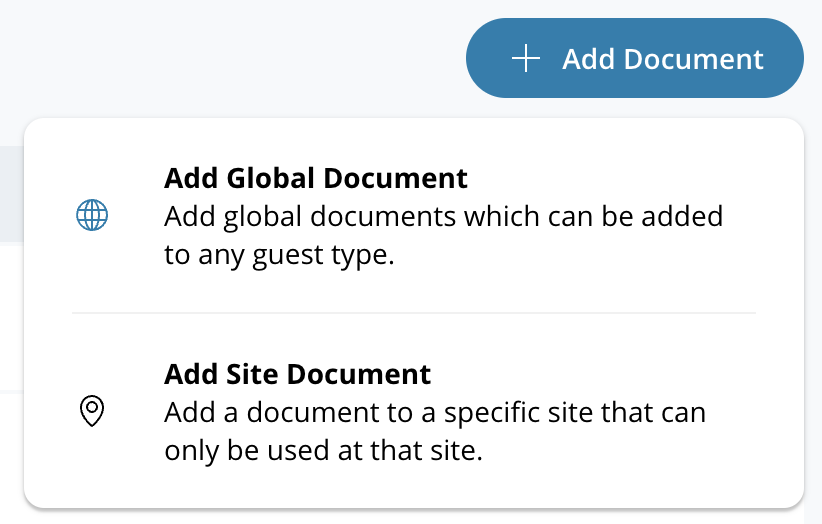
**En haut à droite, cliquez sur Ajouter un document.**
* Sélectionnez **Ajouter un document global** pour créer un type d’invité pour tous les sites.
* Sélectionnez **Ajouter un document de site** et sélectionnez un site pour créer un type d’invité pour un site individuel.
{% endstep %}
{% step %}
**Sélectionnez PDF personnalisé.**
1. Saisissez un nom unique.
2. Cliquez sur **Enregistrer et continuer.**
{% endstep %}
{% step %}
**Téléchargez un PDF et configurez les champs.**
Téléchargez le document PDF souhaité. Pour ajouter des champs à remplir au document, cliquez sur **Ajouter un champ**. Les champs standard incluent :
* Signature
* Date
* Nom du visiteur
* Coordonnées du visiteur
* Nom de l’hôte
* Nom du site
* Nom de l’entreprise (nom de l’entreprise de l’organisation)
* Adresse du site
* Motif de la visite
{% endstep %}
{% step %}
**(Facultatif) Ajoutez un champ intelligent pour recueillir des informations supplémentaires auprès des visiteurs et les inclure dans le document.**
1. Cliquez sur **Ajouter un champ**, puis sélectionnez **Nouvelle réponse ouverte** ou **Nouveau choix multiple**.

2. Dans le panneau Champs intelligents à droite, cliquez sur le champ intelligent pour lui attribuer un nom interne et rédigez la question que vous souhaitez poser au visiteur.
{% endstep %}
{% step %}
**(Facultatif) Traduisez le document si nécessaire.**
Les documents PDF personnalisés peuvent être traduits dans toutes les langues d’enregistrement prises en charge.
{% endstep %}
{% step %}
**Cliquez sur Enregistrer et fermer.**
{% endstep %}
{% endstepper %}
---
# Agent Instructions
This documentation is published with GitBook. GitBook is the documentation platform designed so that both humans and AI agents can read, navigate, and reason over technical content effectively. Learn more at gitbook.com.
## Querying This Documentation
If you need additional information that is not directly available in this page, you can query the documentation by asking a question.
Perform an HTTP GET request on the following URL with the `ask` and `goal` query parameters:
```
GET https://help.verkada.com/guest/fr/configuration/guest-documents/configure-pdf-documents-in-guest.md?ask=&goal=
```
`ask` is the immediate question: it should be specific, self-contained, and written in natural language.
`goal` is what the user is ultimately trying to achieve, the reason they need the answer. Sharing it helps GitBook give you a better, more relevant answer. A goal is most helpful when it describes the outcome the user wants rather than restating the question. For example, with `ask=how do I create an API token`, a goal like `automate deployments from our CI pipeline` lets GitBook tailor the answer to that use case.
The response will contain a direct answer to the question and relevant excerpts and sources from the documentation.
Use this mechanism when the answer is not explicitly present in the current page, you need clarification or additional context, or you want to retrieve related documentation sections.