> For the complete documentation index, see [llms.txt](https://help.verkada.com/llms.txt). Markdown versions of documentation pages are available by appending `.md` to page URLs; this page is available as [Markdown](https://help.verkada.com/guest/fr/configuration/door-access-for-guests/manage-visitor-access-control-privileges.md).
# Gérer l’accès des visiteurs aux portes depuis Guest
Contrôlez les portes auxquelles les visiteurs peuvent accéder lorsqu’ils se trouvent sur votre propriété
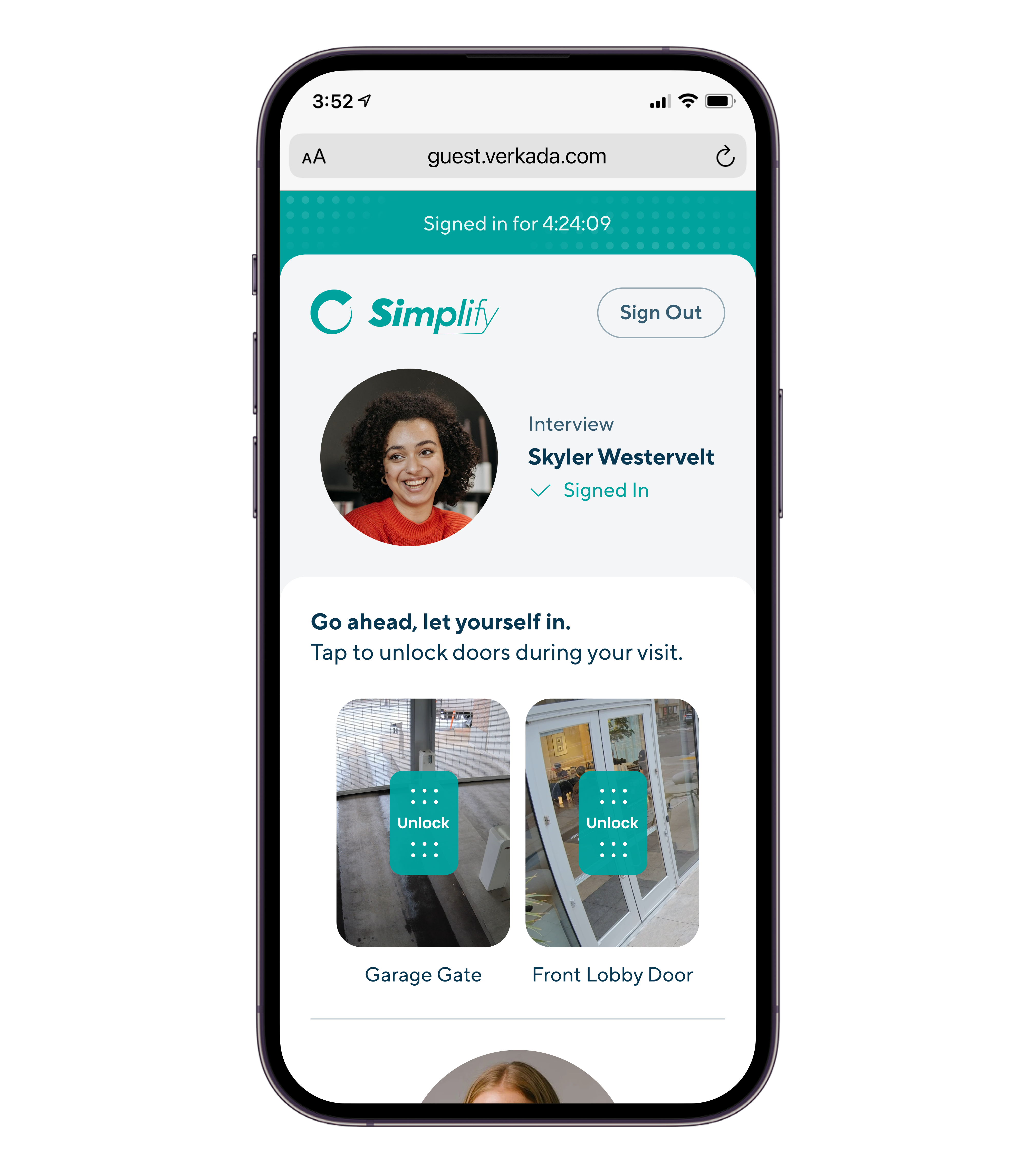
L’intégration entre Verkada contrôle d’accès et Guest permet aux organisations d’accorder un accès limité aux portes aux visiteurs. Les organisations peuvent attribuer des identifiants d’accès à certains visiteurs directement depuis Guest.
***
## Comment l’accès aux portes est attribué aux visiteurs
[Types d’accès de visite](https://help.verkada.com/access-control/users-and-credentials/add-a-user-to-the-verkada-access-system/visitor-access-visit-access-type) définit à quelles portes un visiteur peut accéder et quels identifiants un visiteur peut utiliser pour déverrouiller ces portes. Verkada Guest permet d’attribuer aux visiteurs les identifiants suivants :
1. [Badges d’accès](https://help.verkada.com/guest/~/revisions/EoCxP3hpfoyJZDsFs6y8/configuration/door-access-for-guests/assigning-a-keycard-in-guest)
2. Liens de déverrouillage
3. Code d’entrée
4. Code QR
5. Déverrouillage facial
Les badges d’accès doivent être attribués aux visiteurs à chaque visite par un utilisateur de Workplace. En savoir plus sur [l’attribution de badges d’accès aux visiteurs](https://help.verkada.com/guest/~/revisions/xrJT73IOTfAWzozwLpVL/configuration/door-access-for-guests/assigning-a-keycard-in-guest). Après leur enregistrement, les visiteurs recevront automatiquement une URL leur permettant d’accéder aux Liens de déverrouillage, aux codes d’entrée et aux codes QR.
{% hint style="warning" %}
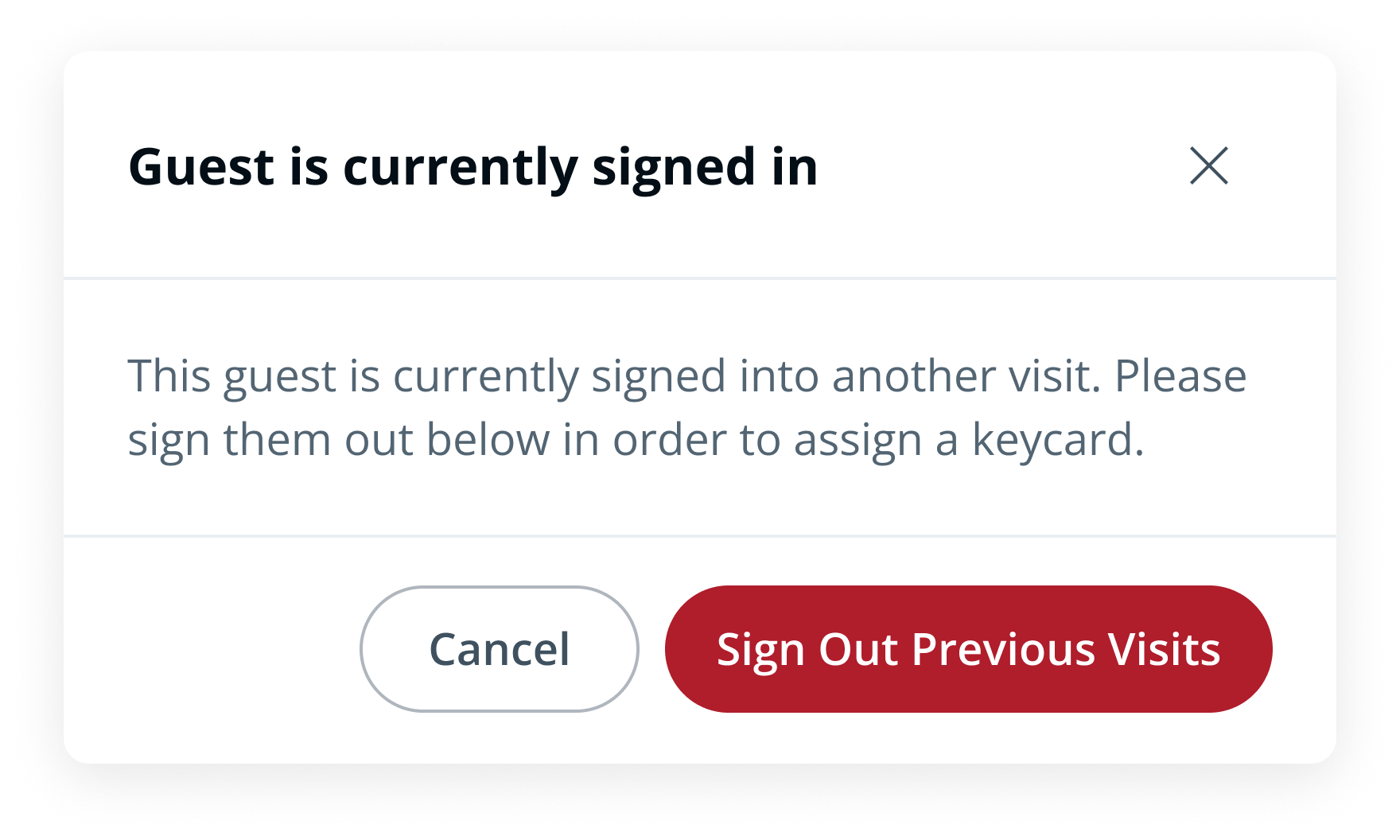
Un visiteur récurrent ne recevra de nouveaux identifiants d’accès que s’il ne dispose pas d’un accès actif aux portes d’une visite précédente. Guest invitera le personnel à révoquer l’accès ou à clôturer les visites précédentes avant que de nouveaux identifiants puissent être activés.
 {% endhint %}
***
## Consulter les privilèges d’accès des visiteurs
Les utilisateurs de Guest peuvent consulter directement dans Guest des informations sur les privilèges d’accès aux portes d’un visiteur.
{% stepper %}
{% step %}
**Dans Verkada Command, allez à Tous les produits > Workplace >**
{% endhint %}
***
## Consulter les privilèges d’accès des visiteurs
Les utilisateurs de Guest peuvent consulter directement dans Guest des informations sur les privilèges d’accès aux portes d’un visiteur.
{% stepper %}
{% step %}
**Dans Verkada Command, allez à Tous les produits > Workplace >**  **Guest.**
{% endstep %}
{% step %}
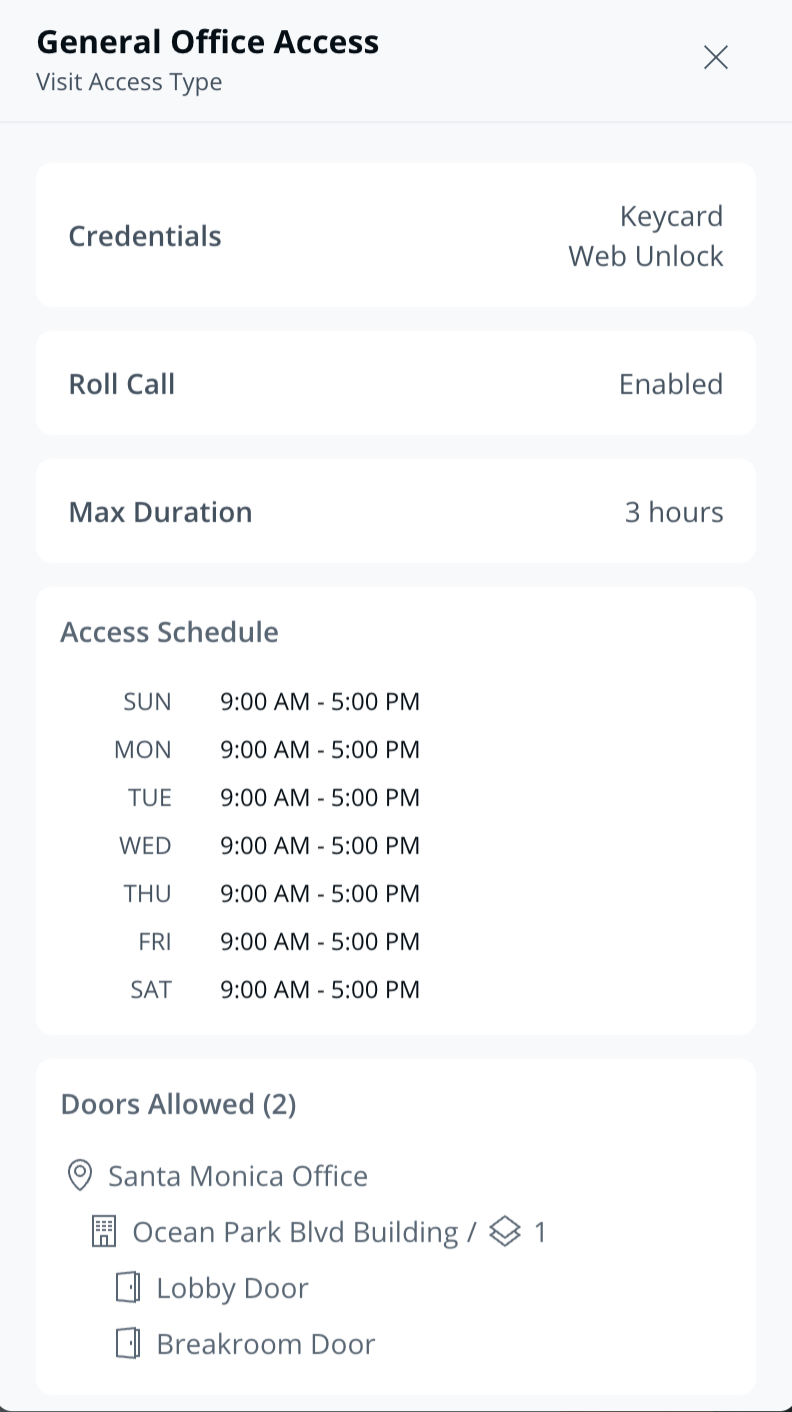
**Sélectionnez un visiteur. Dans le panneau des détails, vous pouvez consulter les éléments suivants :**
* Quels identifiants ont été attribués au visiteur (par ex. : badges d’accès, déverrouillage facial, code d’entrée)
* quelles portes un visiteur peut ouvrir
* pendant combien de temps un visiteur a accès aux portes
* Si un visiteur sera inclus dans les rapports d’appel nominal
{% endstep %}
{% endstepper %}
***
## Désactiver l’accès aux portes d’un visiteur
### Contrôles automatiques de l’accès aux portes
Un visiteur perdra automatiquement l’accès aux portes :
1. Lorsque la porte est en dehors de son [horaire d’accès](/access-control/fr/acces/door-schedules-and-exceptions.md).
2. Lorsque le visiteur tente de déverrouiller des portes en dehors de l’horaire d’accès défini par son [type d’accès de visite](/access-control/fr/utilisateurs-et-identifiants/add-a-user-to-the-verkada-access-system/visitor-access-visit-access-type.md).
3. Lorsque le visiteur est enregistré depuis plus longtemps que la durée d’accès maximale définie par son type d’accès de visite.
4. Lorsqu’un événement Guest se termine (s’applique uniquement aux visiteurs invités).
5. Le visiteur est déconnecté à l’heure de *déconnexion automatique* heure.
Un badge d’accès sera dissocié d’un visiteur et pourra être réattribué à d’autres visiteurs :
1. Si un visiteur est déconnecté.
2. Si l’accès d’un visiteur est révoqué.
3. Lorsque le visiteur est enregistré depuis plus longtemps que la durée d’accès maximale définie par son type d’accès de visite.
4. Lorsqu’un événement Guest se termine (s’applique uniquement aux visiteurs invités).
### Révoquer explicitement l’accès aux portes d’un visiteur
Les utilisateurs de Guest peuvent révoquer directement depuis Guest l’accès aux portes d’un visiteur.
{% stepper %}
{% step %}
**Dans Verkada Command, allez à Tous les produits > Workplace >** **Guest.**
{% endstep %}
{% step %}
**Sur la page d’accueil de Guest, les utilisateurs de Guest disposent de 2 options pour révoquer l’accès aux portes :**
a. Sélectionnez un utilisateur connecté et cliquez sur **Révoquer l’accès**. Lorsque cette option est sélectionnée, les visiteurs seront toujours considérés comme connectés.\
b. Sélectionnez un utilisateur connecté et cliquez sur **Se déconnecter.**
{% endstep %}
{% endstepper %}
***
**Guest.**
{% endstep %}
{% step %}
**Sélectionnez un visiteur. Dans le panneau des détails, vous pouvez consulter les éléments suivants :**
* Quels identifiants ont été attribués au visiteur (par ex. : badges d’accès, déverrouillage facial, code d’entrée)
* quelles portes un visiteur peut ouvrir
* pendant combien de temps un visiteur a accès aux portes
* Si un visiteur sera inclus dans les rapports d’appel nominal
{% endstep %}
{% endstepper %}
***
## Désactiver l’accès aux portes d’un visiteur
### Contrôles automatiques de l’accès aux portes
Un visiteur perdra automatiquement l’accès aux portes :
1. Lorsque la porte est en dehors de son [horaire d’accès](/access-control/fr/acces/door-schedules-and-exceptions.md).
2. Lorsque le visiteur tente de déverrouiller des portes en dehors de l’horaire d’accès défini par son [type d’accès de visite](/access-control/fr/utilisateurs-et-identifiants/add-a-user-to-the-verkada-access-system/visitor-access-visit-access-type.md).
3. Lorsque le visiteur est enregistré depuis plus longtemps que la durée d’accès maximale définie par son type d’accès de visite.
4. Lorsqu’un événement Guest se termine (s’applique uniquement aux visiteurs invités).
5. Le visiteur est déconnecté à l’heure de *déconnexion automatique* heure.
Un badge d’accès sera dissocié d’un visiteur et pourra être réattribué à d’autres visiteurs :
1. Si un visiteur est déconnecté.
2. Si l’accès d’un visiteur est révoqué.
3. Lorsque le visiteur est enregistré depuis plus longtemps que la durée d’accès maximale définie par son type d’accès de visite.
4. Lorsqu’un événement Guest se termine (s’applique uniquement aux visiteurs invités).
### Révoquer explicitement l’accès aux portes d’un visiteur
Les utilisateurs de Guest peuvent révoquer directement depuis Guest l’accès aux portes d’un visiteur.
{% stepper %}
{% step %}
**Dans Verkada Command, allez à Tous les produits > Workplace >** **Guest.**
{% endstep %}
{% step %}
**Sur la page d’accueil de Guest, les utilisateurs de Guest disposent de 2 options pour révoquer l’accès aux portes :**
a. Sélectionnez un utilisateur connecté et cliquez sur **Révoquer l’accès**. Lorsque cette option est sélectionnée, les visiteurs seront toujours considérés comme connectés.\
b. Sélectionnez un utilisateur connecté et cliquez sur **Se déconnecter.**
{% endstep %}
{% endstepper %}
***
Les visiteurs perdront-ils automatiquement l’accès aux portes ?
Oui, les visiteurs peuvent perdre automatiquement l’accès aux portes [cinq façons](/guest/fr/configuration/door-access-for-guests/manage-visitor-access-control-privileges.md#automatic-controls-for-door-access).
Puis-je révoquer l’accès aux portes d’un visiteur sans le déconnecter ?
Oui, les utilisateurs de Guest peuvent révoquer l’accès aux portes d’un visiteur sans le déconnecter depuis le panneau des détails de la visite sur la page d’accueil de Guest.
Un badge d’accès de visiteur peut-il être réattribué ?
Oui. Une fois qu’un visiteur est déconnecté ou que son accès est révoqué, son badge d’accès peut être réattribué à un autre visiteur. Un badge d’accès ne peut être actif que pour un seul visiteur à la fois.
---
# Agent Instructions
This documentation is published with GitBook. GitBook is the documentation platform designed so that both humans and AI agents can read, navigate, and reason over technical content effectively. Learn more at gitbook.com.
## Querying This Documentation
If you need additional information that is not directly available in this page, you can query the documentation by asking a question.
Perform an HTTP GET request on the following URL with the `ask` and `goal` query parameters:
```
GET https://help.verkada.com/guest/fr/configuration/door-access-for-guests/manage-visitor-access-control-privileges.md?ask=&goal=
```
`ask` is the immediate question: it should be specific, self-contained, and written in natural language.
`goal` is what the user is ultimately trying to achieve, the reason they need the answer. Sharing it helps GitBook give you a better, more relevant answer. A goal is most helpful when it describes the outcome the user wants rather than restating the question. For example, with `ask=how do I create an API token`, a goal like `automate deployments from our CI pipeline` lets GitBook tailor the answer to that use case.
The response will contain a direct answer to the question and relevant excerpts and sources from the documentation.
Use this mechanism when the answer is not explicitly present in the current page, you need clarification or additional context, or you want to retrieve related documentation sections.