> For the complete documentation index, see [llms.txt](https://help.verkada.com/llms.txt). Markdown versions of documentation pages are available by appending `.md` to page URLs; this page is available as [Markdown](https://help.verkada.com/guest/fr/configuration/customize-guest-deny-lists.md).
# Personnaliser les listes de refus Guest
Découvrez comment personnaliser les listes de refus dans Verkada Guest
Les listes de blocage sont conçues pour aider les organisations à restreindre les visiteurs indésirables grâce à un [contrôle de sécurité](/guest/fr/configuration/guest-security-screening.md). Dans [Verkada Guest](https://docs.verkada.com/docs/verkada-guest-overview.pdf), les administrateurs peuvent gérer une liste de blocage personnalisée d’individus par site et à l’échelle de l’organisation.\
\
Ceci est idéal pour des cas de protection, tels que :
* Ordonnances de protection
* Modalités de garde complexes
* Anciens employés mécontents
* Intrus
***
## Configuration
Les listes de blocage personnalisées peuvent être gérées au niveau du site et au niveau de l’organisation.
{% hint style="danger" %}
* Vous avez besoin **administrateur d’organisation** les autorisations de modifier les listes de blocage au niveau de l’organisation.
* Vous avez besoin **Administrateurs de site Workplace** les autorisations de modifier les listes de blocage au niveau du site.
{% endhint %}
{% stepper %}
{% step %}
**Dans Verkada Command, accédez à Tous les produits > Workplace > Guest.**
{% endstep %}
{% step %}
**Dans la navigation de gauche, cliquez sur Paramètres Guest.**
{% endstep %}
{% step %}
**Sous Organisation > Liste de blocage ou Sites > Liste de blocage, sélectionnez Gérer la liste de blocage.**
{% endstep %}
{% endstepper %}
### Saisie manuelle
Vous pouvez créer une saisie manuelle pour ajouter une personne à la liste de blocage existante.
{% stepper %}
{% step %}
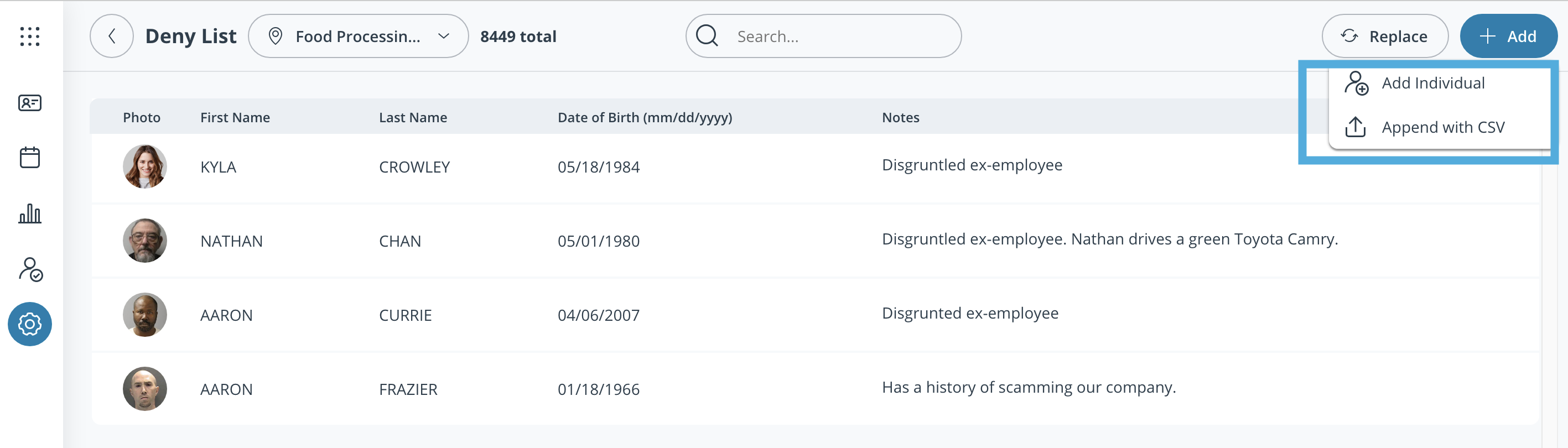
**En haut à droite, sélectionnez Ajouter.**
{% endstep %}
{% step %}
**Sélectionnez une option de téléchargement :**
a. **Ajouter une personne :**
1. Saisissez un prénom et un nom.
2. (Facultatif) Saisissez une date de naissance.
3. (Facultatif) Saisissez une note.
4. (Facultatif) Ajoutez une photo.
5. Cliquez sur **Enregistrez.**
g. **Ajouter avec CSV :**
1. Sélectionnez un fichier CSV correctement formaté.
2. Cliquez sur **Enregistrez.**
{% endstep %}
{% endstepper %}
### Téléversement en masse
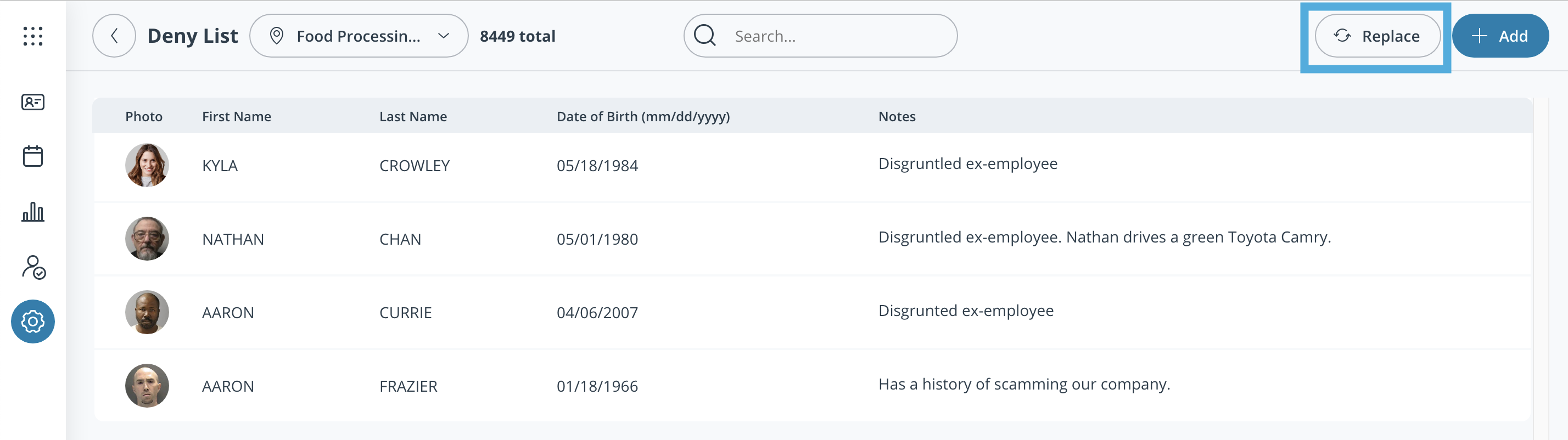
Vous pouvez remplacer une liste de blocage entière par un téléversement CSV.
{% stepper %}
{% step %}
**En haut à droite, sélectionnez Remplacer.**
{% endstep %}
{% step %}
**Téléversez un fichier CSV correctement formaté.**
{% endstep %}
{% step %}
**Sélectionnez Enregistrer.**
{% endstep %}
{% endstepper %}
***
## Format CSV de la liste de blocage
| Obligatoire | Description |
| ------------ | ------------------------------------------------------------------------------------------------------------------------------------------------------ |
| `first_name` | Prénom de l’invité que vous souhaitez bloquer. Si disponible, ajoutez un deuxième prénom dans **first\_name** le champ sous la forme « John Michael ». |
| `last_name` | Nom de famille de l’invité que vous souhaitez bloquer. |
| Facultatif | Description |
| ------------------------------ | ----------------------------------------------------------------------------------------------------------------------------------------- |
| `date de naissance (YYYYMMDD)` | Date de naissance de l’invité. Ce champ peut permettre des correspondances plus précises. |
| `notes` | Des notes supplémentaires peuvent être partagées avec la réceptionniste si un suspect correspond à une entrée de la liste de blocage. |
| `photo_url` | Ajoutez un lien vers une photo d’un visage, formatée comme l’un des éléments suivants **.jpeg, .png ou .jpg**. L’URL doit utiliser HTTPS. |
---
# Agent Instructions
This documentation is published with GitBook. GitBook is the documentation platform designed so that both humans and AI agents can read, navigate, and reason over technical content effectively. Learn more at gitbook.com.
## Querying This Documentation
If you need additional information that is not directly available in this page, you can query the documentation by asking a question.
Perform an HTTP GET request on the following URL with the `ask` and `goal` query parameters:
```
GET https://help.verkada.com/guest/fr/configuration/customize-guest-deny-lists.md?ask=&goal=
```
`ask` is the immediate question: it should be specific, self-contained, and written in natural language.
`goal` is what the user is ultimately trying to achieve, the reason they need the answer. Sharing it helps GitBook give you a better, more relevant answer. A goal is most helpful when it describes the outcome the user wants rather than restating the question. For example, with `ask=how do I create an API token`, a goal like `automate deployments from our CI pipeline` lets GitBook tailor the answer to that use case.
The response will contain a direct answer to the question and relevant excerpts and sources from the documentation.
Use this mechanism when the answer is not explicitly present in the current page, you need clarification or additional context, or you want to retrieve related documentation sections.