> For the complete documentation index, see [llms.txt](https://help.verkada.com/llms.txt). Markdown versions of documentation pages are available by appending `.md` to page URLs; this page is available as [Markdown](https://help.verkada.com/guest/fr/configuration/configure-guest-types/pin-guest-check-in-steps-and-configure-guest-passes.md).
# Épingler les étapes d’enregistrement des invités et configurer les badges visiteurs
Accélérez le processus d’enregistrement sans compromettre la sécurité
Verkada Guest offre plusieurs outils pour aider les organisations à mettre en place un enregistrement rapide pour les visiteurs connus ou récurrents. Les types d'invités peuvent être configurés avec des épingles afin que les étapes d'enregistrement déjà effectuées puissent être ignorées. Les Guest Passes utilisent des épingles pour offrir un processus d'enregistrement simplifié via un pass de portefeuille mobile.
{% hint style="warning" %}
Les paramètres de conservation des données peuvent affecter les étapes d'enregistrement épinglées. Voir [Gérer la conservation des données dans Guest](/guest/fr/configuration/manage-data-retention-in-guest.md) pour plus d’informations.
{% endhint %}
***
## Configurer les épingles
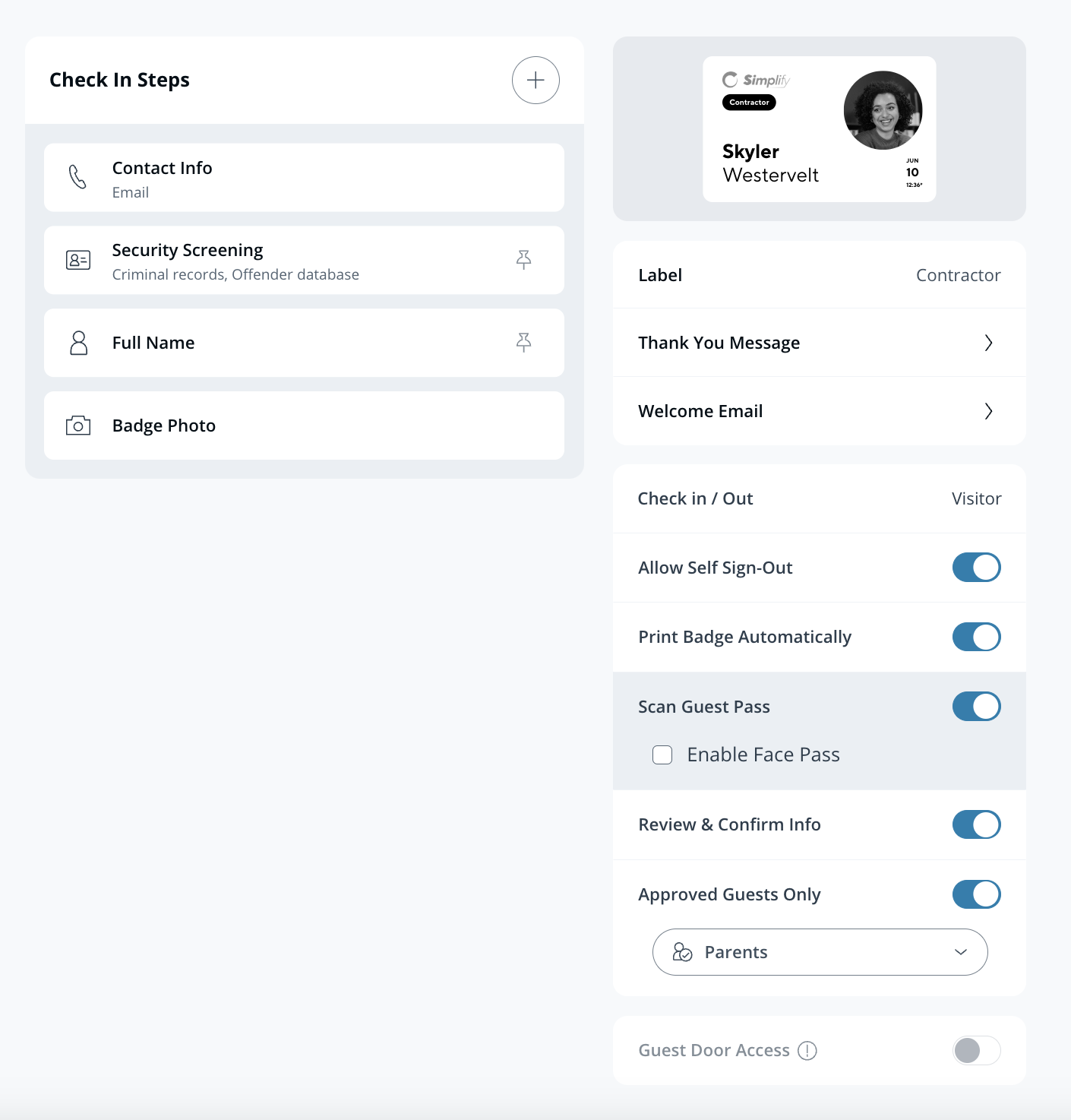
Les épingles permettent aux visiteurs de contourner les étapes d'enregistrement déjà effectuées. Les étapes épinglées se rempliront automatiquement avec les informations qu'un visiteur a fournies lors de sa visite la plus récente. Verkada Guest reconnaît les visiteurs récurrents grâce aux informations de contact, **Guest Pass**et **Face Pass.**
{% stepper %}
{% step %}
**Dans Verkada Command, accédez à All Products > Workplace >**  **Guest.**
{% endstep %}
{% step %}
**Dans la navigation de gauche, cliquez sur Paramètres Guest.**
{% endstep %}
{% step %}
**Sous Organisation > Types d'invités, cliquez sur Gérer les types d'invités.**
{% endstep %}
{% step %}
**Sélectionnez un type d'invité à configurer.**
{% endstep %}
{% step %}
**Cochez la case à côté d'une étape d'enregistrement pour l'épingler.**
{% endstep %}
{% endstepper %}
Les épingles rappellent les informations qu'un visiteur a fournies lors d'une visite précédente ou d'une [application de liste approuvée](/guest/fr/configuration/approved-lists-for-guest.md). Les étapes qui ne sont pas épinglées doivent être effectuées à chaque visite.
{% hint style="warning" %}
Les épingles ne peuvent être configurées que pour les types d'invités qui nécessitent des informations de contact.
{% endhint %}
Pour les types d'invités standard, les étapes suivantes peuvent être épinglées :
* **contrôle de sécurité**
* **Nom complet**
* **Hôte**
* **Réponses du visiteur**
* **Documents**
* **Capturer une photo**
Toutes les étapes épinglées, sauf **contrôle de sécurité** conserveront indéfiniment les informations de la visite précédente.
L'étape de contrôle de sécurité conservera les informations pertinentes du visiteur afin d'effectuer des contrôles pendant 90 jours, après quoi cette étape devra être effectuée à nouveau. Le contrôle de sécurité ne réutilisera automatiquement les informations d'un précédent scan de pièce d'identité que pour les enregistrements dans l'application Guest sur iPad. Ces informations ne sont conservées que si le visiteur accepte lors du scan initial.
***
## Guest Passes
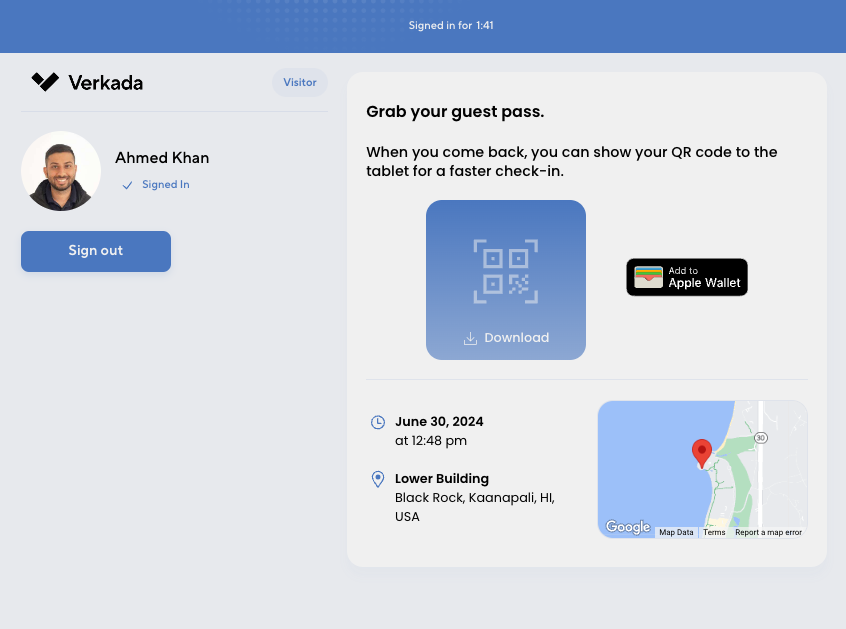
Les Guest Passes aident à accélérer le processus d'enregistrement tout en maintenant la sécurité. Un Guest Pass est un pass de portefeuille mobile contenant un code QR que les visiteurs peuvent scanner sur un iPad à leur arrivée. Le scan du Guest Pass permet aux visiteurs de passer les étapes d'enregistrement épinglées. Ils sont disponibles pour les visiteurs récurrents, les visiteurs qui ont fait une demande et ont été ajoutés à une [liste approuvée](/guest/fr/configuration/approved-lists-for-guest.md)et les visiteurs patients.
Un seul code QR de Guest Pass peut être utilisé pour s'enregistrer dans plusieurs types d'invités. Les étapes d'enregistrement qu'un visiteur n'a pas déjà effectuées doivent être complétées lorsqu'il est sur place. Un Guest Pass expirera s'il n'est pas utilisé pendant plus d'un an.
### Conditions requises pour les Guest Passes
Les Guest Passes sont pris en charge dans Apple Wallet et Google Wallet. Pour prendre en charge l'enregistrement avec les Guest Passes :
* Le type d'invité doit être configuré avec une étape d'informations de contact.
* Les **Guest Pass** le bouton bascule doit être activé.
### Télécharger les Guest Passes
Après un enregistrement réussi, les visiteurs reçoivent un lien leur permettant de télécharger les Guest Passes.
Les visiteurs ayant fait une demande et ayant été ajoutés à une liste approuvée recevront un e-mail contenant un lien pour télécharger un Guest Pass.
---
# Agent Instructions
This documentation is published with GitBook. GitBook is the documentation platform designed so that both humans and AI agents can read, navigate, and reason over technical content effectively. Learn more at gitbook.com.
## Querying This Documentation
If you need additional information that is not directly available in this page, you can query the documentation by asking a question.
Perform an HTTP GET request on the following URL with the `ask` and `goal` query parameters:
```
GET https://help.verkada.com/guest/fr/configuration/configure-guest-types/pin-guest-check-in-steps-and-configure-guest-passes.md?ask=&goal=
```
`ask` is the immediate question: it should be specific, self-contained, and written in natural language.
`goal` is what the user is ultimately trying to achieve, the reason they need the answer. Sharing it helps GitBook give you a better, more relevant answer. A goal is most helpful when it describes the outcome the user wants rather than restating the question. For example, with `ask=how do I create an API token`, a goal like `automate deployments from our CI pipeline` lets GitBook tailor the answer to that use case.
The response will contain a direct answer to the question and relevant excerpts and sources from the documentation.
Use this mechanism when the answer is not explicitly present in the current page, you need clarification or additional context, or you want to retrieve related documentation sections.
**Guest.**
{% endstep %}
{% step %}
**Dans la navigation de gauche, cliquez sur Paramètres Guest.**
{% endstep %}
{% step %}
**Sous Organisation > Types d'invités, cliquez sur Gérer les types d'invités.**
{% endstep %}
{% step %}
**Sélectionnez un type d'invité à configurer.**
{% endstep %}
{% step %}
**Cochez la case à côté d'une étape d'enregistrement pour l'épingler.**
{% endstep %}
{% endstepper %}
Les épingles rappellent les informations qu'un visiteur a fournies lors d'une visite précédente ou d'une [application de liste approuvée](/guest/fr/configuration/approved-lists-for-guest.md). Les étapes qui ne sont pas épinglées doivent être effectuées à chaque visite.
{% hint style="warning" %}
Les épingles ne peuvent être configurées que pour les types d'invités qui nécessitent des informations de contact.
{% endhint %}
Pour les types d'invités standard, les étapes suivantes peuvent être épinglées :
* **contrôle de sécurité**
* **Nom complet**
* **Hôte**
* **Réponses du visiteur**
* **Documents**
* **Capturer une photo**
Toutes les étapes épinglées, sauf **contrôle de sécurité** conserveront indéfiniment les informations de la visite précédente.
L'étape de contrôle de sécurité conservera les informations pertinentes du visiteur afin d'effectuer des contrôles pendant 90 jours, après quoi cette étape devra être effectuée à nouveau. Le contrôle de sécurité ne réutilisera automatiquement les informations d'un précédent scan de pièce d'identité que pour les enregistrements dans l'application Guest sur iPad. Ces informations ne sont conservées que si le visiteur accepte lors du scan initial.
***
## Guest Passes
Les Guest Passes aident à accélérer le processus d'enregistrement tout en maintenant la sécurité. Un Guest Pass est un pass de portefeuille mobile contenant un code QR que les visiteurs peuvent scanner sur un iPad à leur arrivée. Le scan du Guest Pass permet aux visiteurs de passer les étapes d'enregistrement épinglées. Ils sont disponibles pour les visiteurs récurrents, les visiteurs qui ont fait une demande et ont été ajoutés à une [liste approuvée](/guest/fr/configuration/approved-lists-for-guest.md)et les visiteurs patients.
Un seul code QR de Guest Pass peut être utilisé pour s'enregistrer dans plusieurs types d'invités. Les étapes d'enregistrement qu'un visiteur n'a pas déjà effectuées doivent être complétées lorsqu'il est sur place. Un Guest Pass expirera s'il n'est pas utilisé pendant plus d'un an.
### Conditions requises pour les Guest Passes
Les Guest Passes sont pris en charge dans Apple Wallet et Google Wallet. Pour prendre en charge l'enregistrement avec les Guest Passes :
* Le type d'invité doit être configuré avec une étape d'informations de contact.
* Les **Guest Pass** le bouton bascule doit être activé.
### Télécharger les Guest Passes
Après un enregistrement réussi, les visiteurs reçoivent un lien leur permettant de télécharger les Guest Passes.
Les visiteurs ayant fait une demande et ayant été ajoutés à une liste approuvée recevront un e-mail contenant un lien pour télécharger un Guest Pass.
---
# Agent Instructions
This documentation is published with GitBook. GitBook is the documentation platform designed so that both humans and AI agents can read, navigate, and reason over technical content effectively. Learn more at gitbook.com.
## Querying This Documentation
If you need additional information that is not directly available in this page, you can query the documentation by asking a question.
Perform an HTTP GET request on the following URL with the `ask` and `goal` query parameters:
```
GET https://help.verkada.com/guest/fr/configuration/configure-guest-types/pin-guest-check-in-steps-and-configure-guest-passes.md?ask=&goal=
```
`ask` is the immediate question: it should be specific, self-contained, and written in natural language.
`goal` is what the user is ultimately trying to achieve, the reason they need the answer. Sharing it helps GitBook give you a better, more relevant answer. A goal is most helpful when it describes the outcome the user wants rather than restating the question. For example, with `ask=how do I create an API token`, a goal like `automate deployments from our CI pipeline` lets GitBook tailor the answer to that use case.
The response will contain a direct answer to the question and relevant excerpts and sources from the documentation.
Use this mechanism when the answer is not explicitly present in the current page, you need clarification or additional context, or you want to retrieve related documentation sections.