> For the complete documentation index, see [llms.txt](https://help.verkada.com/llms.txt). Markdown versions of documentation pages are available by appending `.md` to page URLs; this page is available as [Markdown](https://help.verkada.com/guest/fr/configuration/configure-guest-types/hosts-with-guest-types.md).
# Hôtes avec des types d’invités
Concevez des workflows visiteurs impliquant les employés
## Configurer les types d’invités avec des hôtes
{% stepper %}
{% step %}
**Dans Verkada Command, accédez à Tous les produits > Workplace > Guest.**
{% endstep %}
{% step %}
**Dans la navigation de gauche, cliquez sur Paramètres Guest.**
{% endstep %}
{% step %}
**Sous Sites > Types d’invités, cliquez sur Gérer les types d’invités.**
{% endstep %}
{% step %}
**Sélectionnez un type d’invité ou** [**en créez un nouveau**](/guest/fr/configuration/configure-guest-types.md)**.**
{% endstep %}
{% step %}
**Cliquez sur** :plus: > **Choisir un hôte.**
{% endstep %}
{% endstepper %}
### Configurer l’étape Choisir un hôte
Les types d’invités peuvent inclure l’étape Choisir un hôte pour associer des hôtes aux visiteurs. Cette étape prend en charge les configurations suivantes :
#### Affectation de l’hôte
* **Demander au visiteur de choisir**: Le visiteur sélectionne son hôte lors de l’enregistrement.
* **Attribuer automatiquement**: Un ou plusieurs hôtes sont attribués automatiquement sans intervention du visiteur.
#### Hôtes par défaut
Définit quels hôte(s) sont attribués selon le paramètre d’affectation de l’hôte sélectionné :
* **Si l’attribution est automatique**: Les hôtes par défaut sont les hôtes attribués automatiquement au visiteur.
* **Si le visiteur sélectionne un hôte**: Les hôtes par défaut sont attribués uniquement si le visiteur sélectionne *Je ne connais pas mon hôte*. Ce paramètre est facultatif dans ce mode.
Options d’hôte par défaut disponibles :
* **Aucun hôte par défaut**: Aucun hôte de secours n’est attribué.
* **Hôtes par défaut du site**: Utilise les hôtes par défaut du site, si configurés.
* **Choisir un hôte**: Sélectionnez manuellement un ou plusieurs hôtes spécifiques au site pour servir de valeur par défaut pour ce type d’invité.
#### (Facultatif) Exiger l’approbation de l’hôte pour l’enregistrement
Activez cette option pour exiger l’approbation de l’hôte avant qu’un visiteur puisse s’enregistrer. Les hôtes reçoivent les demandes d’approbation via leur canal de notification préféré (e-mail, SMS, Slack ou Microsoft Teams).
| | Aucun hôte par défaut configuré | Hôtes par défaut configurés |
| --------------------------------------- | ------------------------------------------------------------------------------------------------------------------------------------------ | ----------------------------------------------------------------------------------------------------------------------------------------------------------------------------------------------------------------------------------- |
| **Demander à l’invité de sélectionner** | Le visiteur doit sélectionner un hôte.
Si l’approbation de l’hôte est activée, l’hôte sélectionné doit approuver le visiteur.
| Le visiteur peut sélectionner un hôte ou sélectionner Je ne connais pas mon hôte.
Si l’approbation de l’hôte est activée, l’hôte sélectionné ou l’un des hôtes par défaut doit approuver le visiteur.
|
| **Attribuer l’hôte automatiquement** | N/D | Le visiteur est pas invité à sélectionner un hôte.
Si l’approbation de l’hôte est activée, l’un des hôtes par défaut doit approuver le visiteur.
|
***
## Notifications de l’hôte pour les visiteurs sans rendez-vous
Les hôtes sont notifiés dans les cas suivants :
* Une visite nécessite l’approbation de l’hôte
* Un visiteur accompagné est autorisé à entrer
* Un visiteur accompagné enregistre sa sortie
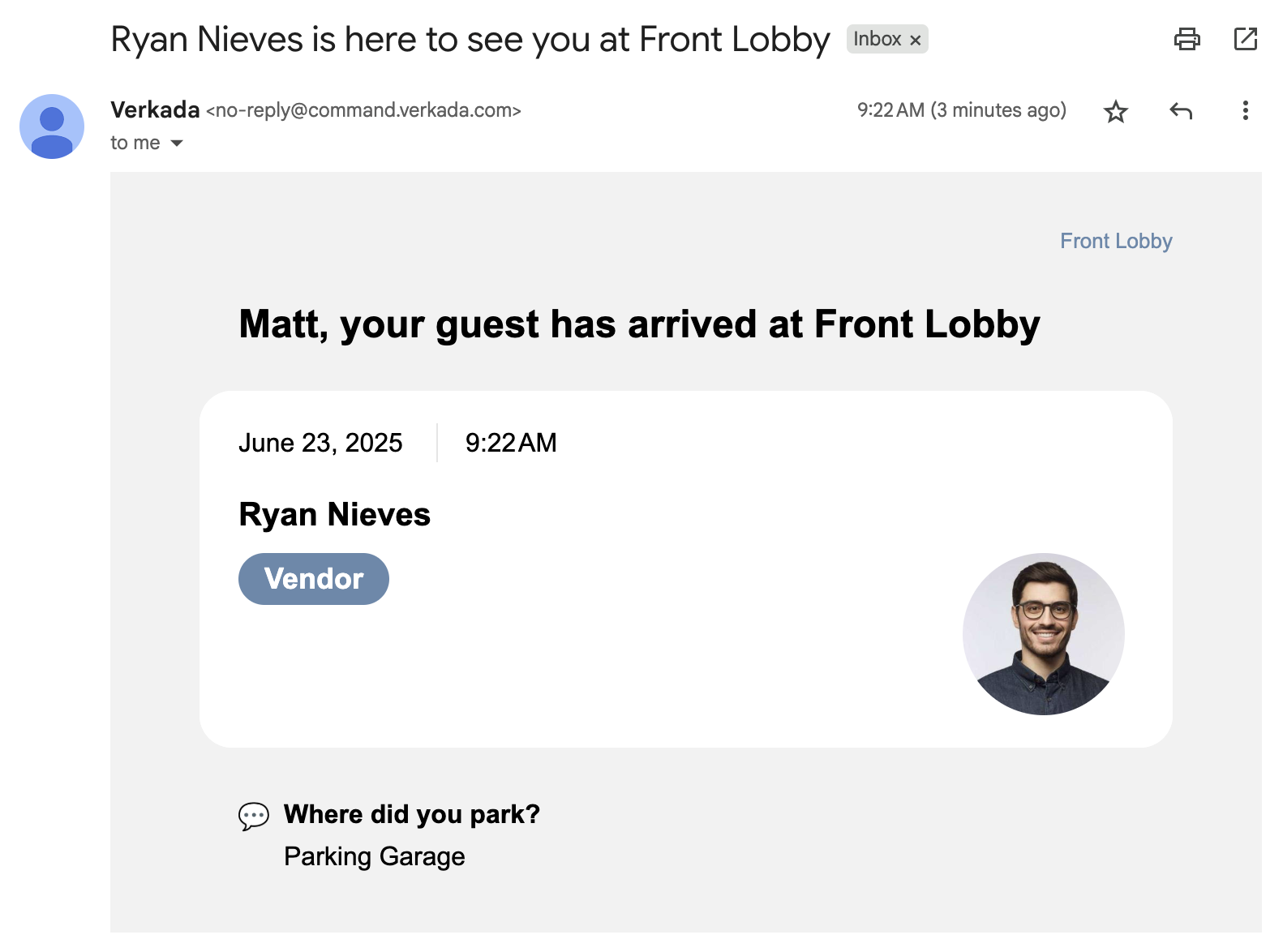
Les notifications incluent le nom, la photo et — en option — les réponses du visiteur aux questions configurées.
Si une intégration Wi-Fi est activée, la notification peut également inclure les détails d’accès Wi-Fi invité. [En savoir plus sur les intégrations Wi-Fi.](/guest/fr/configuration/configure-guest-types/hosts-with-guest-types.md)
### Inclure les réponses du visiteur dans les notifications
Vous pouvez configurer les types d’invités pour inclure la réponse du visiteur à certaines questions dans les notifications à l’hôte.
Types d’étapes pris en charge :
* Question à choix multiple
* Question à réponse ouverte
Les hôtes verront les réponses de leurs invités dans tous les supports de communication.
***
## Approbation de l’hôte
Si l’approbation de l’hôte est activée pour l’étape Hôte, un ou plusieurs hôtes peuvent être invités à approuver le visiteur. Les demandes d’approbation sont envoyées par SMS, e-mail, Slack ou Microsoft Teams.
Les hôtes disposent d’une heure pour approuver ou refuser le visiteur. Passé ce délai, la demande expire et ne peut plus être mise à jour.
Un agent de site Workplace peut autoriser manuellement l’entrée depuis la page d’accueil des invités si le visiteur attend toujours l’approbation de l’hôte.
{% hint style="danger" %}
L’approbation de l’hôte ne s’applique pas aux participants pour [Événements invités](/guest/fr/configuration/guest-events.md).
{% endhint %}
***
## FAQ
Puis-je utiliser l’étape Choisir un hôte avec les types d’invités globaux ?
Oui, l’étape Choisir un hôte peut être utilisée avec les types d’invités globaux. Les types d’invités globaux peuvent être attribués à un ou plusieurs sites, et chaque site peut avoir sa propre liste d’hôtes. Lorsqu’un visiteur se connecte à l’aide d’un type d’invité global, l’étape Choisir un hôte fera référence à la liste d’hôtes propre au site où l’enregistrement a lieu.
Combien de temps un hôte a-t-il pour approuver un visiteur ?
Lorsque l’approbation de l’hôte est activée, les hôtes disposent d’une heure après l’enregistrement d’un visiteur pour approuver ou refuser celui-ci. Après 1 heure, l’état du visiteur sera : enregistrement expiré. Un agent de site Workplace pourra autoriser l’entrée de ce visiteur.
Les types d’invités scolaires peuvent-ils utiliser l’étape Choisir un hôte ?
Non, [Types de visiteurs scolaires](/guest/fr/ecoles/school-guest-types.md) ne peuvent pas utiliser l’étape Choisir un hôte.
---
# Agent Instructions
This documentation is published with GitBook. GitBook is the documentation platform designed so that both humans and AI agents can read, navigate, and reason over technical content effectively. Learn more at gitbook.com.
## Querying This Documentation
If you need additional information that is not directly available in this page, you can query the documentation by asking a question.
Perform an HTTP GET request on the following URL with the `ask` and `goal` query parameters:
```
GET https://help.verkada.com/guest/fr/configuration/configure-guest-types/hosts-with-guest-types.md?ask=&goal=
```
`ask` is the immediate question: it should be specific, self-contained, and written in natural language.
`goal` is what the user is ultimately trying to achieve, the reason they need the answer. Sharing it helps GitBook give you a better, more relevant answer. A goal is most helpful when it describes the outcome the user wants rather than restating the question. For example, with `ask=how do I create an API token`, a goal like `automate deployments from our CI pipeline` lets GitBook tailor the answer to that use case.
The response will contain a direct answer to the question and relevant excerpts and sources from the documentation.
Use this mechanism when the answer is not explicitly present in the current page, you need clarification or additional context, or you want to retrieve related documentation sections.