> For the complete documentation index, see [llms.txt](https://help.verkada.com/llms.txt). Markdown versions of documentation pages are available by appending `.md` to page URLs; this page is available as [Markdown](https://help.verkada.com/guest/fr/configuration/configure-guest-types/face-pass-for-guest.md).
# Pass facial pour Guest
Accélérez l’enregistrement avec un identifiant qu’un visiteur ne perdra jamais
Face Pass permet aux invités de retour qui ont choisi cette option de passer les étapes d’inscription des invités précédemment terminées en utilisant la reconnaissance faciale. Les administrateurs peuvent configurer quelles étapes peuvent être ignorées à l’aide de [épingles](/guest/fr/configuration/configure-guest-types/pin-guest-check-in-steps-and-configure-guest-passes.md). Les invités peuvent choisir d’activer ou de désactiver la fonctionnalité à l’étape finale du processus d’inscription lorsqu’ils examinent leurs informations pour en confirmer l’exactitude. Les données faciales ne seront pas capturées tant que l’invité n’aura pas opté pour l’activation.
### Configuration requise
* iPad exécutant iPadOS 17 ou une version ultérieure
* Application Guest exécutant la version 2.0.2 ou une version ultérieure
* (Recommandé) Résolution de la caméra frontale d’au moins 12 MP
***
## Activer Face Pass
Face Pass doit être activé au niveau de l’organisation et pour chaque type d’invité qui doit prendre en charge Face Pass.
### Niveau de l’organisation
{% hint style="danger" %}
Vous avez besoin [administrateur d’organisation](/command/fr/utilisateurs-et-autorisations/roles-and-permissions-for-command.md) pour activer Face Pass.
{% endhint %}
{% stepper %}
{% step %}
**Dans Verkada Command, accédez à All Products > Workplace >**  **Guest.**
{% endstep %}
{% step %}
**Dans la navigation de gauche, cliquez sur Paramètres Guest.**
{% endstep %}
{% step %}
**En haut, sélectionnez Organisation > Sécurité et données.**
{% endstep %}
{% step %}
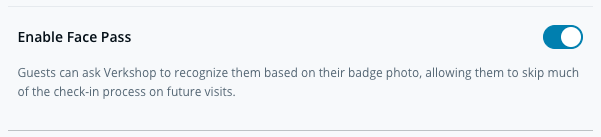
**Activez l’option Activer Face Pass.**
{% endstep %}
{% endstepper %}
### Niveau du type d’invité
{% stepper %}
{% step %}
[**Modifier un type d’invité**](/guest/fr/configuration/configure-guest-types.md)**.**
{% endstep %}
{% step %}
[**Épinglez les étapes souhaitées**](/guest/fr/configuration/configure-guest-types/pin-guest-check-in-steps-and-configure-guest-passes.md) **à ignorer lorsque Face Pass est utilisé.**
{% endstep %}
{% step %}
**Vérifiez que les informations suivantes sont incluses dans le type d’invité :**
a. **Coordonnées**\
b. **Photo du badge**
{% endstep %}
{% step %}
**Dans le panneau de droite, activez Activer Guest Pass et cochez la case Activer Face Pass.**
{% endstep %}
{% step %}
**Activez l’option Vérifier et confirmer les informations.**
{% hint style="warning" %}
Si ce n’est pas activé, les utilisateurs ne verront pas l’option d’utiliser Face Pass.
{% endhint %}
{% endstep %}
{% endstepper %}
{% hint style="warning" %}
Il peut falloir jusqu’à 5 minutes aux iPad d’un site pour que Face Pass apparaisse dans les types d’invité.
{% endhint %}
***
### Activer Face Pass
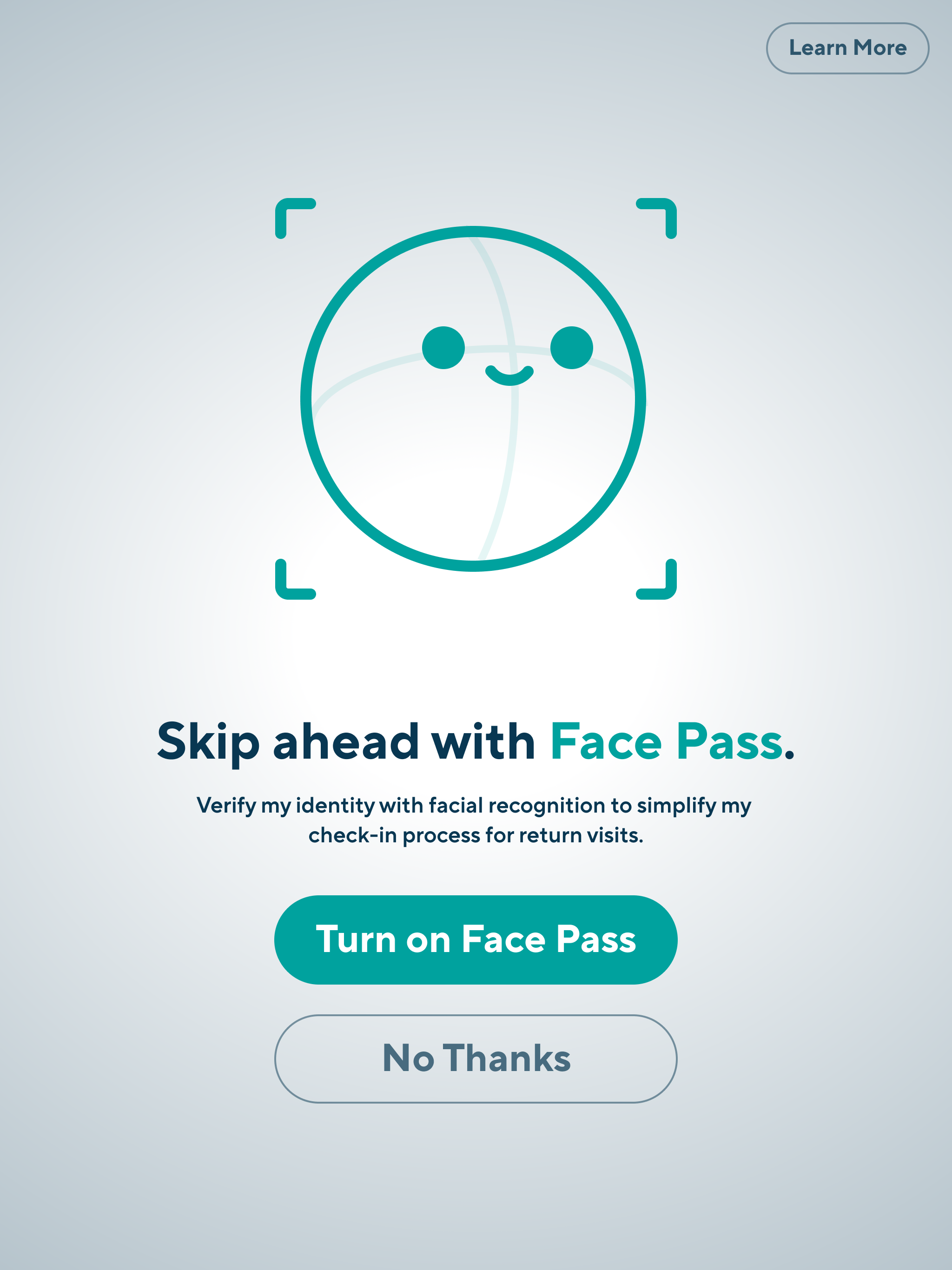
À la fin de l’inscription, les visiteurs auront la possibilité d’activer Face Pass.
Une fois Face Pass activé, les visiteurs peuvent utiliser la fonctionnalité lors de leurs futures visites.
## Utiliser Face Pass
Face Pass peut être utilisé sur tout iPad proposant des types d’invité pour lesquels Face Pass est activé. Face Pass n’est pas pris en charge pour l’enregistrement sur le web.
Les visiteurs de retour qui ont opté pour Face Pass verront l’option d’utiliser Face Pass à l’étape des informations de contact.
Les visiteurs peuvent désactiver Face Pass à la fin du processus d’inscription, dans la section de révision. Cela s’appliquera aux visites futures.
{% hint style="warning" %}
Le Face Pass d’un visiteur expirera s’il n’est pas utilisé pendant plus d’un an.
{% endhint %}
***
## FAQ
**Guest.**
{% endstep %}
{% step %}
**Dans la navigation de gauche, cliquez sur Paramètres Guest.**
{% endstep %}
{% step %}
**En haut, sélectionnez Organisation > Sécurité et données.**
{% endstep %}
{% step %}
**Activez l’option Activer Face Pass.**
{% endstep %}
{% endstepper %}
### Niveau du type d’invité
{% stepper %}
{% step %}
[**Modifier un type d’invité**](/guest/fr/configuration/configure-guest-types.md)**.**
{% endstep %}
{% step %}
[**Épinglez les étapes souhaitées**](/guest/fr/configuration/configure-guest-types/pin-guest-check-in-steps-and-configure-guest-passes.md) **à ignorer lorsque Face Pass est utilisé.**
{% endstep %}
{% step %}
**Vérifiez que les informations suivantes sont incluses dans le type d’invité :**
a. **Coordonnées**\
b. **Photo du badge**
{% endstep %}
{% step %}
**Dans le panneau de droite, activez Activer Guest Pass et cochez la case Activer Face Pass.**
{% endstep %}
{% step %}
**Activez l’option Vérifier et confirmer les informations.**
{% hint style="warning" %}
Si ce n’est pas activé, les utilisateurs ne verront pas l’option d’utiliser Face Pass.
{% endhint %}
{% endstep %}
{% endstepper %}
{% hint style="warning" %}
Il peut falloir jusqu’à 5 minutes aux iPad d’un site pour que Face Pass apparaisse dans les types d’invité.
{% endhint %}
***
### Activer Face Pass
À la fin de l’inscription, les visiteurs auront la possibilité d’activer Face Pass.
Une fois Face Pass activé, les visiteurs peuvent utiliser la fonctionnalité lors de leurs futures visites.
## Utiliser Face Pass
Face Pass peut être utilisé sur tout iPad proposant des types d’invité pour lesquels Face Pass est activé. Face Pass n’est pas pris en charge pour l’enregistrement sur le web.
Les visiteurs de retour qui ont opté pour Face Pass verront l’option d’utiliser Face Pass à l’étape des informations de contact.
Les visiteurs peuvent désactiver Face Pass à la fin du processus d’inscription, dans la section de révision. Cela s’appliquera aux visites futures.
{% hint style="warning" %}
Le Face Pass d’un visiteur expirera s’il n’est pas utilisé pendant plus d’un an.
{% endhint %}
***
## FAQ
Quelles données Face Pass collecte-t-il ?
Face Pass utilise la reconnaissance faciale pour mesurer la géométrie faciale (données faciales) des invités afin d’identifier leur visage pour une expérience d’enregistrement plus rapide.
Où Face Pass n’est-il pas pris en charge ?
Face Pass n’est pas pris en charge dans l’Illinois et à Portland, dans l’Oregon. La reconnaissance faciale peut être soumise à des restrictions légales dans votre juridiction. Avant le déploiement, assurez-vous de respecter toutes les lois ou politiques applicables.
Face Pass fonctionne-t-il sur plusieurs sites ?
Non, l’inscription à Face Pass ne permettra de retrouver un visage que pour un seul site. Les invités doivent se réinscrire à Face Pass lorsqu’ils visitent de nouveaux sites.
Comment les épingles fonctionnent-elles avec Face Pass ?
Les étapes déjà effectuées et épinglées sous le type d’invité dans Command peuvent être ignorées par les invités qui ont opté pour Face Pass.
Comment les invités activent-ils Face Pass ?
Après que les invités ont fourni les informations de leur profil invité et confirmé leur exactitude, si Face Pass est activé par l’organisation, l’invité verra une option pour s’inscrire à Face Pass. Pour l’activer, les invités doivent appuyer sur « Activer Face Pass » pendant le processus d’enregistrement. Cette étape est facultative.
Combien de temps les données faciales sont-elles conservées, et où ?
Si une correspondance est trouvée, les données faciales seront chiffrées et stockées à la fois sur l’appareil et sauvegardées dans le cloud jusqu’à un an à compter de la dernière fois où vos données faciales ont été capturées à l’aide de Face Pass, conformément aux paramètres de confidentialité de l’organisation. Les données faciales donnant lieu à une correspondance remplaceront soit les données faciales enregistrées lors de la visite précédente, soit seront supprimées. Si aucune correspondance n’est trouvée, les données faciales seront supprimées.
Un invité peut-il supprimer ses données faciales ?
Les invités de retour qui ont opté pour Face Pass peuvent ensuite se désinscrire s’ils changent d’avis en désactivant Face Pass sur le **Révision** écran à la fin du processus d’enregistrement des invités. Le retrait entraînera la suppression de leurs données faciales de l’appareil et du cloud.
D’autres entreprises ont-elles accès aux données faciales des invités ?
Non. Verkada n’autorise pas le partage des données faciales des invités entre différents clients Verkada Guest.
---
# Agent Instructions
This documentation is published with GitBook. GitBook is the documentation platform designed so that both humans and AI agents can read, navigate, and reason over technical content effectively. Learn more at gitbook.com.
## Querying This Documentation
If you need additional information that is not directly available in this page, you can query the documentation by asking a question.
Perform an HTTP GET request on the following URL with the `ask` and `goal` query parameters:
```
GET https://help.verkada.com/guest/fr/configuration/configure-guest-types/face-pass-for-guest.md?ask=&goal=
```
`ask` is the immediate question: it should be specific, self-contained, and written in natural language.
`goal` is what the user is ultimately trying to achieve, the reason they need the answer. Sharing it helps GitBook give you a better, more relevant answer. A goal is most helpful when it describes the outcome the user wants rather than restating the question. For example, with `ask=how do I create an API token`, a goal like `automate deployments from our CI pipeline` lets GitBook tailor the answer to that use case.
The response will contain a direct answer to the question and relevant excerpts and sources from the documentation.
Use this mechanism when the answer is not explicitly present in the current page, you need clarification or additional context, or you want to retrieve related documentation sections.