> For the complete documentation index, see [llms.txt](https://help.verkada.com/llms.txt). Markdown versions of documentation pages are available by appending `.md` to page URLs; this page is available as [Markdown](https://help.verkada.com/guest/fr/configuration/configure-guest-types/design-a-visitor-badge-in-guest.md).
# Concevoir un badge visiteur dans Guest
Personnalisez les informations et les repères visuels affichés sur les badges visiteurs
Les badges visiteurs sont des indicateurs importants qui aident les organisations à suivre les visiteurs. Grâce à une gamme d’options de personnalisation, les organisations peuvent utiliser les badges visiteurs pour présenter clairement des informations précieuses.
* Les badges visiteurs peuvent être configurés dans le [Concepteur de base](#basic-designer)
* Les badges visiteurs peuvent être hautement personnalisés dans le [Concepteur avancé](#advanced-designer)
***
## Configurer un badge
{% hint style="warning" %}
Un badge visiteur est configuré au niveau du type d’invité.
{% endhint %}
{% stepper %}
{% step %}
**Dans Verkada Command, accédez à Tous les produits > Workplace > Guest.**
{% endstep %}
{% step %}
**Dans la navigation de gauche, cliquez sur Paramètres Guest.**
a. Sous **Organisation** **> Types d’invités,** cliquez sur **Gérer les types d’invités.**\
b. (Facultatif) En haut, sélectionnez **Sites** et sélectionnez un site pour créer un badge visiteur pour un type d’invité sur un site individuel.
{% endstep %}
{% step %}
**Sélectionnez le type d’invité souhaité.**
{% endstep %}
{% step %}
**Cliquez sur le badge pour modifier les paramètres du badge.**
{% endstep %}
{% endstepper %}
### Définir les couleurs et le logo du badge spécifiques au site
Par défaut, le badge utilise le texte, les couleurs et le logo au niveau de l’organisation, sauf si des couleurs et des logos spécifiques au site ont été configurés. Pour définir les couleurs du texte et un logo utilisés pour le badge d’un site spécifique :
{% stepper %}
{% step %}
**Dans Verkada Command, accédez à Tous les produits > Invité.**
{% endstep %}
{% step %}
**Dans la navigation de gauche, cliquez sur Paramètres Guest.**
{% endstep %}
{% step %}
**Sous Sites > Détails, accédez à Paramètres d’impression des badges.**
{% endstep %}
{% step %}
**Cliquez sur le badge pour modifier les paramètres du badge.**
{% endstep %}
{% endstepper %}
***
## Mode de base
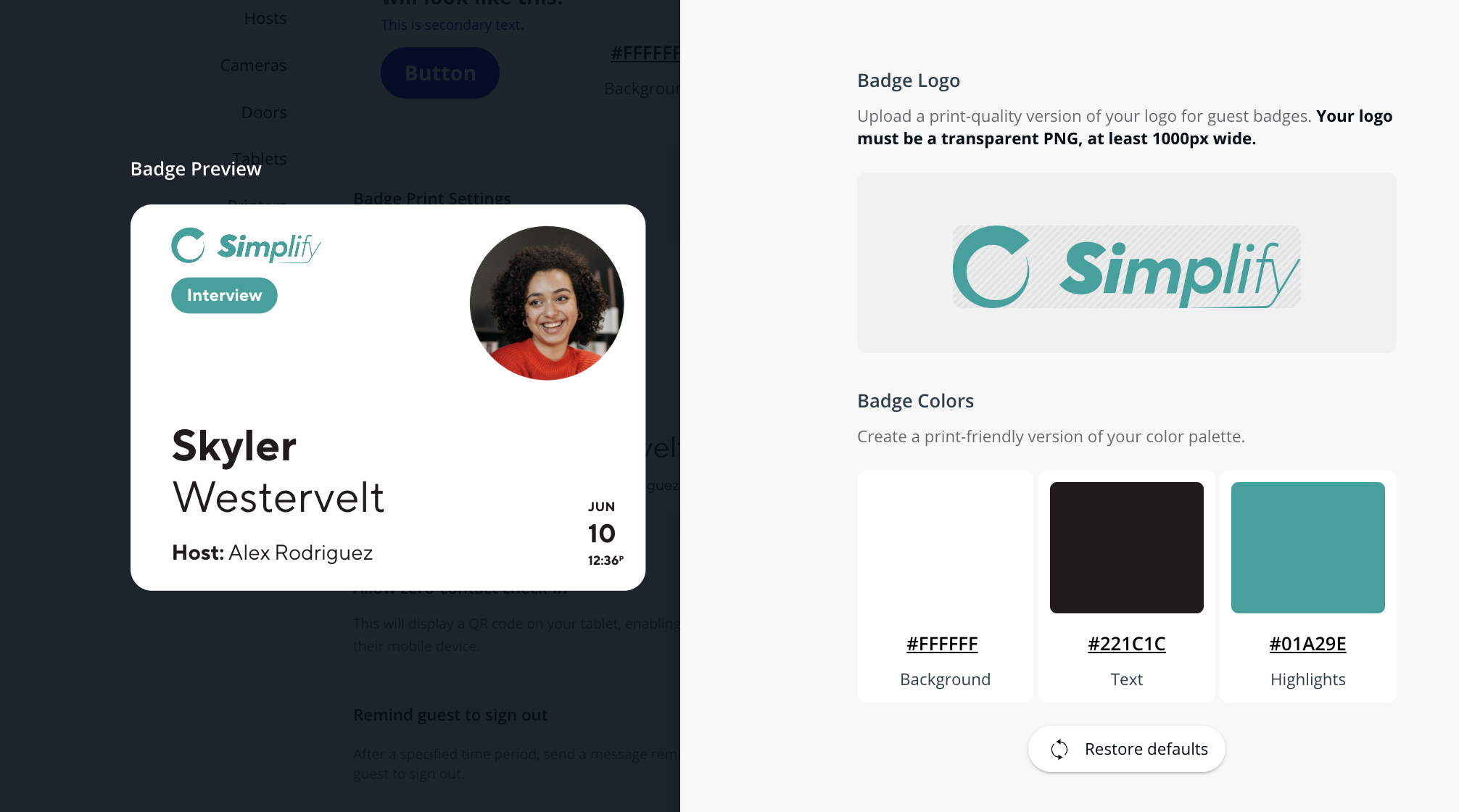
Les badges peuvent être facilement personnalisés dans le concepteur du Mode de base. Dans ce mode, les badges peuvent inclure les informations suivantes :
* **Nom de l’invité**
* **Nom de l’hôte**
* **Photo du badge**: la photo qu’un visiteur prend à l’enregistrement
* **Réponse de l’invité**: la réponse qu’un visiteur fournit à une question sélectionnée
### Règles de conception du badge
Les règles de conception du badge permettent aux réponses des invités aux questions à choix multiples d’influencer la conception du badge. Les questions à choix multiples peuvent être associées aux paramètres suivants :
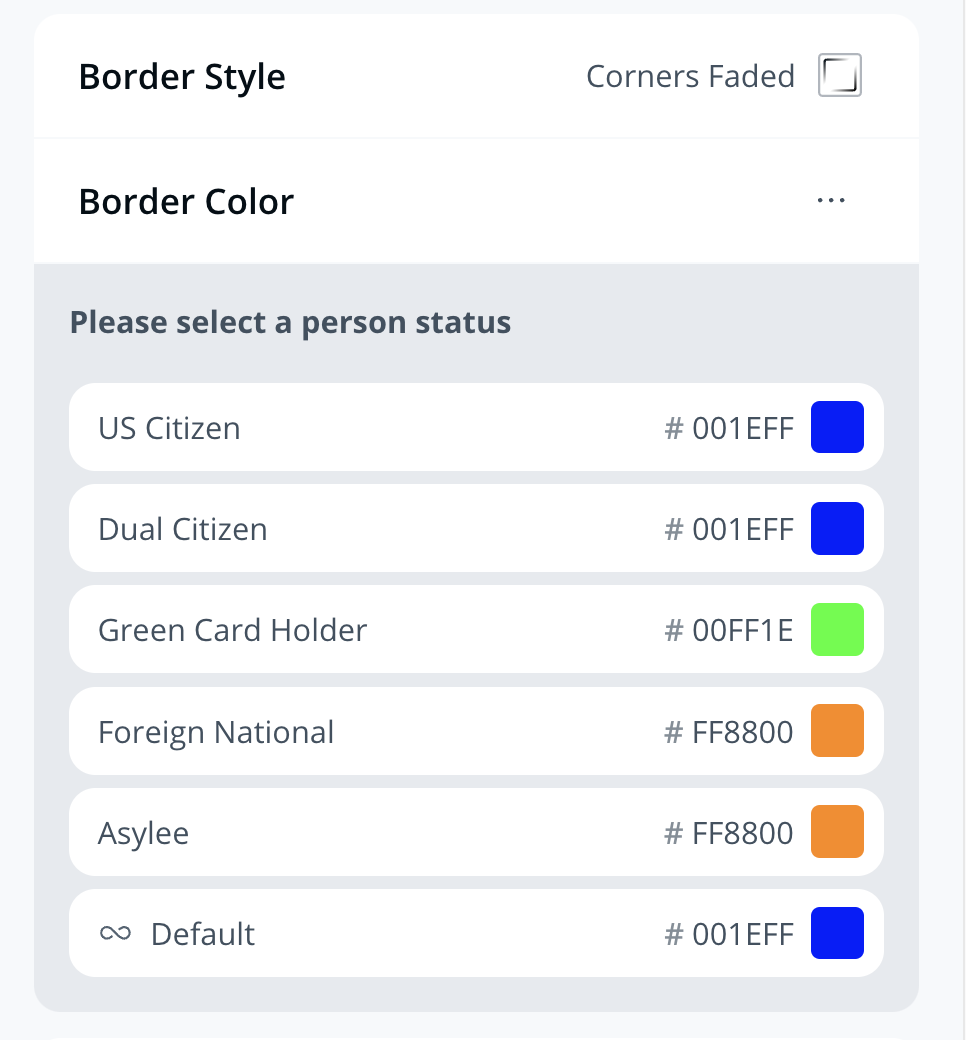
* Orientation
* Style de bordure
* Couleur de bordure
Les questions à choix multiples qui sont des étapes du type d’invité et celles qui font partie d’un [Questionnaire](/guest/fr/configuration/guest-documents/guest-questionnaires.md) peuvent être utilisées pour les règles de conception du badge. Une condition de paramètre sera définie pour chaque réponse à une question à choix multiples.
Une option par défaut, avec toute règle de conception du badge, couvre la configuration des paramètres lorsque la question à choix multiples associée n’a pas reçu de réponse ou lorsqu’un champ « Autre » est sélectionné.
L’orientation, la couleur de bordure et le style de bordure d’un badge peuvent être personnalisés pour tout type d’invité. Une imprimante couleur ou une [imprimante Brother chargée avec du papier bicolore](/guest/fr/imprimantes/brother-printer-setup-guide/two-tone-printing-for-the-brother-printer.md) doit se trouver sur le site invité pour personnaliser la couleur de bordure.
{% hint style="danger" %}
Un style de bordure doit être défini avant que la couleur de bordure puisse être configurée.
{% endhint %}
### Aperçu de la conception du badge
La fenêtre d’aperçu du badge affichera les conceptions de badge possibles qui respectent les règles définies. Utilisez le **Règles** **Guide d’impression** pour imprimer ou enregistrer un PDF qui présente les règles de conception du badge.
***
## Mode avancé
Le Mode avancé permet une personnalisation plus poussée des badges. Les badges créés avec le Concepteur avancé peuvent inclure les composants suivants :
1. **Nom de l’invité**
2. **Nom du site**
3. **Type d’invité**
4. **Logo du site**
5. **Nom de l’hôte**
6. **Photo du badge**
7. **Date**
8. **Images :** Les administrateurs peuvent importer des images .jpg et .png et les placer sur le badge
9. **Texte :** Les administrateurs peuvent inclure du texte spécial sur le badge
10. **Réponses de l’invité :** La réponse qu’un visiteur fournit à une question sélectionnée
Les administrateurs peuvent déplacer, redimensionner et supprimer chacun de ces composants.
### Configuration
{% stepper %}
{% step %}
**Dans Verkada Command, accédez à Tous les produits > Workplace > Guest.**
{% endstep %}
{% step %}
**Dans la navigation de gauche, cliquez sur Paramètres Guest.**
a. Sous **Organisation** **> Types d’invités,** cliquez sur **Gérer les types d’invités.**\
b. (Facultatif) En haut, sélectionnez **Sites** et sélectionnez un site pour créer un badge visiteur pour un type d’invité sur un site individuel.
{% endstep %}
{% step %}
**Sélectionnez le type d’invité souhaité.**
{% endstep %}
{% step %}
**Cliquez sur les paramètres du badge.**
{% endstep %}
{% step %}
**Activez le Mode avancé.**
{% endstep %}
{% endstepper %}
{% hint style="danger" %}
L’application Invité doit être en version 2.17.0 ou ultérieure pour imprimer des badges créés avec le Mode avancé.
{% endhint %}
### Règles de conception du badge en Mode avancé
Les règles de conception du badge dans le Concepteur avancé peuvent s’appliquer à :
1. Orientation
2. Style de bordure
3. Couleur de bordure
4. Arrière-plan
5. Texte
6. Images
***
## FAQ
Puis-je associer une question à choix multiples à une règle de conception du badge ?
Oui, les règles de conception du badge doivent être associées à des questions à choix multiples qui n’autorisent qu’une seule réponse, et l’option de question à choix multiples **Autoriser plusieurs réponses** doit être désactivée.
Quelles sont les exigences pour le logo du badge ?
Le logo du badge doit être un fichier PNG transparent d’une largeur d’au moins 1000 pixels, sans dépasser 5000 pixels, et d’une hauteur minimale de 200 pixels.
Puis-je redimensionner le texte, une image ou le logo d’un badge ?
Oui, le contenu du badge peut être redimensionné avec le Mode avancé.
***
{% hint style="info" %}
**Vous préférez le voir en action ?** Découvrez le [tutoriel vidéo](https://www.youtube.com/watch?v=NZBiwBRBky4).
{% endhint %}
---
# Agent Instructions
This documentation is published with GitBook. GitBook is the documentation platform designed so that both humans and AI agents can read, navigate, and reason over technical content effectively. Learn more at gitbook.com.
## Querying This Documentation
If you need additional information that is not directly available in this page, you can query the documentation by asking a question.
Perform an HTTP GET request on the following URL with the `ask` and `goal` query parameters:
```
GET https://help.verkada.com/guest/fr/configuration/configure-guest-types/design-a-visitor-badge-in-guest.md?ask=&goal=
```
`ask` is the immediate question: it should be specific, self-contained, and written in natural language.
`goal` is what the user is ultimately trying to achieve, the reason they need the answer. Sharing it helps GitBook give you a better, more relevant answer. A goal is most helpful when it describes the outcome the user wants rather than restating the question. For example, with `ask=how do I create an API token`, a goal like `automate deployments from our CI pipeline` lets GitBook tailor the answer to that use case.
The response will contain a direct answer to the question and relevant excerpts and sources from the documentation.
Use this mechanism when the answer is not explicitly present in the current page, you need clarification or additional context, or you want to retrieve related documentation sections.