> For the complete documentation index, see [llms.txt](https://help.verkada.com/llms.txt). Markdown versions of documentation pages are available by appending `.md` to page URLs; this page is available as [Markdown](https://help.verkada.com/guest/fr/configuration/approved-lists-for-guest.md).
# Listes approuvées pour Guest
Utilisez des listes approuvées pour simplifier l’enregistrement des visiteurs dans votre organisation
Une liste approuvée est un outil polyvalent qui peut aider les organisations à simplifier l’enregistrement de leurs visiteurs réguliers. Les organisations peuvent configurer des types d’invités afin de garantir que seuls les visiteurs figurant sur une liste approuvée puissent se connecter. Les invités peuvent être ajoutés à la liste approuvée via une application ou par importation CSV.
***
## Créer une liste approuvée
{% hint style="danger" %}
* Vous avez besoin **des autorisations d’Admin de l’organisation** pour créer et gérer les listes approuvées globales.
* Vous avez besoin **des autorisations d’Administrateur du site Workplace** pour créer et gérer les listes approuvées au niveau du site.
{% endhint %}
{% stepper %}
{% step %}
**Dans Verkada Command, accédez à Tous les produits > Workplace > Guest.**
{% endstep %}
{% step %}
**Dans la navigation de gauche, cliquez sur Listes approuvées.**
{% endstep %}
{% step %}
**En haut à droite, cliquez sur Nouvelle liste.**
a. Saisissez un nom unique pour la liste.\
b. Sélectionnez le site auquel la liste s’appliquera, ou choisissez **Global** pour créer une liste utilisable par tous les sites.\
c. Cliquez sur **Créer.**
{% endstep %}
{% endstepper %}
***
## Associer une liste approuvée à un type d’invité
Les organisations peuvent associer des listes approuvées à certains types d’invités afin que seuls les visiteurs autorisés puissent se connecter avec succès.
{% stepper %}
{% step %}
**Dans Verkada Command, accédez à Tous les produits > Workplace > Guest.**
{% endstep %}
{% step %}
**Dans la navigation de gauche, cliquez sur Paramètres des invités.**
{% endstep %}
{% step %}
**Sous Organisation > Types d’invités, cliquez sur Gérer les types d’invités.**
{% endstep %}
{% step %}
**Sélectionnez le type d’invité que vous souhaitez modifier.**
{% endstep %}
{% step %}
**Cochez la case à côté de Invités approuvés uniquement.**
{% endstep %}
{% step %}
**Sélectionnez la liste approuvée dans le menu déroulant.**
{% endstep %}
{% step %}
**Cliquez dans le coin supérieur droit pour enregistrer les modifications.**
{% endstep %}
{% endstepper %}
{% hint style="danger" %}
Les types d’invités **doivent** exiger une adresse e-mail afin d’ajouter une liste approuvée.
{% endhint %}
***
## Créer une application de liste approuvée
Une façon d’ajouter des visiteurs à une liste approuvée est de passer par une application. Les administrateurs peuvent configurer une application pour recueillir des informations pertinentes auprès des futurs membres de la liste approuvée. Chaque application de liste approuvée dispose d’une URL publique unique que les candidats peuvent utiliser pour postuler.
{% stepper %}
{% step %}
**Dans Verkada Command, accédez à Tous les produits > Workplace > Guest.**
{% endstep %}
{% step %}
**Dans la navigation de gauche, cliquez sur Listes approuvées.**
{% endstep %}
{% step %}
**Sélectionnez une liste à modifier.**
{% endstep %}
{% step %}
**À droite, cliquez sur Créer une application.**
{% endstep %}
{% step %}
**Personnalisez les étapes de l’application, qui peuvent inclure :**
* Coordonnées
* Vérification de sécurité
* Documents
* Vidéos
* Questions à réponse ouverte
* Questions à choix multiple
* Adresse
* Importation de fichier
* capturer une photo
{% endstep %}
{% step %}
**(Facultatif) Personnalisez les étapes d’administration :**
Les profils de liste approuvée peuvent également inclure des étapes destinées aux administrateurs pour suivre des informations supplémentaires sur les candidats. Les candidats ne remplissent pas ces étapes. Ce sont les administrateurs Command qui peuvent les compléter et les modifier. Les éléments suivants peuvent être configurés comme étapes d’administration :
* Questions à réponse ouverte
* Questions à choix multiple
* Importation de fichier
{% endstep %}
{% step %}
**Cliquez dans le coin supérieur droit pour enregistrer les modifications**
{% endstep %}
{% step %}
**L’URL de l’application peut être copiée depuis le menu de l’application et diffusée selon les besoins.**
{% endstep %}
{% endstepper %}
### Téléverser des visiteurs approuvés via CSV
Les organisations peuvent ajouter manuellement des membres à une liste approuvée en téléversant un CSV.
{% stepper %}
{% step %}
**Dans Verkada Command, accédez à Tous les produits > Workplace > Guest.**
{% endstep %}
{% step %}
**Dans la navigation de gauche, cliquez sur Listes approuvées.**
{% endstep %}
{% step %}
**Sélectionnez une liste à modifier.**
{% endstep %}
{% step %}
**À droite, cliquez sur Téléverser la liste.**
{% endstep %}
{% step %}
**Sélectionnez un fichier CSV à téléverser.**
{% endstep %}
{% endstepper %}
{% hint style="warning" %}
Vous pouvez utiliser plusieurs fichiers CSV pour ajouter des visiteurs, mais les téléversements doivent être effectués un fichier à la fois.
{% endhint %}
### Configurer l’expiration automatique
Les administrateurs peuvent définir une date d’expiration pour les membres d’une liste approuvée, après laquelle ils seront supprimés de la liste. Les organisations peuvent également configurer une politique à l’échelle de la liste sur la durée pendant laquelle les membres de la liste approuvée sont autorisés.
{% stepper %}
{% step %}
**Dans Verkada Command, accédez à Tous les produits > Workplace > Guest.**
{% endstep %}
{% step %}
**Dans la navigation de gauche, cliquez sur Listes approuvées.**
{% endstep %}
{% step %}
**En bas à droite, cliquez sur Expirer.**
{% endstep %}
{% step %}
**Définissez la période d’expiration automatique.**
{% endstep %}
{% step %}
**(Facultatif) Activez les rappels d’expiration qui invitent les visiteurs à redéposer leur demande sur la liste approuvée.**
{% endstep %}
{% endstepper %}
***
## Gérer les applications
{% hint style="danger" %}
* Vous avez besoin **des autorisations d’Admin de l’organisation** des autorisations pour approuver, rejeter et supprimer les applications de liste approuvée globale.
* Vous avez besoin **Administrateur du site Guest** des autorisations pour approuver, rejeter et supprimer les applications de liste approuvée au niveau du site.
{% endhint %}
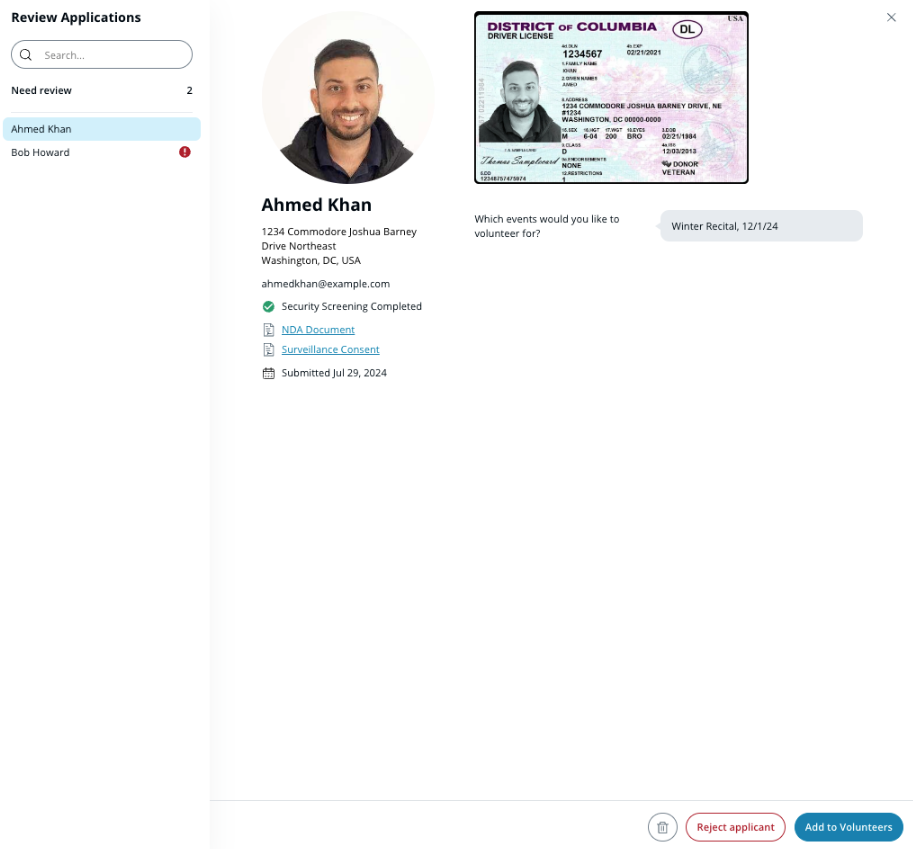
Les applications doivent être examinées avant d’être ajoutées à une liste approuvée. Les applications peuvent être examinées en cliquant sur le compteur d’applications en haut à droite.
Ce menu répertorie toutes les applications en attente d’examen. Les utilisateurs peuvent approuver, rejeter ou supprimer chaque application. Si une vérification de sécurité est requise, les résultats apparaissent ici. L’écran utilise le nom complet et la date de naissance du candidat. Les examinateurs doivent vérifier que ces informations correspondent à la pièce d’identité téléchargée avant d’approuver le candidat.
Les utilisateurs configurés comme examinateurs pour une liste approuvée seront informés quotidiennement des applications en attente.
Les candidats sont informés par e-mail lorsque leur demande est approuvée ou rejetée. Les demandes rejetées peuvent être consultées depuis le compteur en haut à droite de la page de la liste approuvée. Si nécessaire, vous pouvez renvoyer une demande rejetée vers le menu d’examen en cliquant sur **Annuler**.
***
## Gérer les membres de la liste approuvée
Les membres de la liste approuvée peuvent être recherchés par nom dans la barre de recherche en haut de la page. Chaque entrée d’une liste approuvée affiche le nom du membre, la date d’ajout à la liste, l’utilisateur Command qui a ajouté le membre et la date de son dernier contrôle de sécurité. Les détails du membre sont disponibles en cliquant sur un membre.
### Supprimer un membre
{% stepper %}
{% step %}
**Dans Verkada Command, accédez à Tous les produits > Workplace > Guest.**
{% endstep %}
{% step %}
**Dans la navigation de gauche, cliquez sur Listes approuvées.**
{% endstep %}
{% step %}
**Sélectionnez une liste à modifier.**
{% endstep %}
{% step %}
**Cliquez à droite de l’entrée du membre.**
{% endstep %}
{% step %}
**Sélectionnez Supprimer.**
{% endstep %}
{% endstepper %}
### Contrôles de sécurité
Les membres de la liste approuvée peuvent être soumis à un contrôle à tout moment par rapport à des bases de données gouvernementales et à des listes de refus.
**Contrôler un invité**
{% stepper %}
{% step %}
**Dans Verkada Command, accédez à Tous les produits > Guest**
{% endstep %}
{% step %}
**Dans la navigation de gauche, cliquez sur Listes approuvées.**
{% endstep %}
{% step %}
**Sélectionnez une liste à modifier.**
{% endstep %}
{% step %}
**Cliquez à droite de l’entrée du visiteur.**
{% endstep %}
{% step %}
**Sélectionnez Contrôler cet invité. Si le visiteur a été ajouté à la liste via une application, il sera contrôlé par rapport aux mêmes bases de données que celles utilisées lors de sa demande.**
{% endstep %}
{% endstepper %}
**Contrôler tous les visiteurs**
{% stepper %}
{% step %}
**Dans Verkada Command, accédez à Tous les produits > Workplace > Guest.**
{% endstep %}
{% step %}
**Dans la navigation de gauche, cliquez sur Listes approuvées.**
{% endstep %}
{% step %}
**Sélectionnez une liste à modifier.**
{% endstep %}
{% step %}
**À droite, cliquez sur Contrôler les invités.**
{% endstep %}
{% step %}
**Sélectionnez les bases de données à contrôler, puis cliquez sur Lancer la vérification de sécurité.**
{% endstep %}
{% endstepper %}
{% hint style="warning" %}
Les modifications apportées dans ce menu mettent à jour les bases de données utilisées pour la vérification de sécurité des futures applications.
{% endhint %}
Les membres pour lesquels le contrôle de sécurité renvoie des résultats doivent être examinés avant que leur statut sur la liste approuvée ne soit renouvelé. Les résultats de ces contrôles de sécurité sont consultés dans la [Examiner les applications](#h_ab9a078c8e) fenêtre.
***
## Conservation des données
Les informations fournies par le candidat, y compris les réponses, les documents signés, les coordonnées et l’adresse, sont conservées indéfiniment. La conservation des photos d’identité est définie par le paramètre d’organisation Guest « Conservation des informations d’identification enregistrées » **Conservation des informations d’identification enregistrées**. Ce paramètre ne peut être modifié que par les Admins de l’organisation.
Les demandes qui génèrent des résultats de vérification de sécurité doivent être examinées dans les 30 jours.
Les demandes avec des résultats de vérification de sécurité qui ne sont pas examinées dans les 30 jours peuvent ne pas être ajoutées à une liste approuvée.
Une fois qu’une demande est approuvée, la date de naissance d’un membre est conservée. Verkada Guest enregistre cette date afin d’effectuer des vérifications de sécurité précises.
***
{% hint style="info" %}
**Vous voulez le voir en action ?** Découvrez le [tutoriel vidéo](https://www.youtube.com/watch?v=5oqAGm89pHE).
{% endhint %}
---
# Agent Instructions
This documentation is published with GitBook. GitBook is the documentation platform designed so that both humans and AI agents can read, navigate, and reason over technical content effectively. Learn more at gitbook.com.
## Querying This Documentation
If you need additional information that is not directly available in this page, you can query the documentation by asking a question.
Perform an HTTP GET request on the following URL with the `ask` and `goal` query parameters:
```
GET https://help.verkada.com/guest/fr/configuration/approved-lists-for-guest.md?ask=&goal=
```
`ask` is the immediate question: it should be specific, self-contained, and written in natural language.
`goal` is what the user is ultimately trying to achieve, the reason they need the answer. Sharing it helps GitBook give you a better, more relevant answer. A goal is most helpful when it describes the outcome the user wants rather than restating the question. For example, with `ask=how do I create an API token`, a goal like `automate deployments from our CI pipeline` lets GitBook tailor the answer to that use case.
The response will contain a direct answer to the question and relevant excerpts and sources from the documentation.
Use this mechanism when the answer is not explicitly present in the current page, you need clarification or additional context, or you want to retrieve related documentation sections.