> For the complete documentation index, see [llms.txt](https://help.verkada.com/llms.txt). Markdown versions of documentation pages are available by appending `.md` to page URLs; this page is available as [Markdown](https://help.verkada.com/guest/es/notificaciones/send-custom-messages-to-guests.md).
# Envía mensajes masivos a los invitados
Envía un mensaje personalizado a los visitantes en cualquier momento
La mensajería masiva en Verkada Guest permite a los usuarios de Workplace enviar actualizaciones bajo demanda a los visitantes por correo electrónico o SMS. Los usuarios pueden enviar mensajes a los visitantes que hayan iniciado sesión en el día calendario actual o enviar mensajes a los asistentes a eventos próximos.
***
## Habilitar la mensajería masiva para invitados
{% hint style="danger" %}
Necesitas **Administrador de la organización** permisos para habilitar esta función.
{% endhint %}
{% stepper %}
{% step %}
**En Verkada Command, ve a All Products > Workplace >**  **Guest.**
{% endstep %}
{% step %}
**En la navegación izquierda, haz clic en Configuración de invitados.**
{% endstep %}
{% step %}
**En la parte superior, en Organización, selecciona Mensajería.**
{% endstep %}
{% step %}
**Activa Habilitar el envío de mensajes masivos a invitados.**
{% endstep %}
{% endstepper %}
***
## Crear mensajes masivos
{% hint style="danger" %}
Necesitas al menos **Visor del sitio Workplace** permisos para enviar mensajes masivos en Guest.
{% endhint %}
### Enviar un mensaje a los visitantes (día actual)
{% stepper %}
{% step %}
**En Verkada Command, ve a All Products > Workplace >** **Guest.**
{% endstep %}
{% step %}
**En la página principal de Guest, selecciona Enviar mensaje a invitados.**
{% endstep %}
{% step %}
**Elige a qué visitantes enviar el mensaje. Los usuarios pueden elegir por tipo de invitado y filtrar por los estados: todos, con sesión iniciada y con sesión cerrada.**
a. Titula el mensaje. El título se usará como la línea de asunto de los correos electrónicos a los invitados.\
b. Escribe el cuerpo del mensaje.\
c. Selecciona **Enviar.**
{% endstep %}
{% endstepper %}
{% hint style="danger" %}
Los mensajes masivos no son compatibles con [Tipos de invitado escolares](/guest/es/escuelas/school-guest-types.md).
{% endhint %}
### Enviar un mensaje a un visitante específico
{% stepper %}
{% step %}
**En Verkada Command, ve a All Products > Workplace >** **Guest.**
{% endstep %}
{% step %}
**En la página principal de Guest, asegúrate de que esté seleccionado el día actual.**
{% endstep %}
{% step %}
**Selecciona el visitante deseado.**
{% endstep %}
{% step %}
**En Acciones, selecciona Enviar mensaje.**
a. Titula el mensaje.\
b. Escribe el cuerpo del mensaje.\
c. Selecciona **Enviar.**
{% endstep %}
{% endstepper %}
### Enviar un mensaje para un evento de Guest
{% stepper %}
{% step %}
**En Verkada Command, ve a All Products > Workplace >** **Guest.**
{% endstep %}
{% step %}
**En la navegación de la izquierda, selecciona Eventos.**
{% endstep %}
{% step %}
**Selecciona el evento deseado.**
{% endstep %}
{% step %}
**En la parte superior derecha, haz clic en > Enviar mensaje.**
a. Titula el mensaje.\
b. Escribe el cuerpo del mensaje.\
c. Selecciona **Enviar.**
{% endstep %}
{% endstepper %}
### Redactar el contenido del mensaje
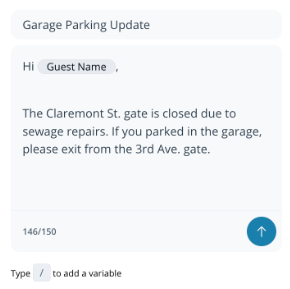
Los mensajes masivos incluyen un **Título** y **Cuerpo del mensaje**.
* El **Título** aparece como la línea de asunto en los correos electrónicos (no se incluye en SMS).
* Todos los mensajes SMS comienzan con: `Mensaje de {Site Name}`
Puedes incluir las siguientes variables en los mensajes:
* **Nombre del invitado:** Nombre completo ingresado al iniciar sesión
* **Nombre del sitio:** Nombre del sitio de Guest en Command
* **Motivo de la visita:** Nombre del tipo de invitado
* **Enlace del portal de invitados:** Enlace único para cada visitante (disponible solo en el cuerpo del mensaje).
{% hint style="warning" %}
Los mensajes pueden incluir cualquier carácter Unicode excepto emojis. El cuerpo del mensaje admite hasta **150 caracteres**. Los caracteres especiales y glifos pueden contar como varios caracteres.
{% endhint %}
***
## Revisar el historial de mensajes masivos
El **Historial de mensajes** el panel muestra todos los mensajes enviados en ese sitio e identifica cualquier entrega de SMS fallida.
* Los usuarios pueden reintentar una vez los mensajes SMS fallidos.
* La entregabilidad del correo electrónico no se rastrea.
{% stepper %}
{% step %}
**En Verkada Command, ve a All Products > Workplace >** **Guest.**
{% endstep %}
{% step %}
**En la página principal de Guest, en la parte superior derecha, selecciona Mensajes.**
{% endstep %}
{% endstepper %}
***
## Preguntas frecuentes
**Guest.**
{% endstep %}
{% step %}
**En la navegación izquierda, haz clic en Configuración de invitados.**
{% endstep %}
{% step %}
**En la parte superior, en Organización, selecciona Mensajería.**
{% endstep %}
{% step %}
**Activa Habilitar el envío de mensajes masivos a invitados.**
{% endstep %}
{% endstepper %}
***
## Crear mensajes masivos
{% hint style="danger" %}
Necesitas al menos **Visor del sitio Workplace** permisos para enviar mensajes masivos en Guest.
{% endhint %}
### Enviar un mensaje a los visitantes (día actual)
{% stepper %}
{% step %}
**En Verkada Command, ve a All Products > Workplace >** **Guest.**
{% endstep %}
{% step %}
**En la página principal de Guest, selecciona Enviar mensaje a invitados.**
{% endstep %}
{% step %}
**Elige a qué visitantes enviar el mensaje. Los usuarios pueden elegir por tipo de invitado y filtrar por los estados: todos, con sesión iniciada y con sesión cerrada.**
a. Titula el mensaje. El título se usará como la línea de asunto de los correos electrónicos a los invitados.\
b. Escribe el cuerpo del mensaje.\
c. Selecciona **Enviar.**
{% endstep %}
{% endstepper %}
{% hint style="danger" %}
Los mensajes masivos no son compatibles con [Tipos de invitado escolares](/guest/es/escuelas/school-guest-types.md).
{% endhint %}
### Enviar un mensaje a un visitante específico
{% stepper %}
{% step %}
**En Verkada Command, ve a All Products > Workplace >** **Guest.**
{% endstep %}
{% step %}
**En la página principal de Guest, asegúrate de que esté seleccionado el día actual.**
{% endstep %}
{% step %}
**Selecciona el visitante deseado.**
{% endstep %}
{% step %}
**En Acciones, selecciona Enviar mensaje.**
a. Titula el mensaje.\
b. Escribe el cuerpo del mensaje.\
c. Selecciona **Enviar.**
{% endstep %}
{% endstepper %}
### Enviar un mensaje para un evento de Guest
{% stepper %}
{% step %}
**En Verkada Command, ve a All Products > Workplace >** **Guest.**
{% endstep %}
{% step %}
**En la navegación de la izquierda, selecciona Eventos.**
{% endstep %}
{% step %}
**Selecciona el evento deseado.**
{% endstep %}
{% step %}
**En la parte superior derecha, haz clic en > Enviar mensaje.**
a. Titula el mensaje.\
b. Escribe el cuerpo del mensaje.\
c. Selecciona **Enviar.**
{% endstep %}
{% endstepper %}
### Redactar el contenido del mensaje
Los mensajes masivos incluyen un **Título** y **Cuerpo del mensaje**.
* El **Título** aparece como la línea de asunto en los correos electrónicos (no se incluye en SMS).
* Todos los mensajes SMS comienzan con: `Mensaje de {Site Name}`
Puedes incluir las siguientes variables en los mensajes:
* **Nombre del invitado:** Nombre completo ingresado al iniciar sesión
* **Nombre del sitio:** Nombre del sitio de Guest en Command
* **Motivo de la visita:** Nombre del tipo de invitado
* **Enlace del portal de invitados:** Enlace único para cada visitante (disponible solo en el cuerpo del mensaje).
{% hint style="warning" %}
Los mensajes pueden incluir cualquier carácter Unicode excepto emojis. El cuerpo del mensaje admite hasta **150 caracteres**. Los caracteres especiales y glifos pueden contar como varios caracteres.
{% endhint %}
***
## Revisar el historial de mensajes masivos
El **Historial de mensajes** el panel muestra todos los mensajes enviados en ese sitio e identifica cualquier entrega de SMS fallida.
* Los usuarios pueden reintentar una vez los mensajes SMS fallidos.
* La entregabilidad del correo electrónico no se rastrea.
{% stepper %}
{% step %}
**En Verkada Command, ve a All Products > Workplace >** **Guest.**
{% endstep %}
{% step %}
**En la página principal de Guest, en la parte superior derecha, selecciona Mensajes.**
{% endstep %}
{% endstepper %}
***
## Preguntas frecuentes
¿Hay un límite diario de mensajes?
Sí. Cada sitio de Guest puede enviar hasta 100 mensajes por día calendario con la función de mensajería masiva. Esta restricción no se aplica a los mensajes automáticos enviados a los visitantes, como las notificaciones de inicio de sesión y los recordatorios de cierre de sesión.
Si un mensaje se envía tanto por correo electrónico como por SMS, ¿cuenta como uno o dos mensajes?
Cuando el mismo mensaje se envía a un visitante tanto por correo electrónico como por SMS, esto cuenta como un solo mensaje para el límite de mensajes.
¿Puedo enviar mensajes a visitantes invitados que no se han registrado?
No. Los mensajes masivos solo se pueden enviar a **registrados**, **con sesión iniciada**, o **con sesión cerrada** asistentes al evento.
---
# Agent Instructions
This documentation is published with GitBook. GitBook is the documentation platform designed so that both humans and AI agents can read, navigate, and reason over technical content effectively. Learn more at gitbook.com.
## Querying This Documentation
If you need additional information that is not directly available in this page, you can query the documentation by asking a question.
Perform an HTTP GET request on the following URL with the `ask` and `goal` query parameters:
```
GET https://help.verkada.com/guest/es/notificaciones/send-custom-messages-to-guests.md?ask=&goal=
```
`ask` is the immediate question: it should be specific, self-contained, and written in natural language.
`goal` is what the user is ultimately trying to achieve, the reason they need the answer. Sharing it helps GitBook give you a better, more relevant answer. A goal is most helpful when it describes the outcome the user wants rather than restating the question. For example, with `ask=how do I create an API token`, a goal like `automate deployments from our CI pipeline` lets GitBook tailor the answer to that use case.
The response will contain a direct answer to the question and relevant excerpts and sources from the documentation.
Use this mechanism when the answer is not explicitly present in the current page, you need clarification or additional context, or you want to retrieve related documentation sections.