> For the complete documentation index, see [llms.txt](https://help.verkada.com/llms.txt). Markdown versions of documentation pages are available by appending `.md` to page URLs; this page is available as [Markdown](https://help.verkada.com/guest/es/impresoras/epson-printer-setup-guide.md).
# Guía de configuración de la impresora Epson
Configura una impresora Epson para Verkada Guest y Oficina de Correspondencia
La Epson CW-C4000u es una impresora de etiquetas a color compatible con Verkada Guest. Es una impresora de inyección de tinta y requiere rollos de etiquetas troqueladas de 4" x 3". Para imprimir etiquetas automáticamente, las impresoras pueden conectarse a un iPad de Guest.
{% hint style="info" %}
La impresora Epson C4000 está cubierta por la garantía de 10 años de Verkada.
{% endhint %}
***
## Desembalaje de una Epson CW-C4000u
Las impresoras Epson CW-C4000u pedidas directamente a Verkada se enviarán en el embalaje original del fabricante e incluirán la impresora y la tinta. Este paquete también incluirá un rollo de etiquetas de muestra, **pero no son compatibles con Verkada Guest.** Se recomienda usar rollos de etiquetas de color ACCX-LBL-PRT-2 con Verkada Guest.
{% stepper %}
{% step %}
**Retire la impresora de la caja.**
{% endstep %}
{% step %}
**Retire todo el material protector del exterior y del interior de la impresora.**
{% endstep %}
{% step %}
**Ensamble el adaptador de corriente.**
* Inserte el conector de CC del adaptador en la impresora.
* Inserte el conector del cable de CA en el adaptador.
* Enchufe el cable de CA en una toma de corriente con conexión a tierra.
{% endstep %}
{% step %}
**Mantenga presionado el botón de encendido hasta que se encienda el LED de encendido. Configure las preferencias de idioma y fecha/hora.**
{% endstep %}
{% step %}
**Agite los cartuchos de tinta según se indica e instálelos. Siga las instrucciones en pantalla para cargar la tinta. El proceso de carga de tinta debería tardar unos 20 minutos. La carga única puede utilizar un volumen considerable de tinta.**
{% endstep %}
{% step %}
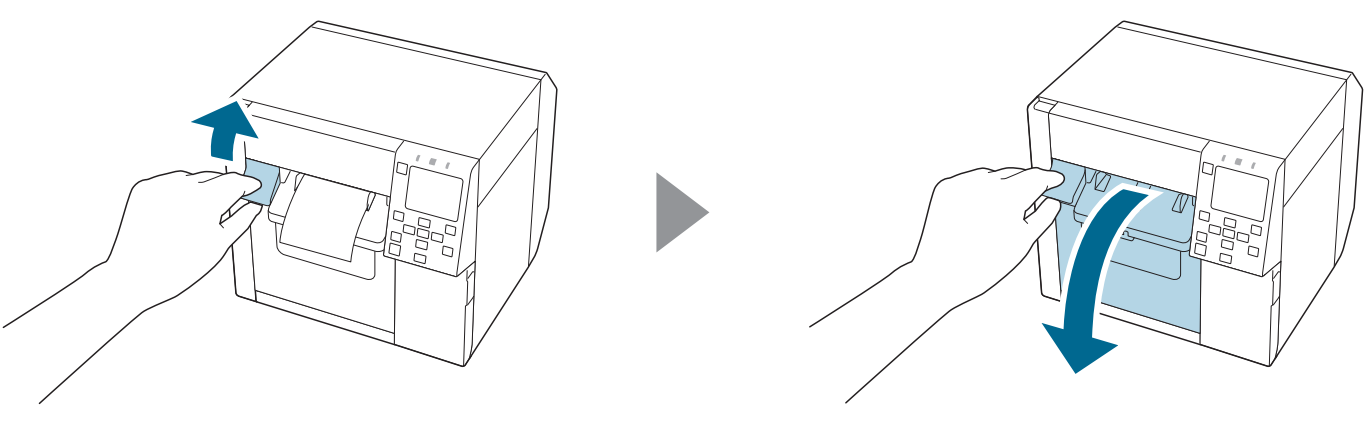
**Inserte el rollo de etiquetas en la impresora. Mientras la impresora está encendida:**
a. Abra la cubierta frontal.
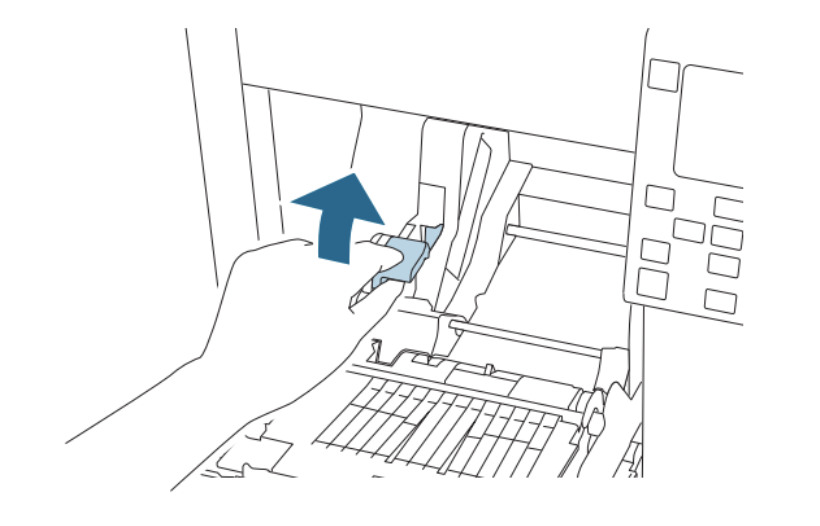
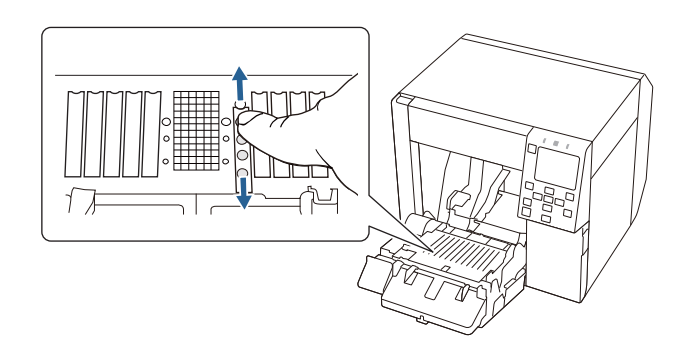
b. Levante la palanca de cerradura de las guías del papel en rollo.
c. Deslice las guías del papel en rollo hacia afuera hasta el tope.
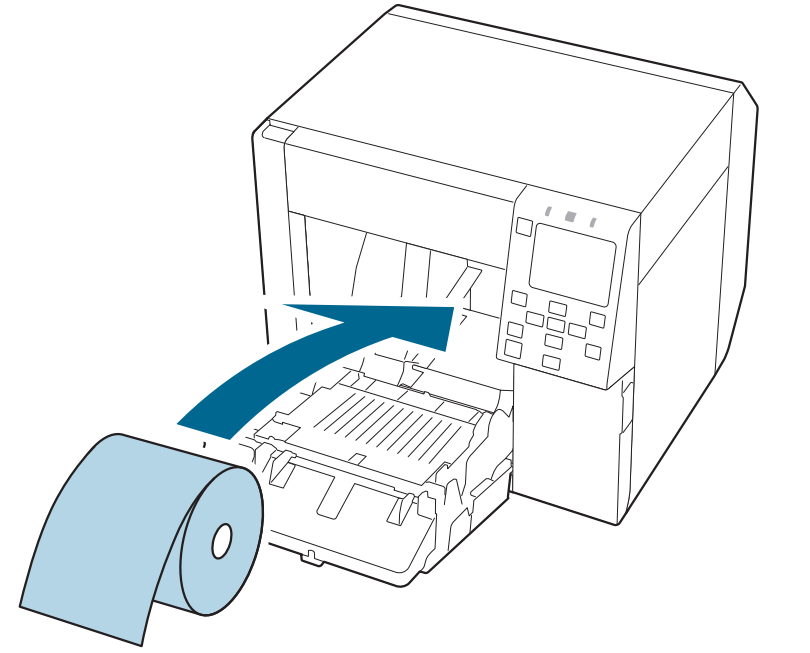
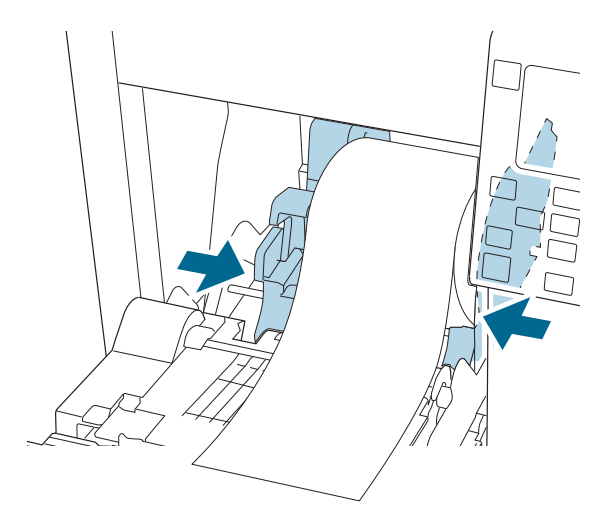
d. Baje la palanca de cerradura de las guías del papel en rollo e inserte el papel con el lado imprimible hacia arriba.
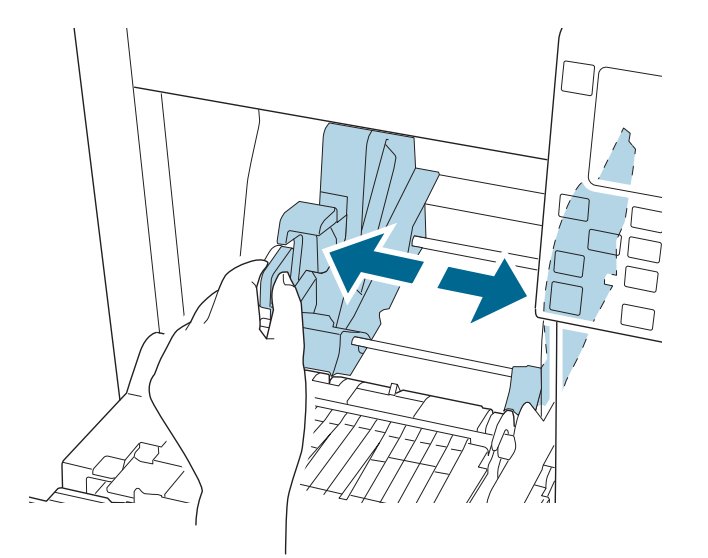
e. Levante la palanca de cerradura de las guías del papel en rollo. Deslice las guías del papel en rollo hasta que queden contra el papel.
f. Baje la palanca de cerradura de las guías del papel en rollo.
g. Ajuste las compuertas para que coincidan con el ancho del rollo de etiquetas.
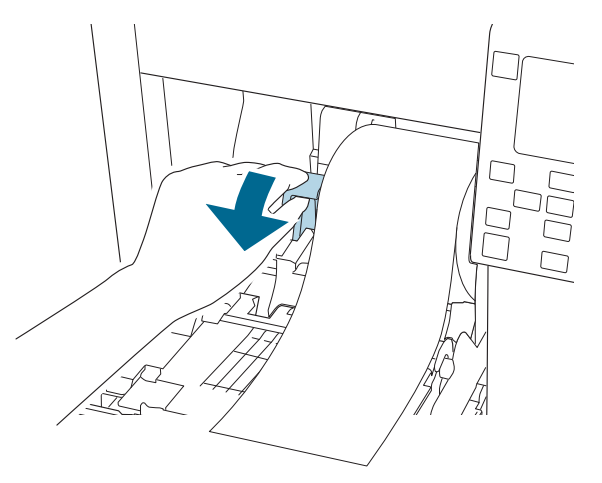
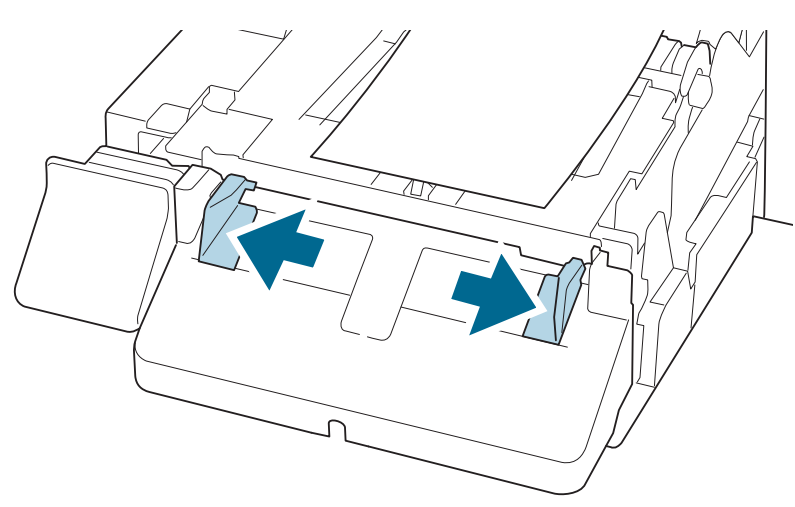
h. Baje la palanca de cerradura de las guías de expulsión del papel.
i. Deslice hacia afuera las guías de expulsión del papel.
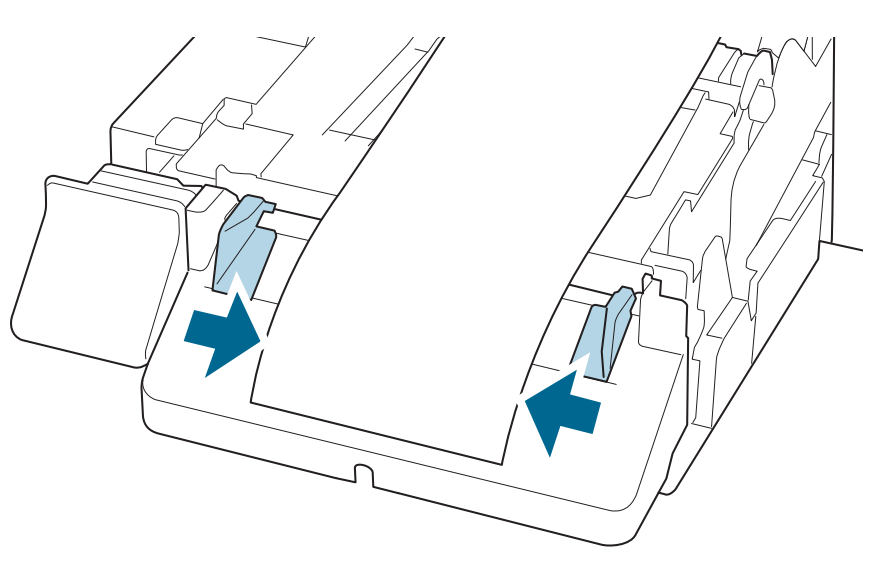
j. Extraiga el papel como se muestra.
k. Sujete el papel con la mano y deslice las guías de expulsión del papel hasta que queden contra el papel.
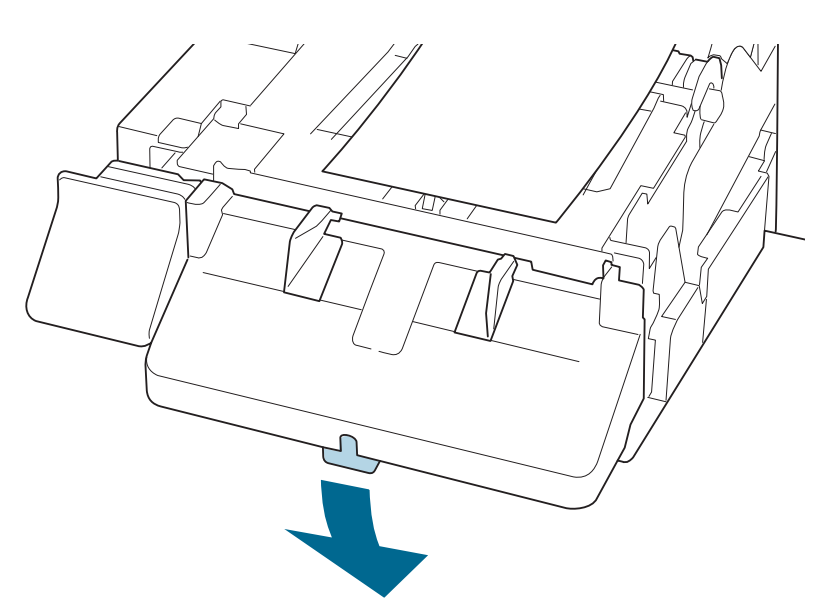
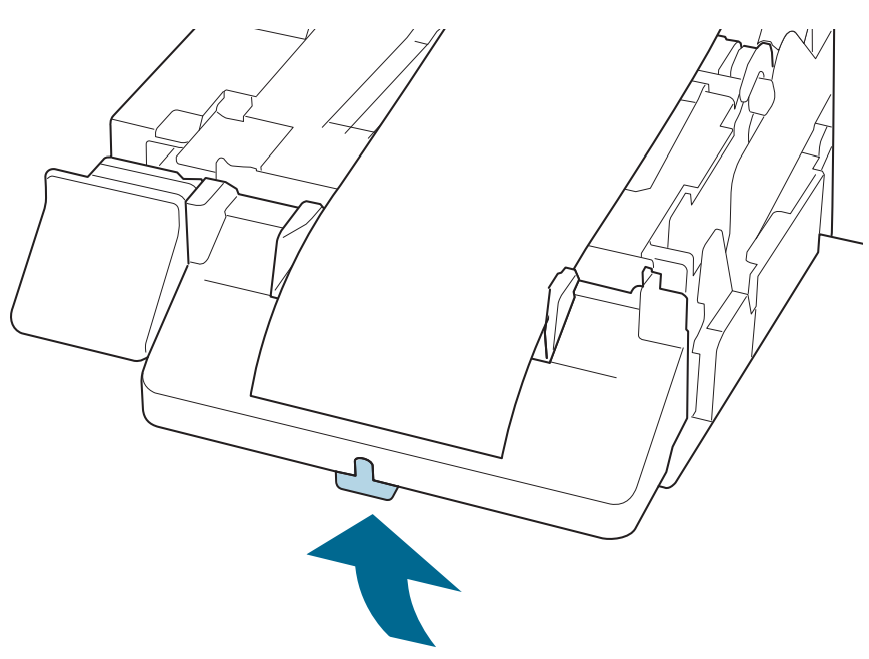
l. Levante la palanca de cerradura de las guías de expulsión del papel hasta que encaje en su lugar.
m. Saque el borde delantero del papel en rollo y, a continuación, cierre la cubierta frontal.
{% endstep %}
{% endstepper %}
***
## Configuración de la conexión de red de la impresora
La CW-C4000u admite una conexión Ethernet a la red.
{% stepper %}
{% step %}
**Conecte la impresora a la red utilizando el puerto LAN en la parte trasera.**
{% endstep %}
{% step %}
**Encuentre la dirección IP de la impresora navegando a Menú > Configuración general > Configuración de red > Estado de red > Estado de LAN con cable.**
{% endstep %}
{% endstepper %}
***
{% hint style="info" %}
**¿Prefieres verlo en acción?** Mira el [tutorial en video](https://www.youtube.com/watch?v=LZvmhKkFdww).
{% endhint %}
---
# Agent Instructions
This documentation is published with GitBook. GitBook is the documentation platform designed so that both humans and AI agents can read, navigate, and reason over technical content effectively. Learn more at gitbook.com.
## Querying This Documentation
If you need additional information that is not directly available in this page, you can query the documentation by asking a question.
Perform an HTTP GET request on the following URL with the `ask` and `goal` query parameters:
```
GET https://help.verkada.com/guest/es/impresoras/epson-printer-setup-guide.md?ask=&goal=
```
`ask` is the immediate question: it should be specific, self-contained, and written in natural language.
`goal` is what the user is ultimately trying to achieve, the reason they need the answer. Sharing it helps GitBook give you a better, more relevant answer. A goal is most helpful when it describes the outcome the user wants rather than restating the question. For example, with `ask=how do I create an API token`, a goal like `automate deployments from our CI pipeline` lets GitBook tailor the answer to that use case.
The response will contain a direct answer to the question and relevant excerpts and sources from the documentation.
Use this mechanism when the answer is not explicitly present in the current page, you need clarification or additional context, or you want to retrieve related documentation sections.