> For the complete documentation index, see [llms.txt](https://help.verkada.com/llms.txt). Markdown versions of documentation pages are available by appending `.md` to page URLs; this page is available as [Markdown](https://help.verkada.com/guest/es/impresoras/connect-a-printer-to-verkada-guest-using-an-ip-connection.md).
# Conecta una impresora a Verkada Guest mediante una conexión IP
Conecta un iPad con una impresora mediante una conexión IP para Verkada Guest
### Antes de empezar
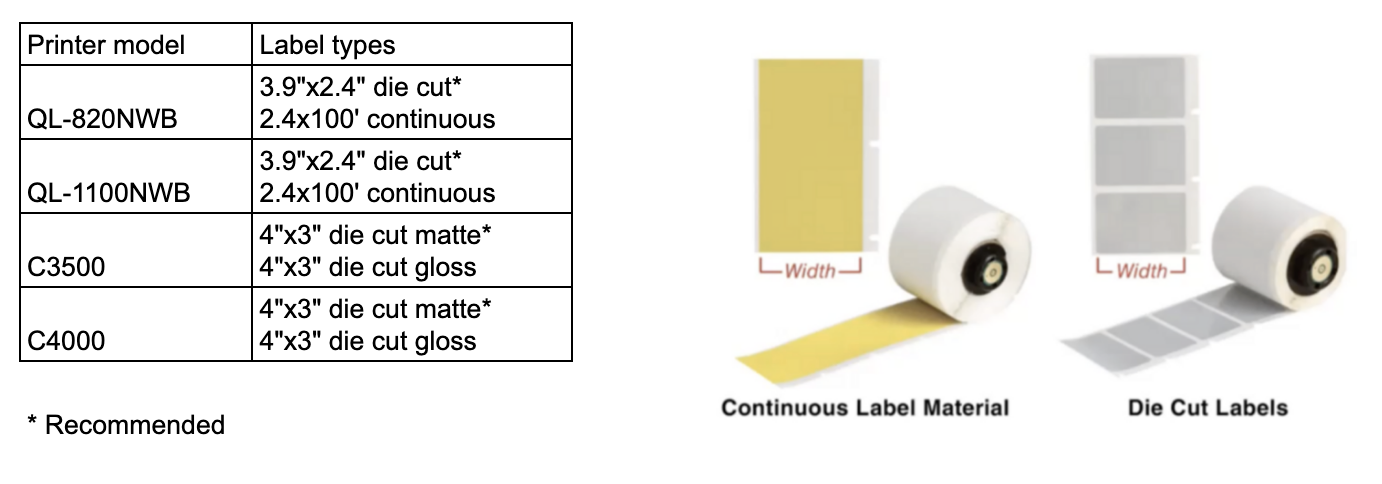
* Revisa el [impresoras](#h_ae37d6fffa), [tipos y tamaños de etiquetas](#h_3e83b36866) que [Verkada Guest](/guest/es/primeros-pasos/get-started-with-verkada-guest.md) admite.
* Asegúrate de que tu tableta esté [configurada para la aplicación Guest](/guest/es/primeros-pasos/get-started-with-verkada-guest.md).
#### Impresoras compatibles por modelo
| | |
| ---------------------------------------------------------------------------------------- | ------------------------------------------------------------------- |
| **Para impresión en blanco y negro** | **Para impresión en color** |
| Brother QL820-NWB (configuración fácil)
Brother QL1110-NWB
| Epson C4000 (Recomendado)
Epson C3500
|
#### Tipos y tamaños de etiquetas compatibles
***
## Añade una impresora a Verkada Guest
{% hint style="danger" %}
El permiso mínimo necesario para leer y actualizar el código PIN de la impresora es **Administrador del sitio Workplace**.
{% endhint %}
### Obtén el código PIN de la impresora desde Command
{% stepper %}
{% step %}
**En Verkada Command, ve a All Products > Workplace >**  **Guest.**
{% endstep %}
{% step %}
**En la navegación de la izquierda, selecciona Guest Settings.**
{% endstep %}
{% step %}
**En la parte superior, selecciona Sitios > tu sitio.**
{% endstep %}
{% step %}
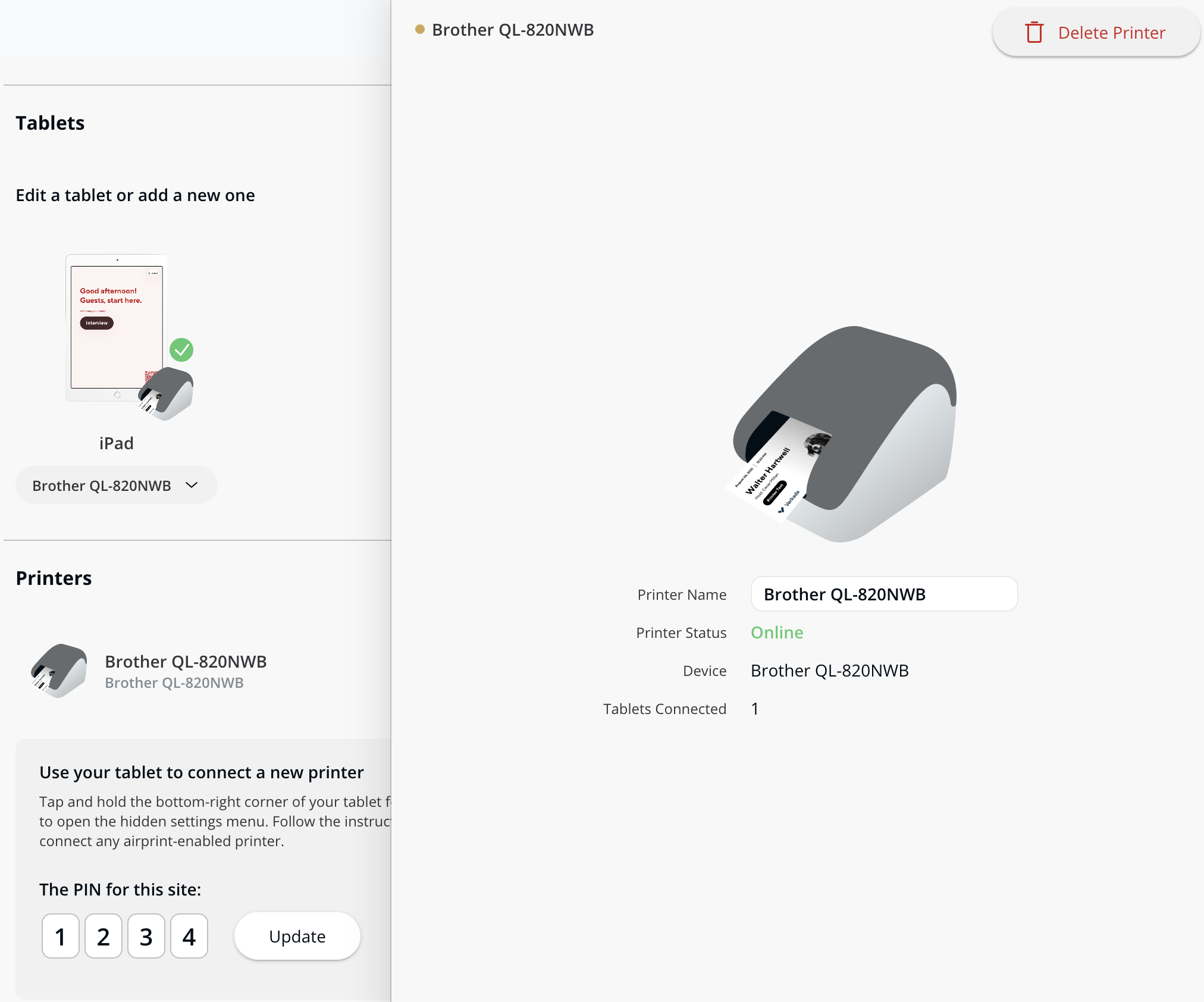
**Selecciona Impresoras para ver el código PIN aleatorio del sitio seleccionado. Para crear tu propio código, introduce un código de 4 dígitos y haz clic en Actualizar.**
{% endstep %}
{% endstepper %}
### Añade una impresora manualmente mediante una dirección IP
{% stepper %}
{% step %}
**Asegúrate de que la impresora tenga una conexión de red. Consulta los siguientes artículos para conectar una impresora a la red:**
* [Conectar una impresora Brother](/guest/es/impresoras/brother-printer-setup-guide.md)
* [Conectar una impresora Epson](/guest/es/impresoras/epson-printer-setup-guide.md)
{% endstep %}
{% step %}
**Abre la aplicación Guest, mantén pulsada la esquina inferior derecha durante unos 3 segundos para mostrar el teclado PIN.**
{% endstep %}
{% step %}
**Introduce el PIN de Command para acceder a la página de configuración de la impresora. Puede tardar unos segundos en cargarse.**
{% endstep %}
{% step %}
**Toca Conectar manualmente.**
{% endstep %}
{% step %}
**En la siguiente pantalla, introduce la dirección IP de tu impresora para conectarla manualmente.**
{% endstep %}
{% step %}
**La impresora debería aparecer en Command, en tu sitio > Tabletas.**
{% endstep %}
{% endstepper %}
***
## Soluciona los problemas de tu impresora
### No se puede añadir una impresora a la aplicación Guest
Si no puedes encontrar la impresora que quieres añadir a Guest, te recomendamos lo siguiente:
{% stepper %}
{% step %}
**Asegúrate de que estás usando una** [**impresora compatible**](#h_ae37d6fffa)**.**
{% endstep %}
{% step %}
**Conecta tu impresora a la red con cable para asegurarte de que tenga conexión a la LAN.**
{% endstep %}
{% step %}
**Reinicia la impresora.**
{% endstep %}
{% step %}
**Si la impresora está en la misma LAN que la tableta y sigues sin poder verla, contacta con** [**el equipo de soporte de Verkada**](/command/es/necesitas-ayuda/contact-verkada-support.md)**.**
{% endstep %}
{% endstepper %}
### No se pueden imprimir credenciales
Si no puedes imprimir una credencial, puede deberse a que la impresora no funciona correctamente o el **Imprimir credencial** botón está atenuado.
{% stepper %}
{% step %}
**En Verkada Command, ve a All Products > Workplace >** **Guest.**
{% endstep %}
{% step %}
**En la navegación de la izquierda, selecciona Guest Settings.**
{% endstep %}
{% step %}
**En la parte superior, selecciona Sitios > tu sitio.**
{% endstep %}
{% step %}
**En Impresoras, selecciona tu impresora para verificar el estado. Cualquier estado distinto de en línea es un problema.**
{% endstep %}
{% step %}
**Verifica que la impresora esté enchufada.**
{% endstep %}
{% step %}
**Asegúrate de que el iPad esté conectado a la misma red que la impresora. Si es posible, conecta la impresora a la red con un cable Ethernet.**
{% endstep %}
{% step %}
**Si la impresora no se conecta, contacta con** [**el equipo de soporte de Verkada**](/command/es/necesitas-ayuda/contact-verkada-support.md)**.**
{% endstep %}
{% endstepper %}
---
# Agent Instructions
This documentation is published with GitBook. GitBook is the documentation platform designed so that both humans and AI agents can read, navigate, and reason over technical content effectively. Learn more at gitbook.com.
## Querying This Documentation
If you need additional information that is not directly available in this page, you can query the documentation by asking a question.
Perform an HTTP GET request on the following URL with the `ask` and `goal` query parameters:
```
GET https://help.verkada.com/guest/es/impresoras/connect-a-printer-to-verkada-guest-using-an-ip-connection.md?ask=&goal=
```
`ask` is the immediate question: it should be specific, self-contained, and written in natural language.
`goal` is what the user is ultimately trying to achieve, the reason they need the answer. Sharing it helps GitBook give you a better, more relevant answer. A goal is most helpful when it describes the outcome the user wants rather than restating the question. For example, with `ask=how do I create an API token`, a goal like `automate deployments from our CI pipeline` lets GitBook tailor the answer to that use case.
The response will contain a direct answer to the question and relevant excerpts and sources from the documentation.
Use this mechanism when the answer is not explicitly present in the current page, you need clarification or additional context, or you want to retrieve related documentation sections.
**Guest.**
{% endstep %}
{% step %}
**En la navegación de la izquierda, selecciona Guest Settings.**
{% endstep %}
{% step %}
**En la parte superior, selecciona Sitios > tu sitio.**
{% endstep %}
{% step %}
**Selecciona Impresoras para ver el código PIN aleatorio del sitio seleccionado. Para crear tu propio código, introduce un código de 4 dígitos y haz clic en Actualizar.**
{% endstep %}
{% endstepper %}
### Añade una impresora manualmente mediante una dirección IP
{% stepper %}
{% step %}
**Asegúrate de que la impresora tenga una conexión de red. Consulta los siguientes artículos para conectar una impresora a la red:**
* [Conectar una impresora Brother](/guest/es/impresoras/brother-printer-setup-guide.md)
* [Conectar una impresora Epson](/guest/es/impresoras/epson-printer-setup-guide.md)
{% endstep %}
{% step %}
**Abre la aplicación Guest, mantén pulsada la esquina inferior derecha durante unos 3 segundos para mostrar el teclado PIN.**
{% endstep %}
{% step %}
**Introduce el PIN de Command para acceder a la página de configuración de la impresora. Puede tardar unos segundos en cargarse.**
{% endstep %}
{% step %}
**Toca Conectar manualmente.**
{% endstep %}
{% step %}
**En la siguiente pantalla, introduce la dirección IP de tu impresora para conectarla manualmente.**
{% endstep %}
{% step %}
**La impresora debería aparecer en Command, en tu sitio > Tabletas.**
{% endstep %}
{% endstepper %}
***
## Soluciona los problemas de tu impresora
### No se puede añadir una impresora a la aplicación Guest
Si no puedes encontrar la impresora que quieres añadir a Guest, te recomendamos lo siguiente:
{% stepper %}
{% step %}
**Asegúrate de que estás usando una** [**impresora compatible**](#h_ae37d6fffa)**.**
{% endstep %}
{% step %}
**Conecta tu impresora a la red con cable para asegurarte de que tenga conexión a la LAN.**
{% endstep %}
{% step %}
**Reinicia la impresora.**
{% endstep %}
{% step %}
**Si la impresora está en la misma LAN que la tableta y sigues sin poder verla, contacta con** [**el equipo de soporte de Verkada**](/command/es/necesitas-ayuda/contact-verkada-support.md)**.**
{% endstep %}
{% endstepper %}
### No se pueden imprimir credenciales
Si no puedes imprimir una credencial, puede deberse a que la impresora no funciona correctamente o el **Imprimir credencial** botón está atenuado.
{% stepper %}
{% step %}
**En Verkada Command, ve a All Products > Workplace >** **Guest.**
{% endstep %}
{% step %}
**En la navegación de la izquierda, selecciona Guest Settings.**
{% endstep %}
{% step %}
**En la parte superior, selecciona Sitios > tu sitio.**
{% endstep %}
{% step %}
**En Impresoras, selecciona tu impresora para verificar el estado. Cualquier estado distinto de en línea es un problema.**
{% endstep %}
{% step %}
**Verifica que la impresora esté enchufada.**
{% endstep %}
{% step %}
**Asegúrate de que el iPad esté conectado a la misma red que la impresora. Si es posible, conecta la impresora a la red con un cable Ethernet.**
{% endstep %}
{% step %}
**Si la impresora no se conecta, contacta con** [**el equipo de soporte de Verkada**](/command/es/necesitas-ayuda/contact-verkada-support.md)**.**
{% endstep %}
{% endstepper %}
---
# Agent Instructions
This documentation is published with GitBook. GitBook is the documentation platform designed so that both humans and AI agents can read, navigate, and reason over technical content effectively. Learn more at gitbook.com.
## Querying This Documentation
If you need additional information that is not directly available in this page, you can query the documentation by asking a question.
Perform an HTTP GET request on the following URL with the `ask` and `goal` query parameters:
```
GET https://help.verkada.com/guest/es/impresoras/connect-a-printer-to-verkada-guest-using-an-ip-connection.md?ask=&goal=
```
`ask` is the immediate question: it should be specific, self-contained, and written in natural language.
`goal` is what the user is ultimately trying to achieve, the reason they need the answer. Sharing it helps GitBook give you a better, more relevant answer. A goal is most helpful when it describes the outcome the user wants rather than restating the question. For example, with `ask=how do I create an API token`, a goal like `automate deployments from our CI pipeline` lets GitBook tailor the answer to that use case.
The response will contain a direct answer to the question and relevant excerpts and sources from the documentation.
Use this mechanism when the answer is not explicitly present in the current page, you need clarification or additional context, or you want to retrieve related documentation sections.