> For the complete documentation index, see [llms.txt](https://help.verkada.com/llms.txt). Markdown versions of documentation pages are available by appending `.md` to page URLs; this page is available as [Markdown](https://help.verkada.com/guest/es/impresoras/brother-printer-setup-guide.md).
# Guía de configuración de la impresora Brother
Configura una impresora Brother para Verkada Guest y Oficina de Correspondencia
La Brother QL-820NWBc es una impresora de etiquetas monocroma compatible con Verkada Guest y Oficina de Correspondencia. Esta es una impresora térmica y requiere rollos de etiquetas térmicas. Para imprimir etiquetas automáticamente, las impresoras pueden conectarse a los iPads mediante varios métodos diferentes.
{% hint style="info" %}
La impresora Brother QL820-NWB está cubierta por la garantía de 10 años de Verkada.
{% endhint %}
***
## Desempaque una Brother QL-820NWBc
Las impresoras Brother pedidas directamente a Verkada incluirán una nueva Brother QL-820NWBc en el embalaje del fabricante. Este paquete también incluirá un rollo de muestra negro/rojo sobre blanco, pero se recomiendan los rollos de etiquetas en blanco y negro ACCX-LBL-PRT-1.
{% stepper %}
{% step %}
**Retire la impresora de la caja.**
{% endstep %}
{% step %}
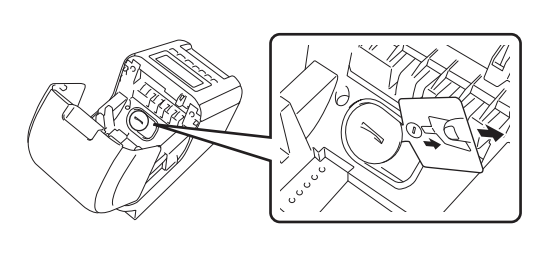
**Prepare la batería de tipo botón. Esta batería se usa para mantener los ajustes del reloj interno. Mientras la impresora está apagada:**
a. Abra la cubierta del compartimento del rollo.\
b. Retire el sello aislante de la batería de tipo botón.
{% endstep %}
{% step %}
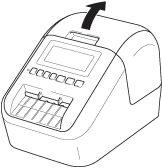
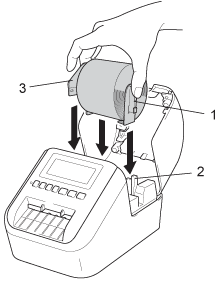
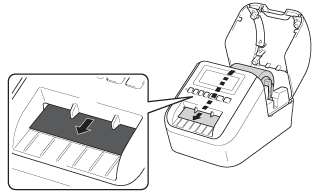
**Inserte el rollo de etiquetas.**
a. Abra la cubierta del compartimento del rollo.
b. Inserte el rollo en la guía del carrete del rollo.
c. Pase el extremo del rollo por la impresora.
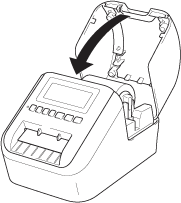
d. Cierre la cubierta del compartimento del rollo.
{% endstep %}
{% step %}
**Ensamble el adaptador de corriente.**
a. Inserte el conector de CC del adaptador en la impresora.\
b. Inserte el conector del cable de CA en el adaptador.\
c. Enchufe el cable de CA en una toma de corriente con conexión a tierra.
{% endstep %}
{% step %}
**Encienda la impresora. Una luz de estado verde fija confirmará que la impresora está correctamente alimentada.**
{% endstep %}
{% endstepper %}
{% hint style="info" %}
Se recomienda colocar la QL-820NWBc sobre una superficie plana.
{% endhint %}
## Configure la conexión de red de la impresora
Las impresoras QL-820NWBc pueden conectarse a redes inalámbricas. La Brother QL-820NWBc solo admite conexiones en la banda inalámbrica de 2,4 GHz. Para conectar su impresora:
{% stepper %}
{% step %}
**Use las flechas para navegar hasta WLAN (5/7) > WLAN (encendido/apagado) > seleccione Activado y pulse OK.**
{% endstep %}
{% step %}
**En WLAN (5/7), use las flechas para navegar hasta Configuración manual de infraestructura. La impresora buscará SSID cercanos.**
{% endstep %}
{% step %}
**Use las flechas para seleccionar el SSID deseado y pulse OK.**
{% endstep %}
{% step %}
**Escriba la contraseña si se requiere. Cambie entre mayúsculas, minúsculas, números y caracteres especiales usando el botón Menú. Cuando termine, pulse OK.**
{% endstep %}
{% step %}
**La dirección IP de la impresora se puede encontrar navegando a WLAN (5/7) > Estado de WLAN > Modo de infraestructura.**
{% endstep %}
{% endstepper %}
Como alternativa, puede usar una conexión Ethernet para conectar la impresora a la red.
{% stepper %}
{% step %}
**Asegúrese de que la impresora pueda conectarse a una red con cable.**
{% endstep %}
{% step %}
**Conecte la impresora a la red con cable mediante un cable Ethernet.**
{% endstep %}
{% step %}
**La dirección IP de la impresora se puede encontrar navegando a Información (3/7) > Configuración de impresión > Todo.**
{% endstep %}
{% endstepper %}
***
{% hint style="info" %}
**¿Prefieres verlo en acción?** Mira el [tutorial en video](https://www.youtube.com/watch?v=LZvmhKkFdww).
{% endhint %}
---
# Agent Instructions
This documentation is published with GitBook. GitBook is the documentation platform designed so that both humans and AI agents can read, navigate, and reason over technical content effectively. Learn more at gitbook.com.
## Querying This Documentation
If you need additional information that is not directly available in this page, you can query the documentation by asking a question.
Perform an HTTP GET request on the following URL with the `ask` and `goal` query parameters:
```
GET https://help.verkada.com/guest/es/impresoras/brother-printer-setup-guide.md?ask=&goal=
```
`ask` is the immediate question: it should be specific, self-contained, and written in natural language.
`goal` is what the user is ultimately trying to achieve, the reason they need the answer. Sharing it helps GitBook give you a better, more relevant answer. A goal is most helpful when it describes the outcome the user wants rather than restating the question. For example, with `ask=how do I create an API token`, a goal like `automate deployments from our CI pipeline` lets GitBook tailor the answer to that use case.
The response will contain a direct answer to the question and relevant excerpts and sources from the documentation.
Use this mechanism when the answer is not explicitly present in the current page, you need clarification or additional context, or you want to retrieve related documentation sections.