> For the complete documentation index, see [llms.txt](https://help.verkada.com/llms.txt). Markdown versions of documentation pages are available by appending `.md` to page URLs; this page is available as [Markdown](https://help.verkada.com/guest/es/escuelas/school-guest-types.md).
# Tipos de Guest para escuelas
Personaliza los tipos de Guest que utilizan información actualizada de estudiantes y tutores
Guest proporciona múltiples métodos para que los distritos compartan de forma segura los datos de estudiantes y tutores. Al compartir estos datos, los distritos pueden crear flujos de trabajo inteligentes de registro para estudiantes y tutores.
### Antes de empezar
Para usar los tipos de invitado de la escuela, los datos de la escuela deben compartirse con un sitio de Guest. Esto ayuda a Guest a hacer un seguimiento de los estudiantes y sus tutores por escuela. Los datos de la escuela pueden asignarse de 3 maneras:
* Integración con [Clever](/guest/es/escuelas/integrate-clever-with-verkada-guest.md)
* Integración con [ClassLink](/guest/es/escuelas/integrate-classlink-with-verkada-guest.md)
* Carga de CSV
***
## Configurar un tipo de invitado de la escuela
{% stepper %}
{% step %}
**En Verkada Command, ve a Todos los productos > Workplace > Invitado.**
{% endstep %}
{% step %}
**En la navegación izquierda, haz clic en Configuración de invitados.**
{% endstep %}
{% step %}
**En la parte superior, selecciona Sitios > tu sitio.**
{% endstep %}
{% step %}
**En Tipos de invitados, haz clic en Administrar tipos de invitados.**
{% endstep %}
{% step %}
**En la parte superior derecha, haga clic en Agregar tipo de invitado.**
a. Introduzca un nombre único.\
b. Seleccione un sitio.\
c. Haga clic en **Siguiente.**
{% endstep %}
{% step %}
**Seleccione Escuelas y elija una plantilla.**
a. Haz clic **Crear.**\
b. Junto a **Pasos de registro**, haga clic en :plus-large:.
1. En **Escuelas,** seleccione una opción de búsqueda:
* **Nombre del estudiante:** Requiere que los visitantes busquen a un estudiante por nombre. Solo aparecerán en esta búsqueda los estudiantes de la escuela asociada al sitio de Guest. Los visitantes pueden buscar por nombre o por ID de estudiante.
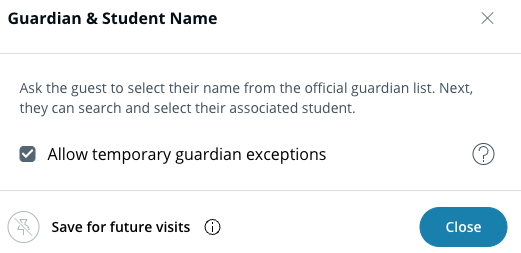
* **Tutor y nombre del estudiante:** Requiere que el visitante busque primero el nombre de un tutor y luego el nombre de un estudiante. De forma predeterminada, solo aparecen en la búsqueda los tutores y estudiantes asociados con la escuela asignada al sitio de Guest. Un tutor seleccionado en esta búsqueda solo puede buscar estudiantes a los que está vinculado.
2. (Opcional) Para el **Tutor y nombre del estudiante** paso, marque **Permitir excepciones temporales de tutor** (más información [aquí](#h_e06f879513)).
c. Configure otros ajustes según sea necesario.\
d. Haga clic en **Guardar cambios.**
{% endstep %}
{% endstepper %}
### Uso de pines con tipos de invitado de la escuela
Los pasos como parte de los tipos de invitado de la escuela pueden ser [fijados](/guest/es/configuracion/configure-guest-types/pin-guest-check-in-steps-and-configure-guest-passes.md) para hacer que se puedan omitir en futuros inicios de sesión. Fijar el paso Nombre del estudiante guardará una selección de estudiante previamente elegida. Fijar el paso Tutor y nombre del estudiante guardará tanto el nombre del tutor como el/los nombre(s) del estudiante previamente seleccionados. Un visitante puede cambiar las selecciones de tutor y nombre del estudiante incluso si el paso está fijado.
***
## Uso de excepciones temporales de tutor
Las excepciones temporales de tutor permiten a los visitantes elegir cualquier estudiante de la lista de estudiantes de la escuela. Un tutor de la lista de tutores de la escuela puede seleccionar a los estudiantes que está autorizado a retirar o a otro estudiante. Una persona que no figura en la lista de tutores de la escuela también puede seleccionar a cualquier estudiante. Después del registro, estas visitas requieren la aprobación del personal.
### Administrar excepciones temporales de tutor
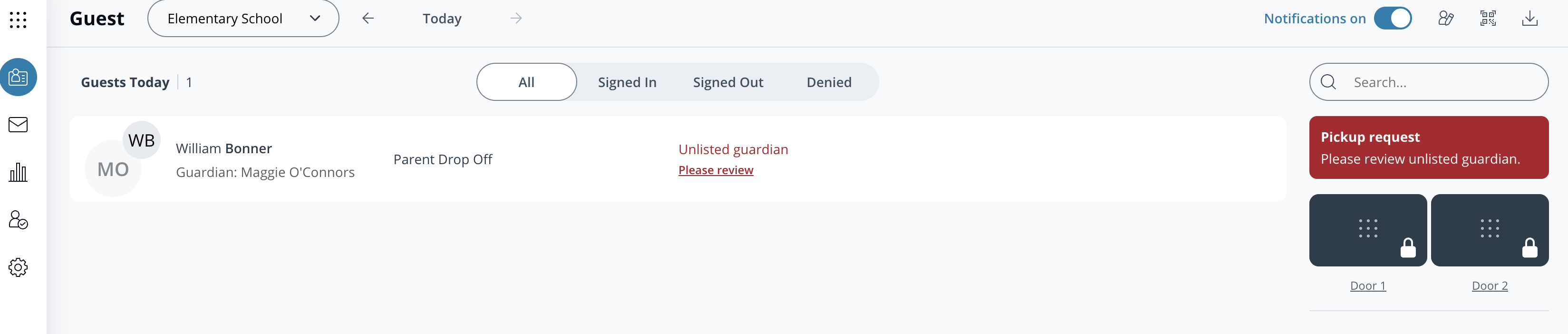
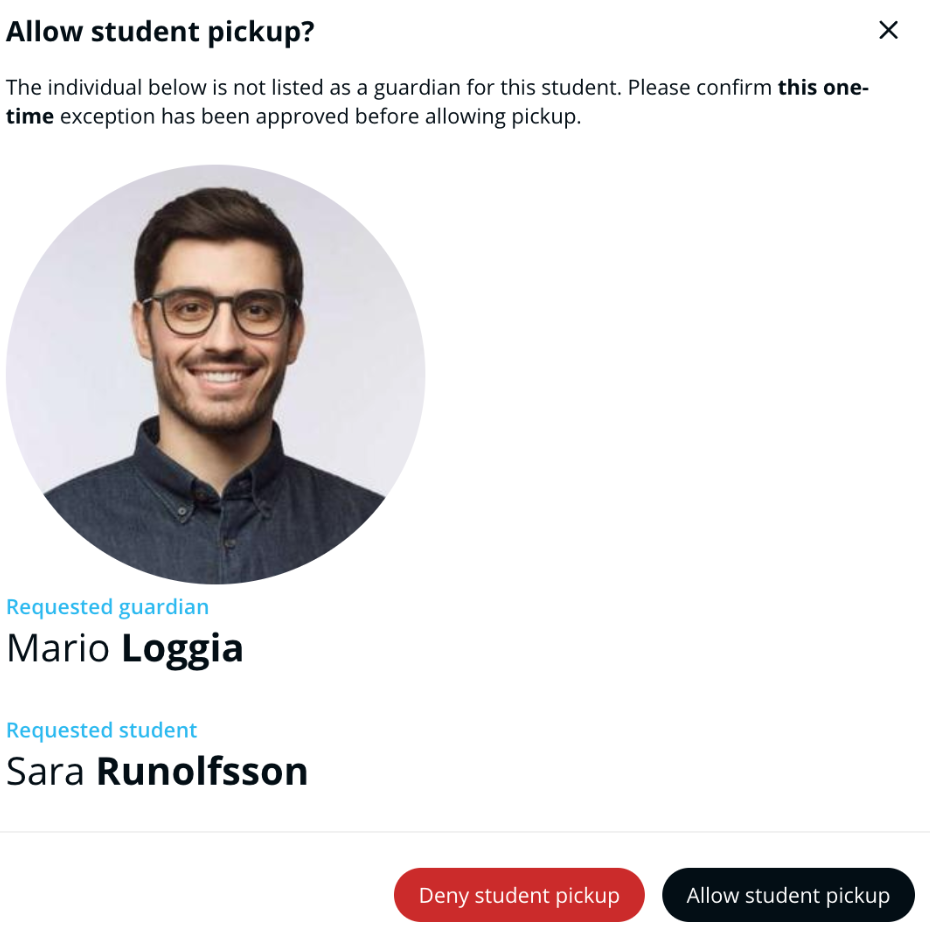
Si un visitante selecciona un estudiante con el que no está vinculado en los datos de la escuela, se pedirá al personal que revise la visita. El personal puede rechazar o aprobar la visita.
{% stepper %}
{% step %}
**En Verkada Command, ve a Todos los productos > Workplace > Invitado.**
{% endstep %}
{% step %}
**En la parte superior, seleccione su sitio.**
{% endstep %}
{% step %}
**En un registro de visitas, haga clic en Revisar.**
{% endstep %}
{% step %}
**En el menú, elija permitir o denegar la excepción temporal de tutor.**
{% endstep %}
{% endstepper %}
Los detalles de la visita indican si el visitante fue aprobado como tutor temporal. Si se denegó una excepción de tutor, el personal aún puede permitir la entrada abriendo el registro de visitas y seleccionando **Permitir la entrada**.
---
# Agent Instructions
This documentation is published with GitBook. GitBook is the documentation platform designed so that both humans and AI agents can read, navigate, and reason over technical content effectively. Learn more at gitbook.com.
## Querying This Documentation
If you need additional information that is not directly available in this page, you can query the documentation by asking a question.
Perform an HTTP GET request on the following URL with the `ask` and `goal` query parameters:
```
GET https://help.verkada.com/guest/es/escuelas/school-guest-types.md?ask=&goal=
```
`ask` is the immediate question: it should be specific, self-contained, and written in natural language.
`goal` is what the user is ultimately trying to achieve, the reason they need the answer. Sharing it helps GitBook give you a better, more relevant answer. A goal is most helpful when it describes the outcome the user wants rather than restating the question. For example, with `ask=how do I create an API token`, a goal like `automate deployments from our CI pipeline` lets GitBook tailor the answer to that use case.
The response will contain a direct answer to the question and relevant excerpts and sources from the documentation.
Use this mechanism when the answer is not explicitly present in the current page, you need clarification or additional context, or you want to retrieve related documentation sections.