> For the complete documentation index, see [llms.txt](https://help.verkada.com/llms.txt). Markdown versions of documentation pages are available by appending `.md` to page URLs; this page is available as [Markdown](https://help.verkada.com/guest/es/escuelas/integrate-classlink-with-verkada-guest.md).
# Integra ClassLink con Verkada Guest
Conecta ClassLink Roster Server con Verkada Guest para la gestión de estudiantes
ClassLink es un proveedor de identidades (IdP) popular utilizado por administradores escolares, profesores y estudiantes. Verkada Guest te permite sincronizar la información de tu lista de estudiantes desde ClassLink. Esto permite el uso de tipos de invitado de estudiante, que incluyen lo siguiente:
* Llegada tarde (seguimiento de los estudiantes que llegan tarde a la escuela)
* Recogida del estudiante (seguimiento de cuándo un estudiante es recogido por su padre/madre/tutor)
* Salida por cuenta propia (seguimiento de cuándo un estudiante sale temprano de la escuela)
***
## Configuración de ClassLink
### Requisitos de integración
{% stepper %}
{% step %}
**El usuario de Command que configura la integración debe ser un administrador de la organización**
{% endstep %}
{% step %}
**El correo electrónico del usuario de Command debe coincidir con el correo electrónico de un usuario de ClassLink Roster Server en el tenant de ClassLink de destino.**
{% endstep %}
{% step %}
**El usuario correspondiente de ClassLink Roster Server debe tener el rol: administrador**
{% endstep %}
{% step %}
**El usuario correspondiente de ClassLink Roster Server debe estar asociado con un tipo de organización de ClassLink: distrito**
{% endstep %}
{% endstepper %}
Si no existe un usuario correspondiente de ClassLink Roster Server que cumpla los requisitos 2-4, un administrador del tenant de ClassLink puede añadir registros manuales al Roster Server.
### Añadir Verkada Guest a ClassLink
{% stepper %}
{% step %}
**En el ClassLink Roster Server, navega a Apps y haz clic en AÑADIR.**
{% endstep %}
{% step %}
**Busca "Verkada Guest" y haz clic en + Añadir.**
{% endstep %}
{% step %}
**En el menú Apps, activa Enabled para Verkada Guest.**
{% endstep %}
{% step %}
**Configura los permisos de la app Verkada Guest para que se compartan los siguientes campos:**
* Colección: **Usuarios**
* sourcedid
* dateLastModified
* orgSourcedids
* username
* familyName
* status
* enabledUser
* role
* givenName
* identifier
* agentSourcedIds
* middleName
* email
* phone
* Colección: **Organizaciones**
* sourcedId
* dateLastModified
* tipo
* status
* nombre
{% endstep %}
{% endstepper %}
### Conecta ClassLink en Command
{% stepper %}
{% step %}
**En Verkada Command, ve a Todos los productos > Workplace > Invitado.**
{% endstep %}
{% step %}
**En la navegación izquierda, haz clic en Configuración de invitados.**
{% endstep %}
{% step %}
**En Organización, selecciona Escuelas.**
{% endstep %}
{% step %}
**Haz clic en Sincronizar estudiantes con ClassLink.**
a. Introduce tu ID de tenant.\
b. Selecciona **Sincronizar**.
{% endstep %}
{% step %}
**Se enviará un correo electrónico de confirmación al usuario de Command que está configurando la integración. Haz clic en el enlace de este correo para confirmar la integración.**
{% endstep %}
{% endstepper %}
{% hint style="danger" %}
El [requisitos de integración](#h_d9bc5d61fa) deben cumplirse para completar la integración de ClassLink.
{% endhint %}
***
## Configuración de Command
{% stepper %}
{% step %}
**En Verkada Command, ve a Todos los productos > Workplace > Invitado.**
{% endstep %}
{% step %}
**En la navegación izquierda, haz clic en Configuración de invitados.**
{% endstep %}
{% step %}
**En Organización, selecciona Escuelas.**
{% endstep %}
{% step %}
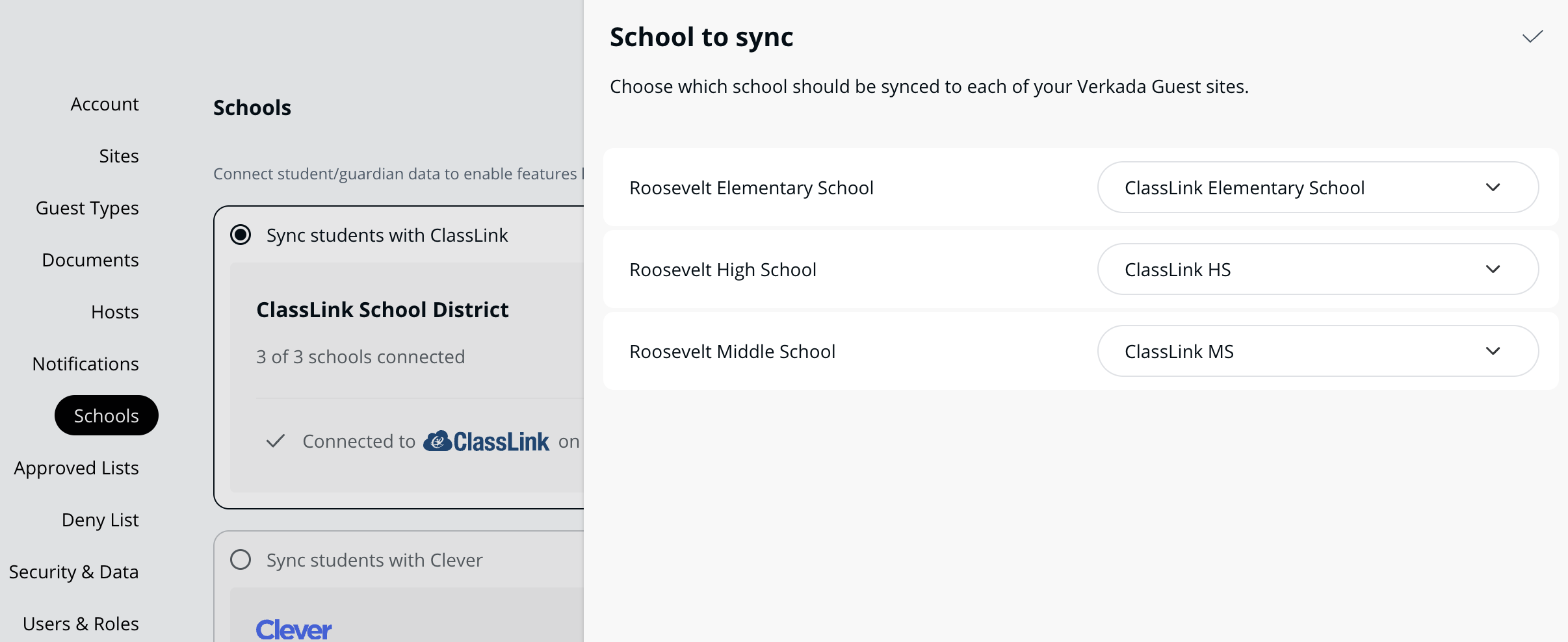
**Asigna escuelas de ClassLink a sitios de Guest.**
{% endstep %}
{% endstepper %}
Se puede asignar una escuela a uno o varios sitios de Guest. Un sitio de Guest solo puede tener una escuela asignada. Solo se puede emparejar un tenant de ClassLink con una organización de Command. Un tenant de ClassLink no puede emparejarse con varias organizaciones de Command.
***
## Preguntas frecuentes
¿Cómo puedo comprobar qué usuarios de ClassLink Roster Server se están compartiendo con Verkada Guest?
Para comprobar qué usuarios se están compartiendo con Verkada Guest:
Desde ClassLink Launchpad, navega a Roster ServerSelecciona AplicacionesSelecciona Verkada GuestSelecciona Usuarios
Para revisar qué usuarios cumplen [los requisitos](/guest/es/escuelas/integrate-classlink-with-verkada-guest.md) 3 y 4 para la integración con Guest:
Filtra la columna Role por administrador. Filtra School por el nombre del distrito en ClassLink. Este nombre puede confirmarse navegando a la pestaña Orgs y encontrando la entrada con tipo de organización: distrito.
¿Qué se requiere para asociar a un tutor con un estudiante?
Para asociar tutores con estudiantes en ClassLink, cada usuario tutor debe tener configurados los siguientes campos:
* **sourcedId** – Debe estar presente para todos los usuarios tutores
* **enabledUser** – Debe establecerse en `true`
* **orgSourcedIds** – Debe establecerse al menos un valor para todos los usuarios tutores
* **role** – Debe establecerse en `tutor`
* **username** – Debe estar presente para todos los usuarios tutores
* **agentSourcedIds** – Debe incluir los sourcedIds de los estudiantes a los que el tutor está autorizado a acceder. Para varios estudiantes, separa cada ID con una coma (p. ej., `id1,id2,id3`).
***
{% hint style="info" %}
**¿Prefieres verlo en acción?** Mira el [tutorial en video](https://www.youtube.com/watch?v=WFUluswVNJ0).
{% endhint %}
---
# Agent Instructions
This documentation is published with GitBook. GitBook is the documentation platform designed so that both humans and AI agents can read, navigate, and reason over technical content effectively. Learn more at gitbook.com.
## Querying This Documentation
If you need additional information that is not directly available in this page, you can query the documentation by asking a question.
Perform an HTTP GET request on the following URL with the `ask` and `goal` query parameters:
```
GET https://help.verkada.com/guest/es/escuelas/integrate-classlink-with-verkada-guest.md?ask=&goal=
```
`ask` is the immediate question: it should be specific, self-contained, and written in natural language.
`goal` is what the user is ultimately trying to achieve, the reason they need the answer. Sharing it helps GitBook give you a better, more relevant answer. A goal is most helpful when it describes the outcome the user wants rather than restating the question. For example, with `ask=how do I create an API token`, a goal like `automate deployments from our CI pipeline` lets GitBook tailor the answer to that use case.
The response will contain a direct answer to the question and relevant excerpts and sources from the documentation.
Use this mechanism when the answer is not explicitly present in the current page, you need clarification or additional context, or you want to retrieve related documentation sections.