# Integración de Wi‑Fi Meraki para Guest
Cisco Meraki es una plataforma de redes basada en la nube que proporciona hardware y software para ayudar a las empresas a gestionar el acceso Wi‑Fi. La integración de Meraki Wi‑Fi con Verkada Guest permite a las organizaciones otorgar a los invitados acceso limitado a una red gestionada por Cisco Meraki.
***
## Configuraciones de SSID de Meraki compatibles
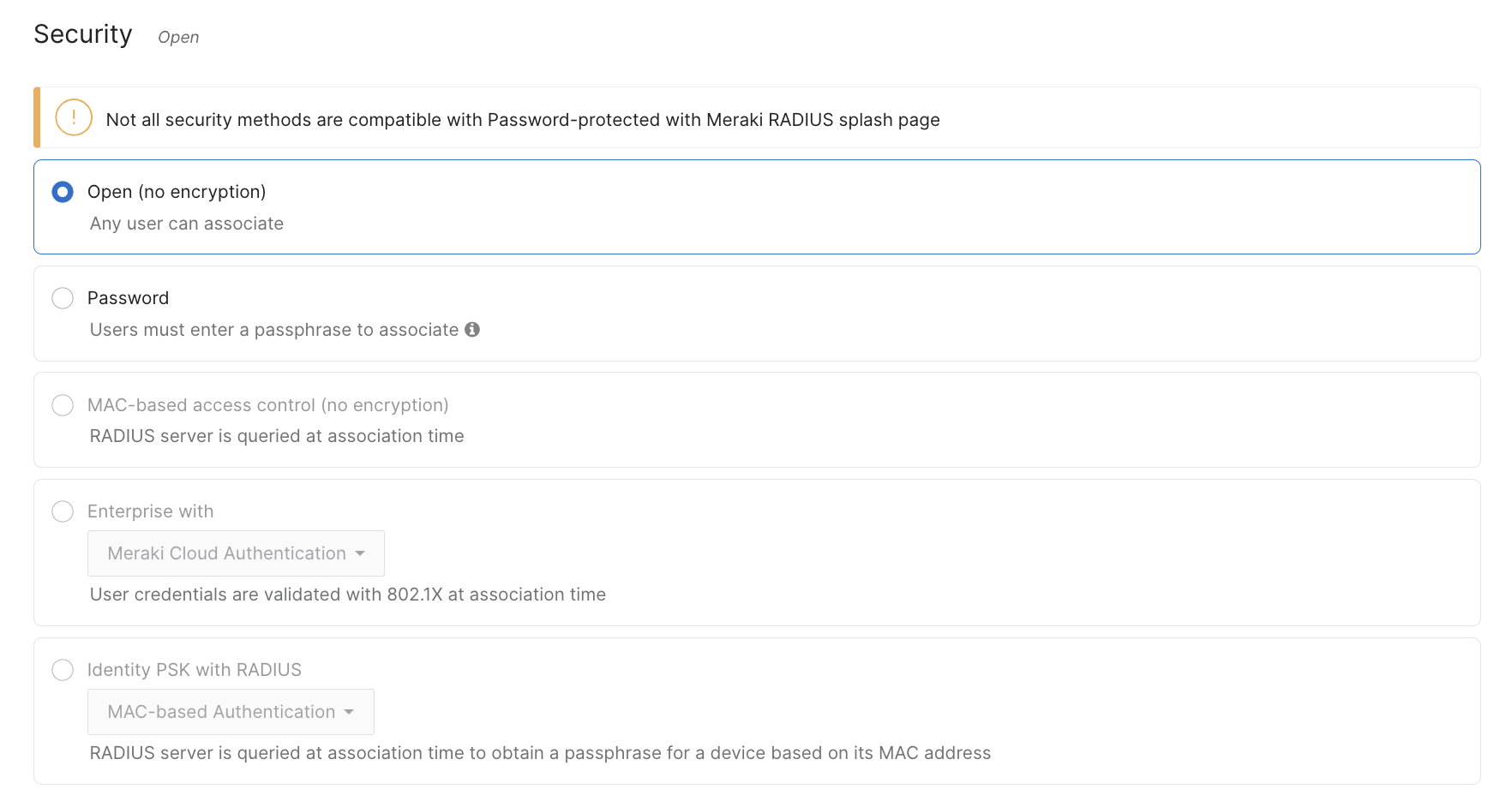
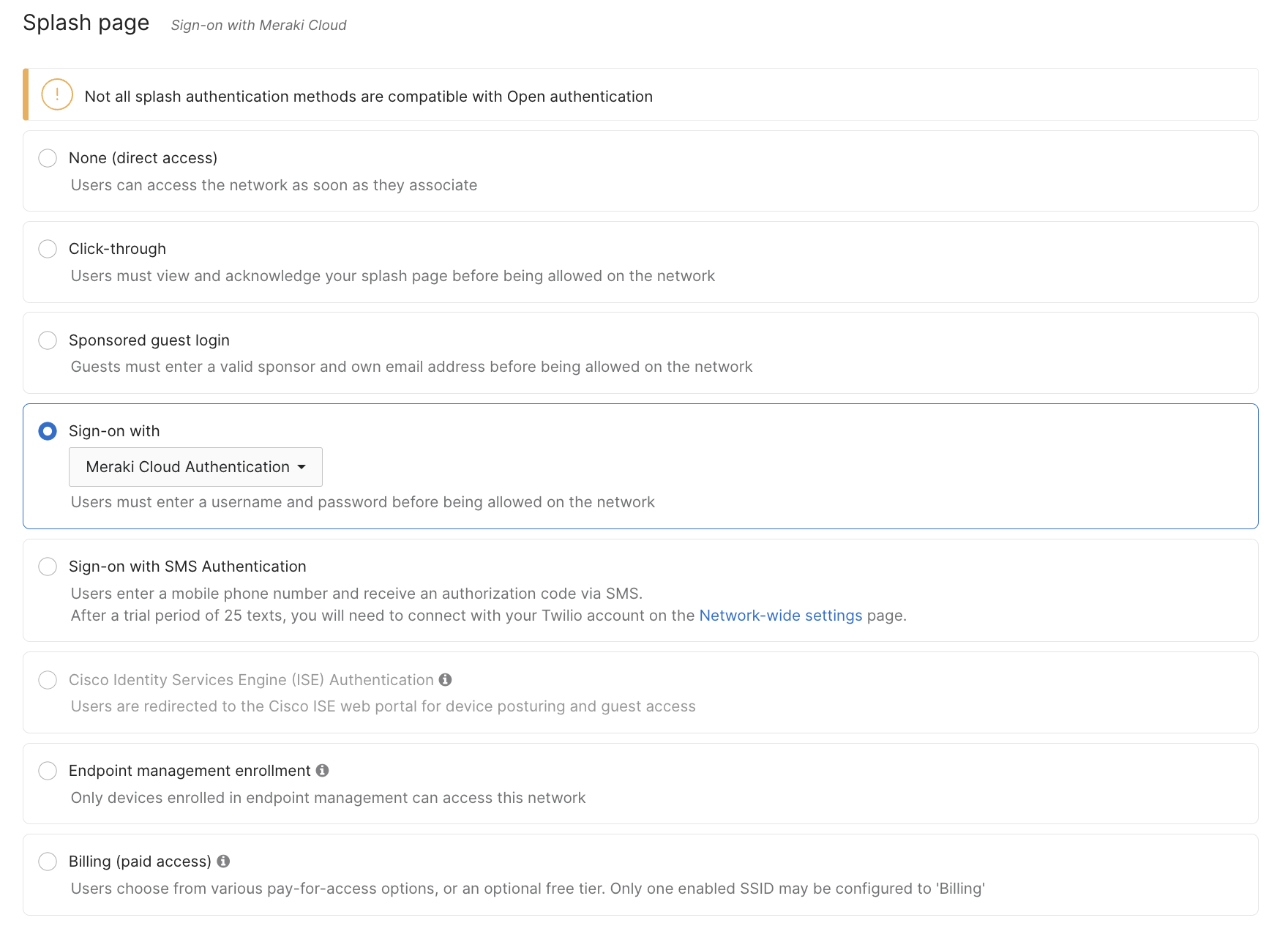
Verkada Guest puede emitir credenciales Wi‑Fi temporales para SSID de Meraki que utilizan las siguientes configuraciones:
{% stepper %}
{% step %}
**Seguridad configurada como Abierta (sin encriptación).**
{% endstep %}
{% step %}
**Página de bienvenida configurada como Inicio de sesión con Autenticación en la Nube de Meraki**
{% endstep %}
{% endstepper %}
{% hint style="warning" %}
La integración con Meraki no admite SSID ocultos ni SSID con configuraciones de seguridad y página de bienvenida variables. A cada invitado se le asigna un nombre de usuario y una contraseña únicos para el acceso Wi‑Fi.
{% endhint %}
***
## Configuración
{% hint style="danger" %}
La integración de Verkada Guest y Meraki requiere un token de API de Meraki generado por un administrador de Meraki con Acceso a la Organización establecido en **Completo**.
{% endhint %}
{% stepper %}
{% step %}
**En Verkada Command, ve a Todos los productos > Workplace > Invitado.**
{% endstep %}
{% step %}
**En la navegación izquierda, haz clic en Configuración de Invitados.**
{% endstep %}
{% step %}
**En Organization > Guest Wi‑Fi, haz clic en Set Up Wi‑Fi.**
{% endstep %}
{% step %}
**Selecciona tu región de Meraki e ingresa el token de API de Meraki.**
{% endstep %}
{% step %}
**Haz clic en Conectar.**
{% endstep %}
{% step %}
**Selecciona una Organización de Meraki.**
{% endstep %}
{% step %}
**Continuar con** [**Conectar redes Meraki a sitios de Guest**](#h_c6ce1dac53)**.**
{% endstep %}
{% endstepper %}
***
## Conectar redes Meraki a sitios de Guest
{% stepper %}
{% step %}
**En Verkada Command, ve a Todos los productos > Workplace > Invitado.**
{% endstep %}
{% step %}
**En la navegación izquierda, haz clic en Configuración de Invitados.**
{% endstep %}
{% step %}
**En Organization, selecciona Guest Wi‑Fi.**
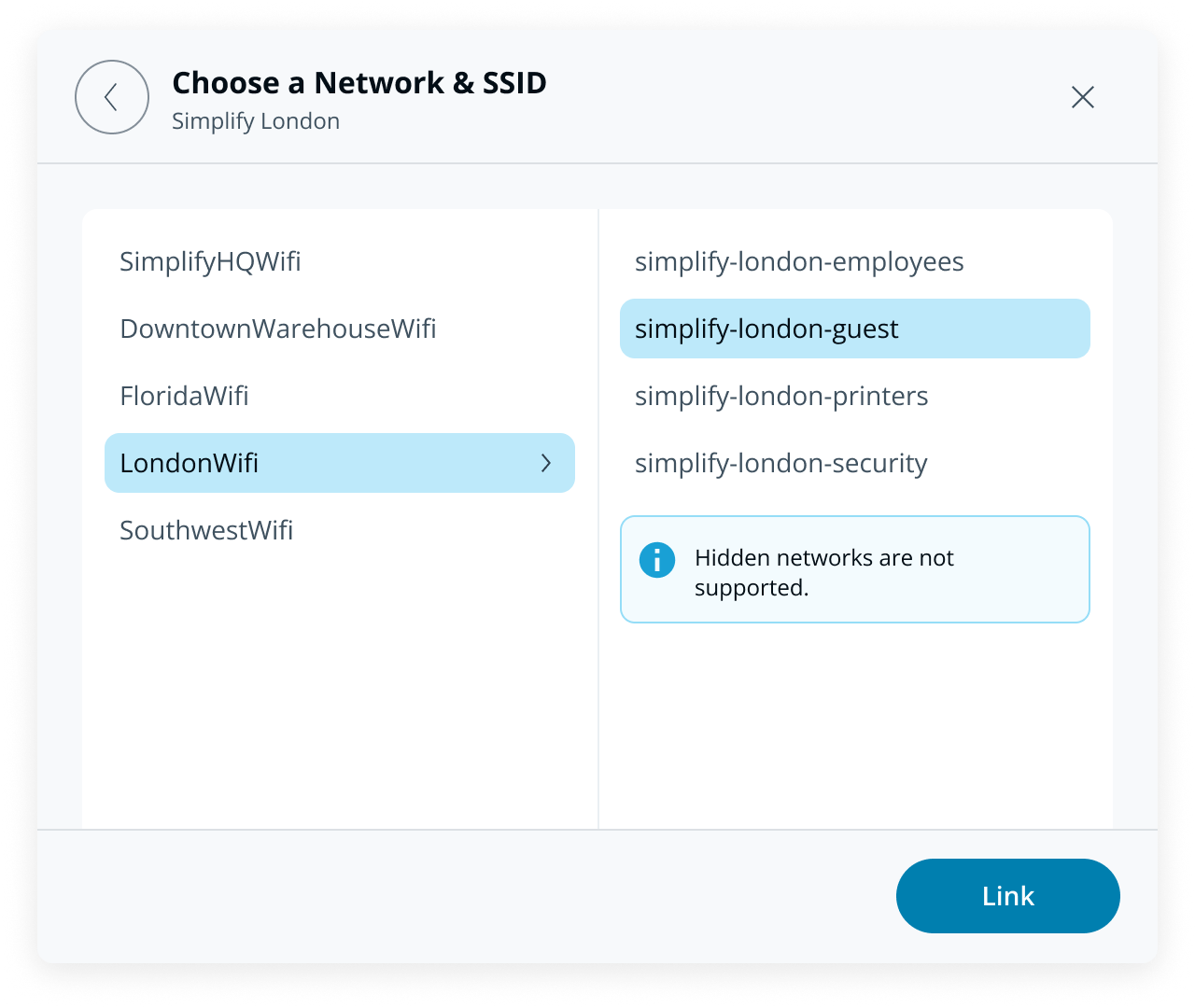
a. Selecciona un sitio.\
b. Selecciona un **Network de Meraki.**\
c. Selecciona un **SSID de Meraki**.\
d. Haz clic en **Vincular**.
{% endstep %}
{% endstepper %}
{% hint style="danger" %}
* Solo una Network y SSID de Meraki pueden asociarse con un sitio de Guest.
* Varios sitios de Guest no pueden conectarse a la misma Network de Meraki.
{% endhint %}
***
## Configuración de Wi‑Fi del sitio de Guest
{% hint style="danger" %}
Necesitas al menos **Administrador del Sitio de Workplace** permisos para configurar la configuración de Guest Wi‑Fi.
{% endhint %}
Una vez que un sitio esté conectado a una Network y SSID de Meraki, un administrador puede configurar los ajustes de Wi‑Fi a nivel de sitio.
{% stepper %}
{% step %}
**En Verkada Command, ve a Todos los productos > Workplace > Invitado.**
{% endstep %}
{% step %}
**En la navegación izquierda, haz clic en Configuración de Invitados.**
{% endstep %}
{% step %}
**En Sites, selecciona Guest Wi‑Fi.**
{% endstep %}
{% step %}
**(Opcional) Activa desactivar las credenciales Wi‑Fi del invitado al cerrar sesión.**
{% endstep %}
{% step %}
**(Opcional) Activa eliminar al invitado de la lista de usuarios Wi‑Fi.**
**Nota:** Esto eliminará el perfil de Usuario de Network de Meraki creado para el visitante.
{% endstep %}
{% step %}
**Establece el límite de tiempo del Guest Wi‑Fi. Esto define la cantidad máxima de tiempo que un visitante tendrá acceso a la red.**
{% endstep %}
{% endstepper %}
***
## Configuración de Tipo de Invitado
{% hint style="danger" %}
Necesitas al menos **Administrador del Sitio de Workplace** permisos para configurar la configuración del tipo de invitado.
{% endhint %}
Las organizaciones pueden configurar qué [Tipos de Invitado](https://help.verkada.com/guest/es/configuracion/configure-guest-types) pueden recibir credenciales Wi‑Fi temporales.
{% stepper %}
{% step %}
**En Verkada Command, ve a Todos los productos > Workplace > Invitado.**
{% endstep %}
{% step %}
**En la navegación izquierda, haz clic en Configuración de Invitados.**
{% endstep %}
{% step %}
**En Organization > Guest Types, haz clic en Manage Guest Types.**
{% endstep %}
{% step %}
**Selecciona un tipo de invitado existente o** [**crea uno nuevo**](https://help.verkada.com/guest/es/configuracion/configure-guest-types)**.**
{% endstep %}
{% step %}
**Selecciona Wi‑Fi.**
**Nota:** Para habilitar Wi‑Fi, el **Información de Contacto** paso debe agregarse al tipo de invitado y **requerir Email**. El tipo de invitado no puede configurarse como solo check‑out.
a. Activa **Enviar credenciales Wi‑Fi al invitado** para que los invitados reciban credenciales Wi‑Fi e instrucciones por correo electrónico.\
b. (Opcional) Activa **Invitado** **SMS** para que los visitantes reciban credenciales Wi‑Fi por mensaje de texto.**Nota**: El **Información de Contacto** paso debe requerir un número de teléfono para poder enviar credenciales Wi‑Fi a los invitados por SMS.\
c. (Opcional) Activa **Anfitrión** para enviar las credenciales Wi‑Fi del invitado a los anfitriones.
{% endstep %}
{% endstepper %}
***
## Gestionar el acceso Wi‑Fi de los visitantes
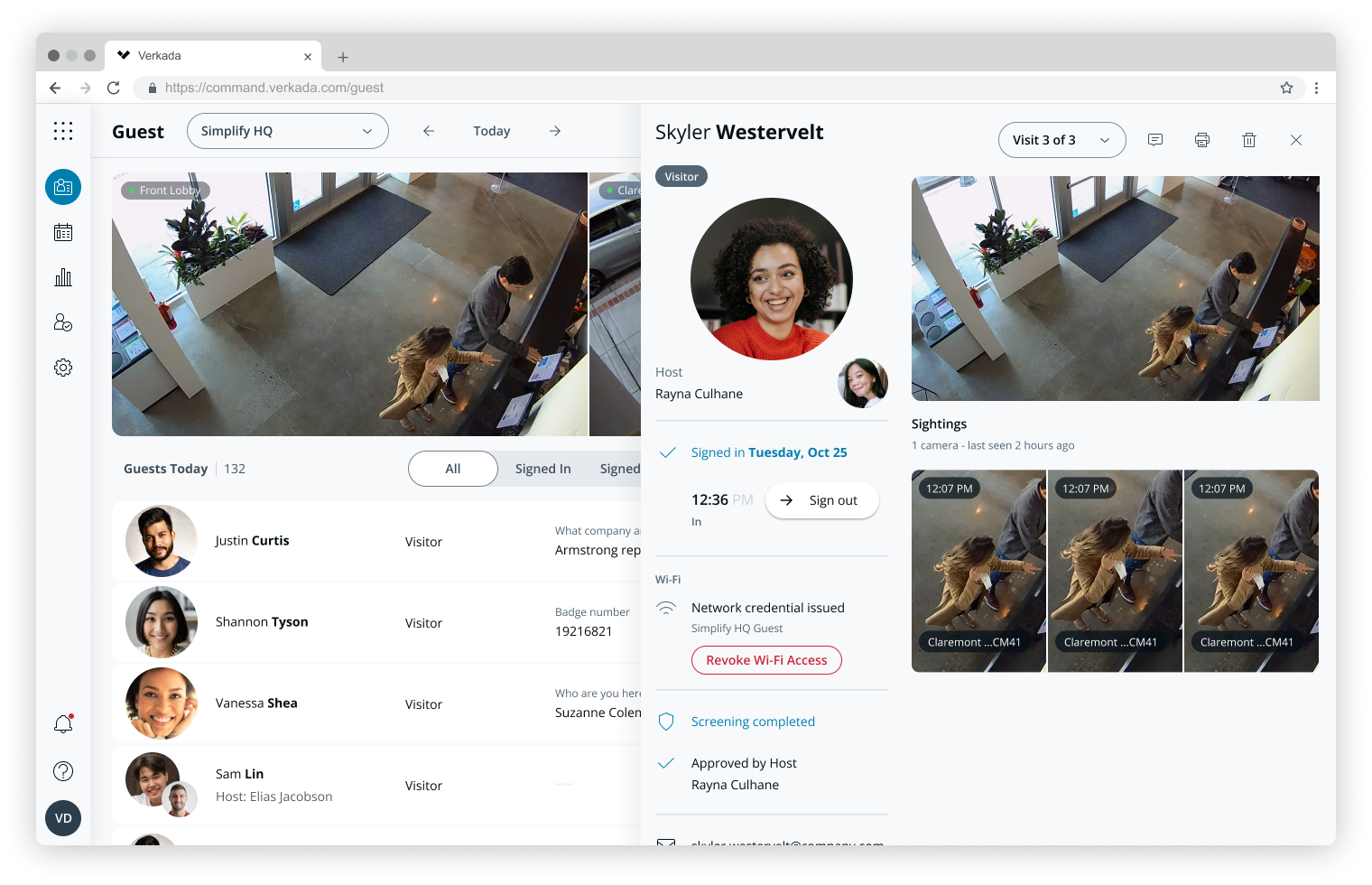
Los detalles de la visita muestran qué visitantes recibieron credenciales Wi‑Fi y la red a la que pueden acceder. Haz clic en [**Revocar acceso**](#h_cd25ae37c4) para suspender el acceso en cualquier momento en los detalles de la visita.
{% hint style="warning" %}
Guest no muestra la contraseña Wi‑Fi del visitante.
{% endhint %}
### Eliminar la integración de Meraki
{% hint style="danger" %}
Necesitas al menos **Workplace Site Viewer** permisos para configurar la configuración de Guest Wi‑Fi.
{% endhint %}
Eliminar la integración de Meraki desconecta todas las Networks y SSID de Meraki de los sitios de Verkada Guest. Esto también revocará el acceso Wi‑Fi para todos los invitados que hayan iniciado sesión.
{% stepper %}
{% step %}
**En Verkada Command, ve a Todos los productos > Workplace > Invitado.**
{% endstep %}
{% step %}
**En la navegación izquierda, haz clic en Configuración de Invitados.**
{% endstep %}
{% step %}
**En Organization > Guest Wi‑Fi, haz clic en Manage Integration.**
{% endstep %}
{% step %}
**Haz clic en Remove y luego confirma la selección.**
{% endstep %}
{% endstepper %}
{% hint style="warning" %}
* Si **Eliminar al invitado de la lista de usuarios Wi‑Fi** está activado para el sitio de Guest, **Revocar acceso** también eliminará el perfil de Usuario de Network de Meraki. Cerrar la sesión del invitado también revocará el acceso si esta configuración está habilitada.
* Las credenciales Wi‑Fi emitidas por Guest son válidas solo para un SSID, definido por la configuración de conexión del sitio. Los visitantes de múltiples sitios de Guest recibirán diferentes instrucciones y contraseñas Wi‑Fi en cada sitio. Los visitantes que regresen recibirán una nueva contraseña cada vez que inicien sesión.
{% endhint %}
***
## Preguntas frecuentes
¿Pueden los visitantes invitados recibir credenciales Wi‑Fi temporales?
Sí, los visitantes invitados pueden recibir credenciales Wi‑Fi temporales. Las credenciales Wi‑Fi solo se emitirán una vez que el visitante haya iniciado sesión.
¿Se pueden configurar los Tipos de Invitado globales para recibir credenciales Wi‑Fi temporales?
Sí, los Tipos de Invitado globales pueden configurarse para emitir credenciales Wi‑Fi temporales. Para habilitar esto, cada sitio que use el tipo de invitado global debe estar conectado a un SSID de Meraki. El acceso Wi‑Fi se basa en la configuración del sitio en el que el visitante realiza el check‑in.
¿Los visitantes siempre recibirán un correo electrónico con instrucciones de Wi‑Fi?
Sí, los visitantes siempre recibirán un correo electrónico de Meraki con las instrucciones de Wi‑Fi.
¿Por qué no recibo credenciales por correo electrónico o SMS al probar la integración de Meraki Guest Wi‑Fi?
La integración no crea, actualiza ni elimina credenciales Wi‑Fi para cuentas existentes no invitadas en Meraki. Si usas un correo electrónico ya asociado a un usuario Meraki no invitado, no recibirás credenciales. Para probar o usar la integración, inicia sesión con una dirección de correo nueva que no esté asociada a una cuenta existente no invitada.
No veo una opción para conectar mi sitio de Guest a un SSID en particular.
Asegúrate de que el SSID siga las [configuraciones compatibles con la integración](https://help.verkada.com/guest/es/configuracion/meraki-wi-fi-integration-for-guest). Esta integración se aplica solo a redes inalámbricas. No se admiten SSID ocultos.
¿Verkada guarda las contraseñas Wi‑Fi?
No, Verkada no almacena ninguna contraseña de usuario de red de Meraki.
¿Pueden los usuarios de Command ver el token de API de Meraki?
No, el token de API de Meraki solo es visible para el administrador durante la configuración inicial y no puede verse nuevamente en Command.
***
{% hint style="info" %}
**¿Prefiere verlo en acción?** Consulte el [tutorial en video](https://www.youtube.com/watch?v=qWNnEE_pXmQ\&list=PL3USUWfBbtdLlBz1UQGJvEwyJdYByqbQm\&index=15).
{% endhint %}