> For the complete documentation index, see [llms.txt](https://help.verkada.com/llms.txt). Markdown versions of documentation pages are available by appending `.md` to page URLs; this page is available as [Markdown](https://help.verkada.com/guest/es/configuracion/meraki-wi-fi-integration-for-guest.md).
# Integración de Wi-Fi de Meraki para Guest
Emite automáticamente credenciales temporales de Wi-Fi a los visitantes
Cisco Meraki es una plataforma de redes basada en la nube que proporciona hardware y software para ayudar a las empresas a gestionar el acceso Wi-Fi. La integración de Wi-Fi de Meraki con Verkada Guest permite a las organizaciones otorgar a los invitados acceso limitado a una red impulsada por Cisco Meraki.
***
## Configuraciones de SSID de Meraki compatibles
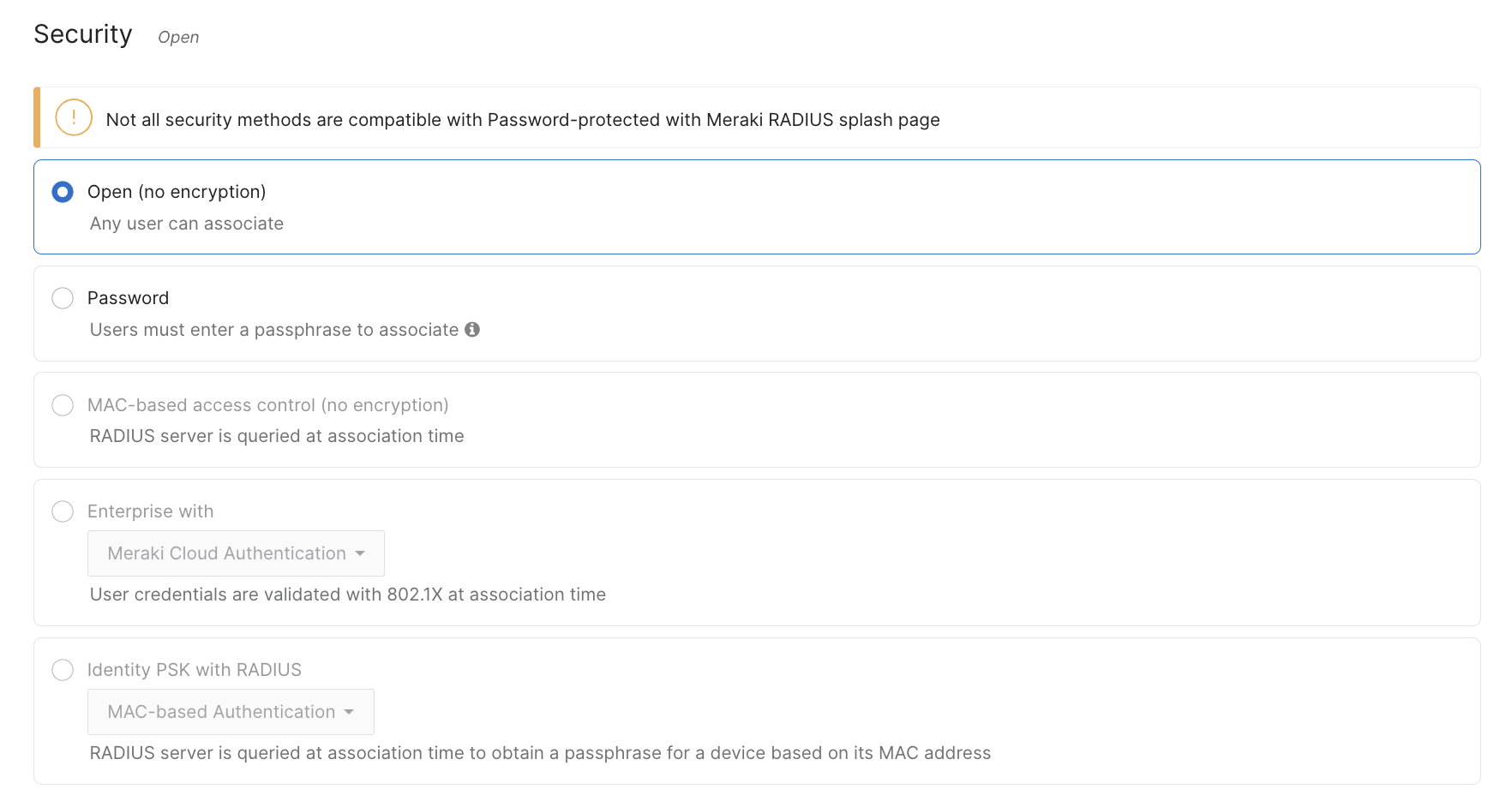
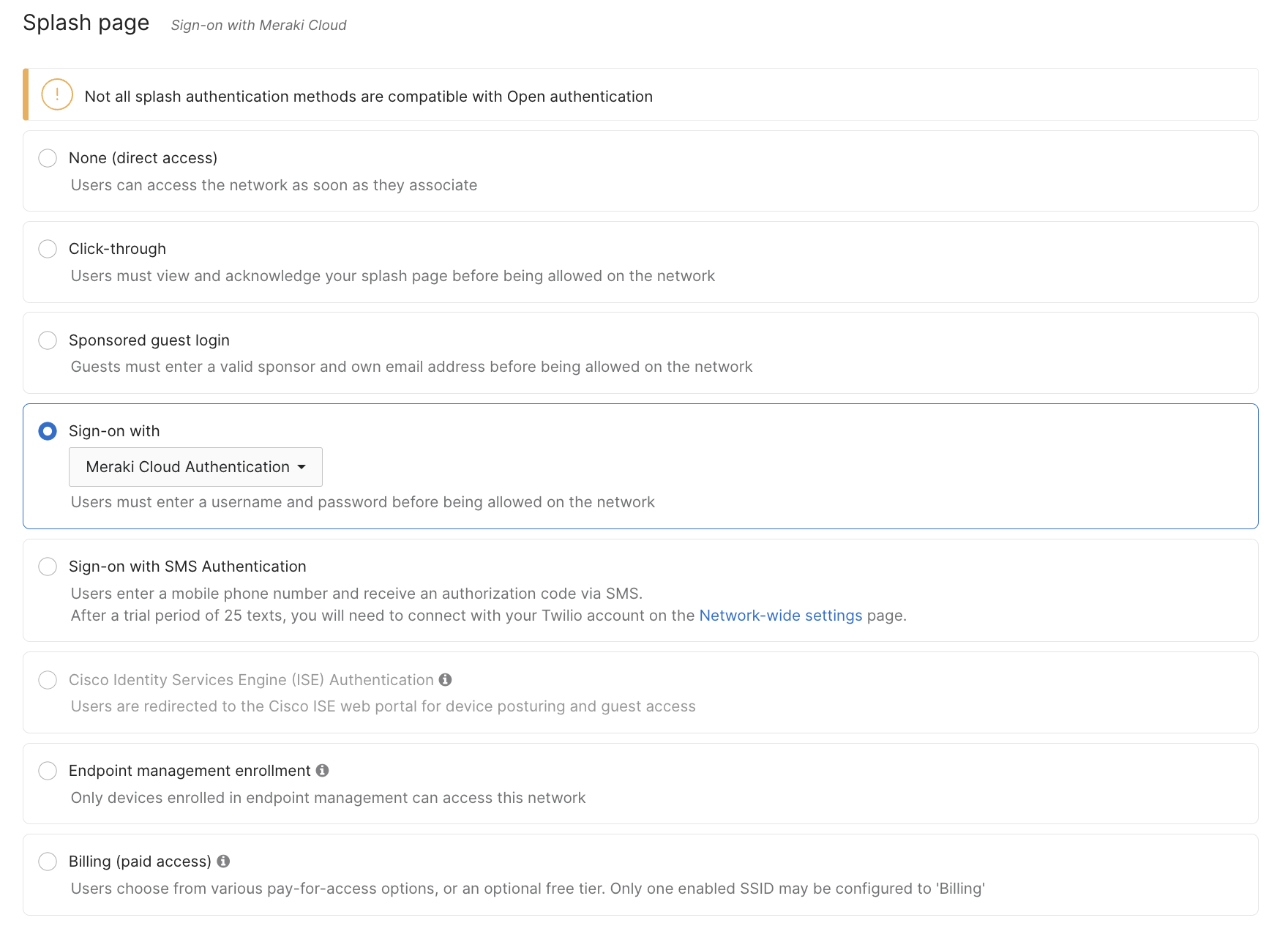
Verkada Guest puede emitir credenciales temporales de Wi-Fi para SSID de Meraki que usan las siguientes configuraciones:
{% stepper %}
{% step %}
**Seguridad configurada en Open (sin cifrado).**
{% endstep %}
{% step %}
**Página de inicio configurada en Sign-on with Meraki Cloud Authentication**
{% endstep %}
{% endstepper %}
{% hint style="warning" %}
La integración de Meraki no admite SSID ocultos ni SSID con configuraciones variables de seguridad y página de inicio. A cada invitado se le asigna un nombre de usuario y una contraseña únicos para el acceso Wi-Fi.
{% endhint %}
***
## Configuración
{% hint style="danger" %}
La integración de Verkada Guest y Meraki requiere un token de API de Meraki generado por un administrador de Meraki con Acceso a la organización configurado en **Completo**.
{% endhint %}
{% stepper %}
{% step %}
**En Verkada Command, ve a Todos los productos > Workplace > Invitado.**
{% endstep %}
{% step %}
**En la navegación izquierda, haz clic en Configuración de invitados.**
{% endstep %}
{% step %}
**En Organización > Wi-Fi de invitados, haga clic en Configurar Wi-Fi.**
{% endstep %}
{% step %}
**Seleccione su región de Meraki e introduzca el token de API de Meraki.**
{% endstep %}
{% step %}
**Haga clic en Conectar.**
{% endstep %}
{% step %}
**Seleccione una organización de Meraki.**
{% endstep %}
{% step %}
**Continuar con** [**Conectar redes Meraki a sitios de invitados**](#h_c6ce1dac53)**.**
{% endstep %}
{% endstepper %}
***
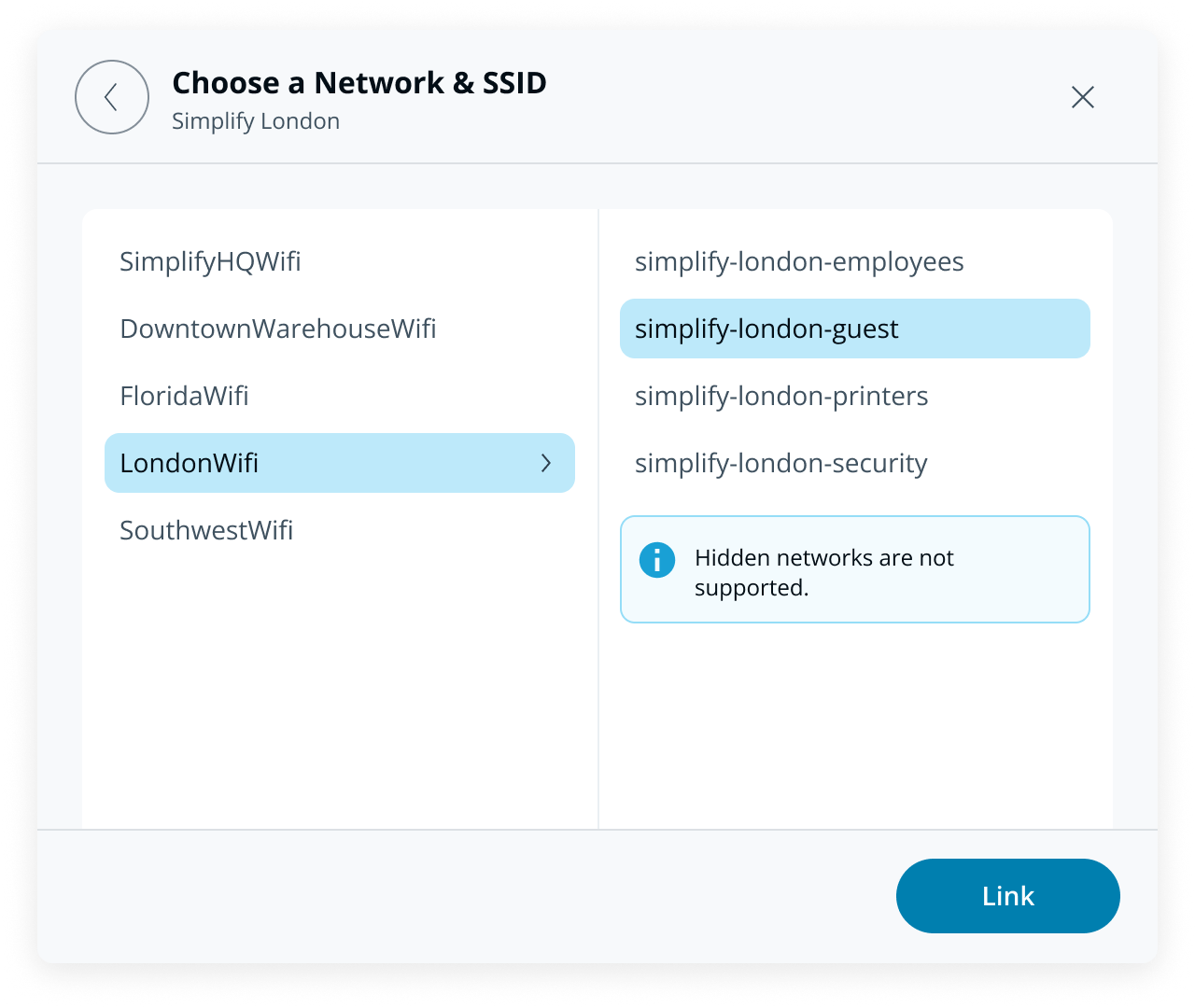
## Conectar redes Meraki a sitios de invitados
{% stepper %}
{% step %}
**En Verkada Command, ve a Todos los productos > Workplace > Invitado.**
{% endstep %}
{% step %}
**En la navegación izquierda, haz clic en Configuración de invitados.**
{% endstep %}
{% step %}
**En Organización, seleccione Wi-Fi de invitados.**
a. Seleccione un sitio.\
b. Seleccione un **red de Meraki.**\
c. Seleccione un **SSID de Meraki**.\
d. Haga clic en **Vincular**.
{% endstep %}
{% endstepper %}
{% hint style="danger" %}
* Solo se puede asociar una red de Meraki y un SSID a un sitio de invitados.
* No se pueden conectar varios sitios de invitados a la misma red de Meraki.
{% endhint %}
***
## Configuración de Wi-Fi del sitio de invitados
{% hint style="danger" %}
Necesitas al menos **Administrador del sitio Workplace** permisos para configurar la configuración de Wi-Fi de invitados.
{% endhint %}
Una vez que un sitio está conectado a una red y un SSID de Meraki, un administrador puede configurar la configuración de Wi-Fi a nivel del sitio.
{% stepper %}
{% step %}
**En Verkada Command, ve a Todos los productos > Workplace > Invitado.**
{% endstep %}
{% step %}
**En la navegación izquierda, haz clic en Configuración de invitados.**
{% endstep %}
{% step %}
**En Sitios, seleccione Wi-Fi de invitados.**
{% endstep %}
{% step %}
**(Opcional) Active desactivar las credenciales Wi-Fi del invitado al cerrar sesión.**
{% endstep %}
{% step %}
**(Opcional) Active eliminar al invitado de la lista de usuarios de Wi-Fi.**
**Nota:** Esto eliminará el perfil de usuario de la red Meraki creado para el visitante.
{% endstep %}
{% step %}
**Establezca el límite de tiempo de Wi-Fi de invitados. Esto define la cantidad máxima de tiempo que un visitante tendrá acceso a la red.**
{% endstep %}
{% endstepper %}
***
## Configuración del tipo de invitado
{% hint style="danger" %}
Necesitas al menos **Administrador del sitio Workplace** permisos para configurar la configuración del tipo de invitado.
{% endhint %}
Las organizaciones pueden configurar qué [Tipos de Guest](/guest/es/configuracion/configure-guest-types.md) pueden recibir credenciales temporales de Wi-Fi.
{% stepper %}
{% step %}
**En Verkada Command, ve a Todos los productos > Workplace > Invitado.**
{% endstep %}
{% step %}
**En la navegación izquierda, haz clic en Configuración de invitados.**
{% endstep %}
{% step %}
**En Organización > Tipos de invitado, haga clic en Administrar tipos de invitado.**
{% endstep %}
{% step %}
**Seleccione un tipo de invitado existente o** [**cree uno nuevo**](/guest/es/configuracion/configure-guest-types.md)**.**
{% endstep %}
{% step %}
**Seleccione Wi-Fi.**
**Nota:** Para habilitar Wi-Fi, el **Información de contacto** paso debe agregarse al tipo de invitado y **requerir correo electrónico**. El tipo de invitado no se puede configurar solo para salida.
a. Active **Enviar credenciales Wi-Fi de invitados** para que los invitados reciban credenciales e instrucciones de Wi-Fi por correo electrónico.\
b. (Opcional) Active **Invitado** **SMS** para que los visitantes reciban credenciales de Wi-Fi por mensaje de texto.**Nota**: El **Información de contacto** paso debe requerir un número de teléfono para poder enviar a los invitados credenciales de Wi-Fi por mensaje de texto.\
c. (Opcional) Active **Anfitrión** para enviar credenciales Wi-Fi de invitados a los anfitriones.
{% endstep %}
{% endstepper %}
***
## Gestionar el acceso Wi-Fi de los visitantes
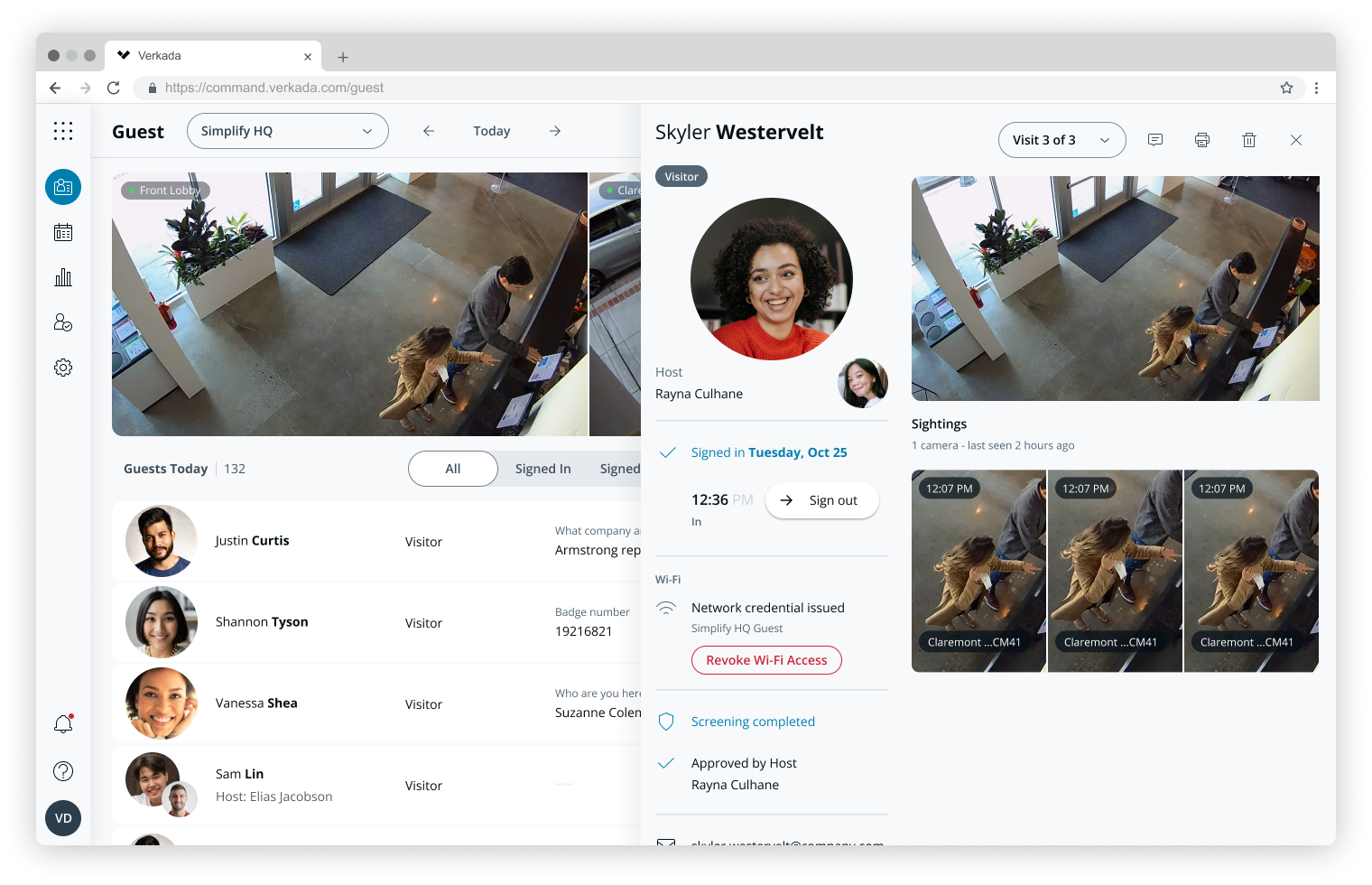
Los detalles de la visita muestran qué visitantes recibieron credenciales de Wi-Fi y la red a la que pueden acceder. Haga clic en [**Revocar acceso**](#h_cd25ae37c4) para suspender el acceso en cualquier momento en los detalles de la visita.
{% hint style="warning" %}
Guest no muestra la contraseña Wi-Fi del visitante.
{% endhint %}
### Eliminar la integración de Meraki
{% hint style="danger" %}
Necesitas al menos **Visor del sitio Workplace** permisos para configurar la configuración de Wi-Fi de invitados.
{% endhint %}
Eliminar la integración de Meraki desconecta todas las redes y SSID de Meraki de los sitios de Verkada Guest. Esto también revocará el acceso Wi-Fi para todos los invitados que hayan iniciado sesión.
{% stepper %}
{% step %}
**En Verkada Command, ve a Todos los productos > Workplace > Invitado.**
{% endstep %}
{% step %}
**En la navegación izquierda, haz clic en Configuración de invitados.**
{% endstep %}
{% step %}
**En Organización > Wi-Fi de invitados, haga clic en Gestionar integración.**
{% endstep %}
{% step %}
**Haga clic en Eliminar y luego confirme la selección.**
{% endstep %}
{% endstepper %}
{% hint style="warning" %}
* Si **Eliminar al invitado de la lista de usuarios de Wi-Fi** está activado para el sitio de invitados, **Revocar acceso** también eliminará el perfil de usuario de la red Meraki. Cerrar sesión del invitado también revocará el acceso si esta configuración está habilitada.
* Las credenciales de Wi-Fi emitidas por Guest son válidas solo para un SSID, definido por la configuración de conexión del sitio. Los visitantes de varios sitios de Guest recibirán diferentes instrucciones y contraseñas de Wi-Fi en cada sitio. Los visitantes que regresen recibirán una nueva contraseña cada vez que inicien sesión.
{% endhint %}
***
## Preguntas frecuentes
¿Se puede emitir a los visitantes invitados credenciales temporales de Wi-Fi?
Sí, a los visitantes invitados se les pueden emitir credenciales temporales de Wi-Fi. Las credenciales de Wi-Fi solo se emitirán una vez que el visitante haya iniciado sesión.
¿Se pueden configurar los tipos de invitado globales para recibir credenciales temporales de Wi-Fi?
Sí, los tipos de invitado globales se pueden configurar para emitir credenciales temporales de Wi-Fi. Para habilitar esto, cada sitio que use el tipo de invitado global debe estar conectado a un SSID de Meraki. El acceso Wi-Fi se basa en la configuración del sitio en el que se registra el visitante.
¿Los visitantes siempre recibirán un correo electrónico con instrucciones de Wi-Fi?
Sí, los visitantes siempre recibirán un correo electrónico de Meraki con instrucciones de Wi-Fi.
¿Por qué no recibo credenciales por correo electrónico o SMS cuando pruebo la integración de Wi-Fi de invitados de Meraki?
La integración no crea, actualiza ni elimina credenciales de Wi-Fi para cuentas existentes que no son de invitados en Meraki. Si usa un correo electrónico que ya está vinculado a un usuario de Meraki que no es invitado, no recibirá credenciales. Para probar o usar la integración, inicie sesión con una nueva dirección de correo electrónico que no esté asociada con una cuenta existente que no sea de invitado.
No veo una opción para conectar mi sitio de invitados a un SSID específico.
Asegúrese de que el SSID siga las [configuraciones compatibles con la integración](/guest/es/configuracion/meraki-wi-fi-integration-for-guest.md). Esta integración se aplica solo a redes de tipo inalámbrico. No se admiten SSID ocultos.
¿Verkada guarda contraseñas de Wi-Fi?
No, Verkada no almacena ninguna contraseña de usuario de red Meraki.
¿Pueden los usuarios de Command ver el token de API de Meraki?
No, el token de API de Meraki solo es visible para el administrador durante la configuración inicial y no se puede volver a ver en Command.
***
{% hint style="info" %}
**¿Prefieres verlo en acción?** Mira el [tutorial en video](https://www.youtube.com/watch?v=qWNnEE_pXmQ\&list=PL3USUWfBbtdLlBz1UQGJvEwyJdYByqbQm\&index=15).
{% endhint %}
---
# Agent Instructions
This documentation is published with GitBook. GitBook is the documentation platform designed so that both humans and AI agents can read, navigate, and reason over technical content effectively. Learn more at gitbook.com.
## Querying This Documentation
If you need additional information that is not directly available in this page, you can query the documentation by asking a question.
Perform an HTTP GET request on the following URL with the `ask` and `goal` query parameters:
```
GET https://help.verkada.com/guest/es/configuracion/meraki-wi-fi-integration-for-guest.md?ask=&goal=
```
`ask` is the immediate question: it should be specific, self-contained, and written in natural language.
`goal` is what the user is ultimately trying to achieve, the reason they need the answer. Sharing it helps GitBook give you a better, more relevant answer. A goal is most helpful when it describes the outcome the user wants rather than restating the question. For example, with `ask=how do I create an API token`, a goal like `automate deployments from our CI pipeline` lets GitBook tailor the answer to that use case.
The response will contain a direct answer to the question and relevant excerpts and sources from the documentation.
Use this mechanism when the answer is not explicitly present in the current page, you need clarification or additional context, or you want to retrieve related documentation sections.