> For the complete documentation index, see [llms.txt](https://help.verkada.com/llms.txt). Markdown versions of documentation pages are available by appending `.md` to page URLs; this page is available as [Markdown](https://help.verkada.com/guest/es/configuracion/guest-sites/add-cameras-and-doors-in-verkada-guest.md).
# Añade cámaras y puertas en Verkada Guest
Aprende cómo Verkada Guest permite a los usuarios desbloquear puertas y hacer seguimiento de los invitados
[Verkada Guest](https://docs.verkada.com/docs/verkada-guest-overview.pdf) permite a su organización ofrecer una experiencia óptima a los visitantes y obtener mayor visibilidad sobre quién está en sus instalaciones, incluso al agregar cámaras y puertas a la configuración existente de Guest.
Las cámaras permiten a los usuarios del panel de control de Guest ver eventos. Las puertas permiten a los administradores y gerentes ver y editar los horarios de las puertas, y los visualizadores del sitio pueden usar las puertas para ver eventos de puertas. Obtenga más información sobre [Roles de los usuarios de Command](/command/es/usuarios-y-permisos/roles-and-permissions-for-command.md).
***
### Seleccione un sitio para agregar cámaras o puertas
{% stepper %}
{% step %}
**En Verkada Command, ve a All Products > Workplace >**  **Guest.**
{% endstep %}
{% step %}
**En la navegación izquierda, haz clic en Configuración de invitados.**
{% endstep %}
{% step %}
**En Organización, seleccione Sitios.**
{% endstep %}
{% step %}
**De la lista de mosaicos, seleccione el sitio donde desea agregar cámaras (o puertas).**
{% endstep %}
{% endstepper %}
## Agregar cámaras
Las cámaras se pueden vincular con un sitio de Guest si pertenecen:
{% stepper %}
{% step %}
**en el mismo sitio que el sitio de Guest; o**
{% endstep %}
{% step %}
**en un subsitio del sitio de Guest**
{% endstep %}
{% endstepper %}
{% hint style="warning" %}
Un usuario debe tener al menos **Visualizador solo en vivo** permisos para un sitio para poder agregar cámaras de ese sitio a Guest.
{% endhint %}
{% stepper %}
{% step %}
**En Verkada Command, ve a All Products > Workplace >** **Guest.**
{% endstep %}
{% step %}
**En la navegación izquierda, haz clic en Configuración de invitados.**
{% endstep %}
{% step %}
**En Sitios, seleccione Cámaras.**
{% endstep %}
{% step %}
**Junto al # de cámaras seleccionadas, haga clic en Administrar cámaras.**
{% endstep %}
{% step %}
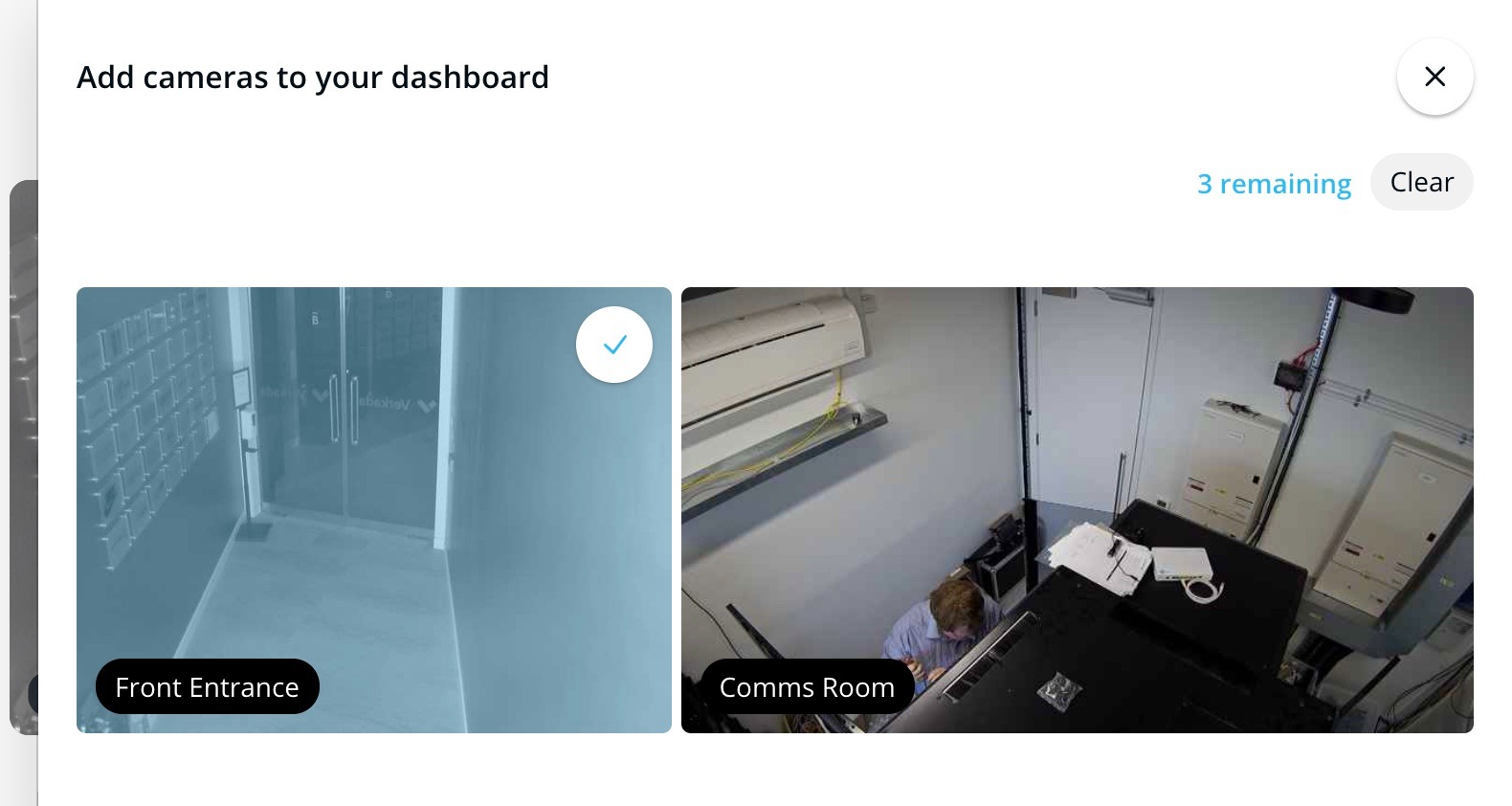
**En la página Agregar cámaras a su panel de control, se le indicará la cantidad de cámaras que se permite agregar.**
{% endstep %}
{% step %}
**Seleccione hasta 4 cámaras (máximo) para un sitio de Guest.**
{% endstep %}
{% step %}
**Opcional. Para quitar todas las cámaras y empezar de nuevo, en la esquina superior derecha, haga clic en Borrar.**
{% endstep %}
{% endstepper %}
## Agregar puertas
{% hint style="warning" %}
Un usuario debe ser un **Administrador del sitio de control de acceso** para un sitio para poder agregar puertas del sitio a Guest.
{% endhint %}
Las puertas se pueden conectar a un sitio de Guest siempre que estén dentro del mismo sitio.
{% stepper %}
{% step %}
**En Verkada Command, ve a All Products > Workplace >** **Guest.**
{% endstep %}
{% step %}
**En la navegación izquierda, haz clic en Configuración de invitados.**
{% endstep %}
{% step %}
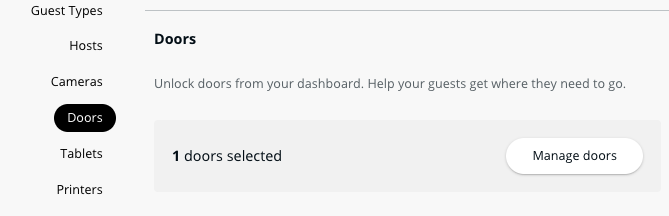
**En Sitios, desplácese hasta Puertas.**
{% endstep %}
{% step %}
**Junto al # de puertas seleccionadas, haga clic en Administrar puertas.**
{% endstep %}
{% step %}
**En la página Habilitar puertas para la gestión de Guest, se le indicará la cantidad de puertas que se permite agregar.**
{% endstep %}
{% step %}
**Seleccione hasta 4 puertas (máximo) para un sitio de Guest.**
{% endstep %}
{% endstepper %}
### Configuración del acceso a las puertas
Los usuarios de Guest deben tener [acceso a las puertas asignado](/access-control/es/usuarios-y-credenciales/add-a-user-to-the-verkada-access-system/assign-a-user-access-to-a-door.md). Abrir una puerta desde la página de inicio de Guest requiere **desbloqueo remoto** esté habilitado:
{% stepper %}
{% step %}
**Para un usuario de acceso**
{% endstep %}
{% step %}
**Para la puerta**
{% endstep %}
{% step %}
**Para el sitio de acceso**
{% endstep %}
{% endstepper %}
***
## Preguntas frecuentes
**Guest.**
{% endstep %}
{% step %}
**En la navegación izquierda, haz clic en Configuración de invitados.**
{% endstep %}
{% step %}
**En Organización, seleccione Sitios.**
{% endstep %}
{% step %}
**De la lista de mosaicos, seleccione el sitio donde desea agregar cámaras (o puertas).**
{% endstep %}
{% endstepper %}
## Agregar cámaras
Las cámaras se pueden vincular con un sitio de Guest si pertenecen:
{% stepper %}
{% step %}
**en el mismo sitio que el sitio de Guest; o**
{% endstep %}
{% step %}
**en un subsitio del sitio de Guest**
{% endstep %}
{% endstepper %}
{% hint style="warning" %}
Un usuario debe tener al menos **Visualizador solo en vivo** permisos para un sitio para poder agregar cámaras de ese sitio a Guest.
{% endhint %}
{% stepper %}
{% step %}
**En Verkada Command, ve a All Products > Workplace >** **Guest.**
{% endstep %}
{% step %}
**En la navegación izquierda, haz clic en Configuración de invitados.**
{% endstep %}
{% step %}
**En Sitios, seleccione Cámaras.**
{% endstep %}
{% step %}
**Junto al # de cámaras seleccionadas, haga clic en Administrar cámaras.**
{% endstep %}
{% step %}
**En la página Agregar cámaras a su panel de control, se le indicará la cantidad de cámaras que se permite agregar.**
{% endstep %}
{% step %}
**Seleccione hasta 4 cámaras (máximo) para un sitio de Guest.**
{% endstep %}
{% step %}
**Opcional. Para quitar todas las cámaras y empezar de nuevo, en la esquina superior derecha, haga clic en Borrar.**
{% endstep %}
{% endstepper %}
## Agregar puertas
{% hint style="warning" %}
Un usuario debe ser un **Administrador del sitio de control de acceso** para un sitio para poder agregar puertas del sitio a Guest.
{% endhint %}
Las puertas se pueden conectar a un sitio de Guest siempre que estén dentro del mismo sitio.
{% stepper %}
{% step %}
**En Verkada Command, ve a All Products > Workplace >** **Guest.**
{% endstep %}
{% step %}
**En la navegación izquierda, haz clic en Configuración de invitados.**
{% endstep %}
{% step %}
**En Sitios, desplácese hasta Puertas.**
{% endstep %}
{% step %}
**Junto al # de puertas seleccionadas, haga clic en Administrar puertas.**
{% endstep %}
{% step %}
**En la página Habilitar puertas para la gestión de Guest, se le indicará la cantidad de puertas que se permite agregar.**
{% endstep %}
{% step %}
**Seleccione hasta 4 puertas (máximo) para un sitio de Guest.**
{% endstep %}
{% endstepper %}
### Configuración del acceso a las puertas
Los usuarios de Guest deben tener [acceso a las puertas asignado](/access-control/es/usuarios-y-credenciales/add-a-user-to-the-verkada-access-system/assign-a-user-access-to-a-door.md). Abrir una puerta desde la página de inicio de Guest requiere **desbloqueo remoto** esté habilitado:
{% stepper %}
{% step %}
**Para un usuario de acceso**
{% endstep %}
{% step %}
**Para la puerta**
{% endstep %}
{% step %}
**Para el sitio de acceso**
{% endstep %}
{% endstepper %}
***
## Preguntas frecuentes
¿Cómo puedo limitar el acceso de los recepcionistas para que solo tengan acceso a las cámaras del mostrador de recepción?
1. Las cámaras se pueden conectar a Guest si están en el mismo sitio que el sitio de Guest o si están en subsitios anidados bajo el sitio de Guest. Las organizaciones que prefieren usar Guest en un sitio con muchas cámaras pueden limitar el acceso de los recepcionistas de la siguiente manera:
2. Coloque las cámaras pertinentes en un subsitio. Permita que los recepcionistas tengan permisos de cámara solo para el subsitio adecuado.
¿Puedo dar acceso a las puertas a los visitantes?
Los visitantes invitados pueden obtener acceso a las puertas desde su enlace de registro. Para configurar el acceso a las puertas para un invitado, [edite un tipo de Guest](/guest/es/configuracion/configure-guest-types.md) y habilite **Acceso a puertas de Guest**.
---
# Agent Instructions
This documentation is published with GitBook. GitBook is the documentation platform designed so that both humans and AI agents can read, navigate, and reason over technical content effectively. Learn more at gitbook.com.
## Querying This Documentation
If you need additional information that is not directly available in this page, you can query the documentation by asking a question.
Perform an HTTP GET request on the following URL with the `ask` and `goal` query parameters:
```
GET https://help.verkada.com/guest/es/configuracion/guest-sites/add-cameras-and-doors-in-verkada-guest.md?ask=&goal=
```
`ask` is the immediate question: it should be specific, self-contained, and written in natural language.
`goal` is what the user is ultimately trying to achieve, the reason they need the answer. Sharing it helps GitBook give you a better, more relevant answer. A goal is most helpful when it describes the outcome the user wants rather than restating the question. For example, with `ask=how do I create an API token`, a goal like `automate deployments from our CI pipeline` lets GitBook tailor the answer to that use case.
The response will contain a direct answer to the question and relevant excerpts and sources from the documentation.
Use this mechanism when the answer is not explicitly present in the current page, you need clarification or additional context, or you want to retrieve related documentation sections.