> For the complete documentation index, see [llms.txt](https://help.verkada.com/llms.txt). Markdown versions of documentation pages are available by appending `.md` to page URLs; this page is available as [Markdown](https://help.verkada.com/guest/es/configuracion/guest-security-screening/security-screening-settings.md).
# Configuración de la revisión de seguridad
Verkada Guest ayuda a tu equipo a responder rápidamente a los visitantes no deseados con controles de revisión de seguridad
La verificación de seguridad de Verkada Guest permite a organizaciones de todos los sectores evaluar al instante a los visitantes. Por tipo de Guest, las organizaciones pueden configurar un paso de verificación de seguridad que exige a los visitantes presentar una identificación, la cual se utiliza para búsquedas en bases de datos externas. Guest ofrece un conjunto de controles para los resultados devueltos por la función, así como herramientas para responder a los infractores confirmados.
***
## Controlar el contenido de la verificación de seguridad
### Ocultar grabar incompletos
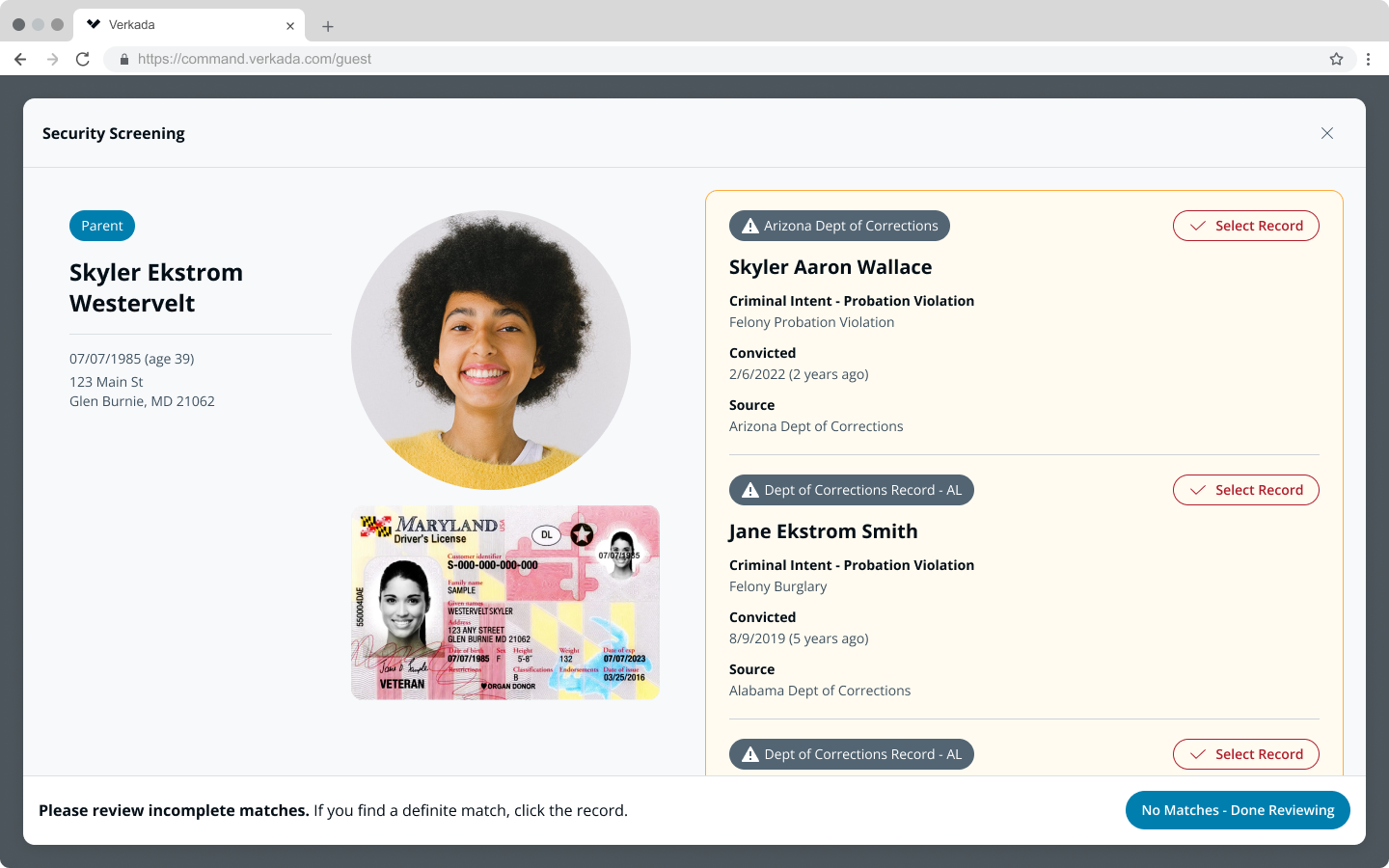
Los grabar incompletos son grabar a los que les falta una foto del infractor y una fecha de nacimiento completa del infractor. De forma predeterminada, los grabar incompletos se muestran después de que todos los grabar de alta calidad hayan sido descartados.
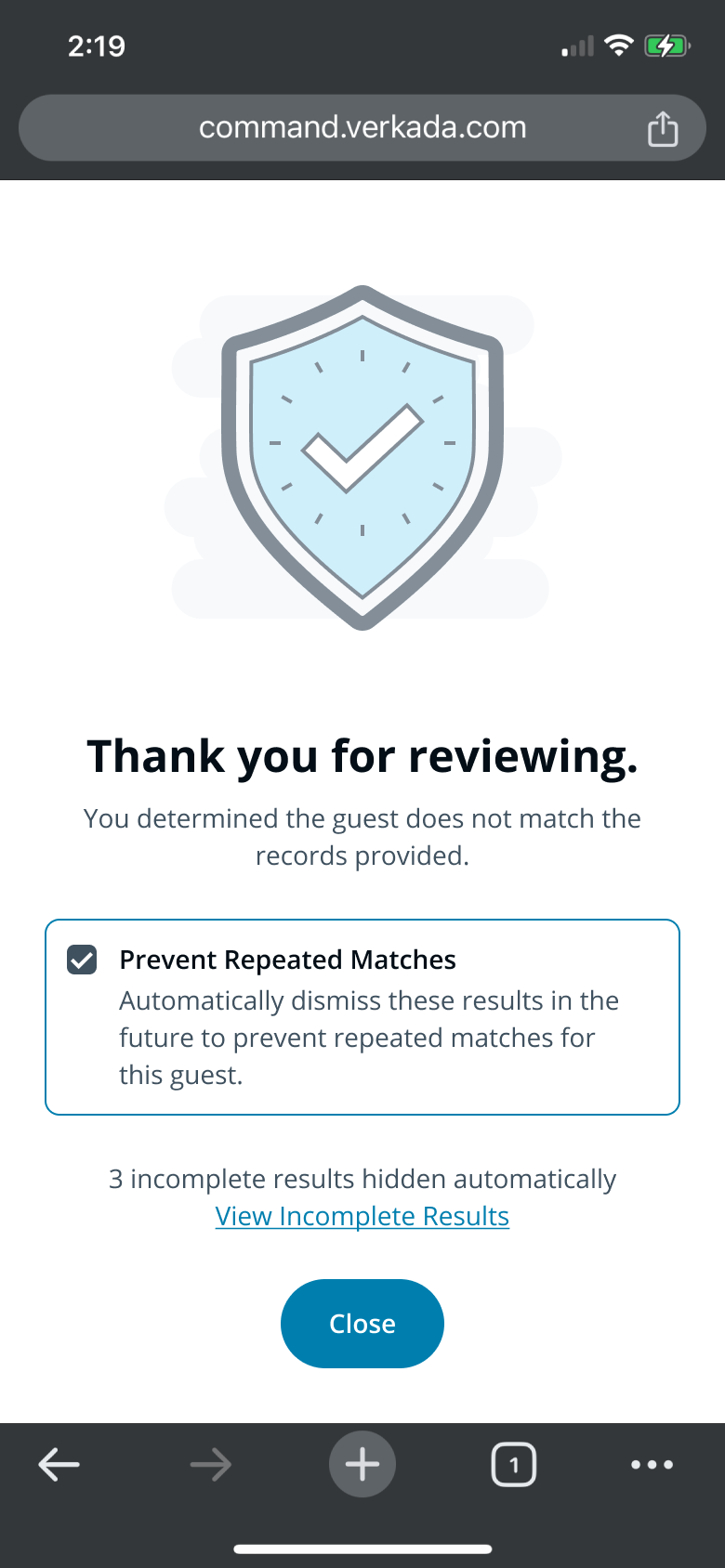
El interruptor Ocultar grabar incompletos permite a las organizaciones centrarse solo en los grabar de alta calidad al revisar los resultados de la verificación de seguridad. Con el interruptor activado, no es necesario revisar los grabar incompletos. Los usuarios de Guest seguirán teniendo la opción de revisar los grabar incompletos una vez que se hayan descartado los grabar de alta calidad:
Para activar el **Ocultar grabar incompletos** interruptor:
{% stepper %}
{% step %}
**En Verkada Command, ve a Todos los productos > Workplace > Invitado.**
{% endstep %}
{% step %}
**En la navegación izquierda, haz clic en Configuración de invitados.**
{% endstep %}
{% step %}
**En Sitios > Verificación de seguridad.**
{% endstep %}
{% step %}
**Activa Ocultar grabar incompletos.**
{% endstep %}
{% endstepper %}
{% hint style="warning" %}
Un usuario debe ser un **Administrador del sitio Workplace** para activar **Ocultar grabar completos**\*.\*
{% endhint %}
### Filtro de antigüedad de grabar
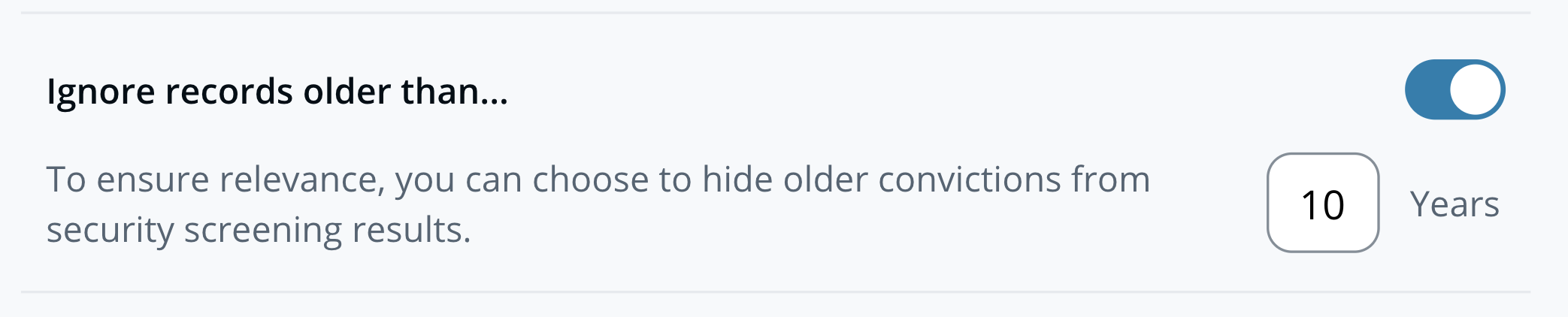
El filtro de antigüedad de grabar permite a las organizaciones mostrar solo los grabar creados dentro de un número específico de años, contando hacia atrás desde la fecha actual, según lo definido por el administrador.
{% stepper %}
{% step %}
**En Verkada Command, ve a Todos los productos > Workplace > Invitado.**
{% endstep %}
{% step %}
**En la navegación izquierda, haz clic en Configuración de invitados.**
{% endstep %}
{% step %}
**En Organización > Seguridad y datos.**
{% endstep %}
{% step %}
**Activa Ignorar grabar anteriores a… y establece el número de años deseado.**
{% endstep %}
{% endstepper %}
{% hint style="warning" %}
Un usuario debe ser un **Administrador de la organización** para activar el filtro de antigüedad de grabar.
{% endhint %}
***
## Configurar los resultados de la verificación de seguridad
### Retención de información de identificación guardada
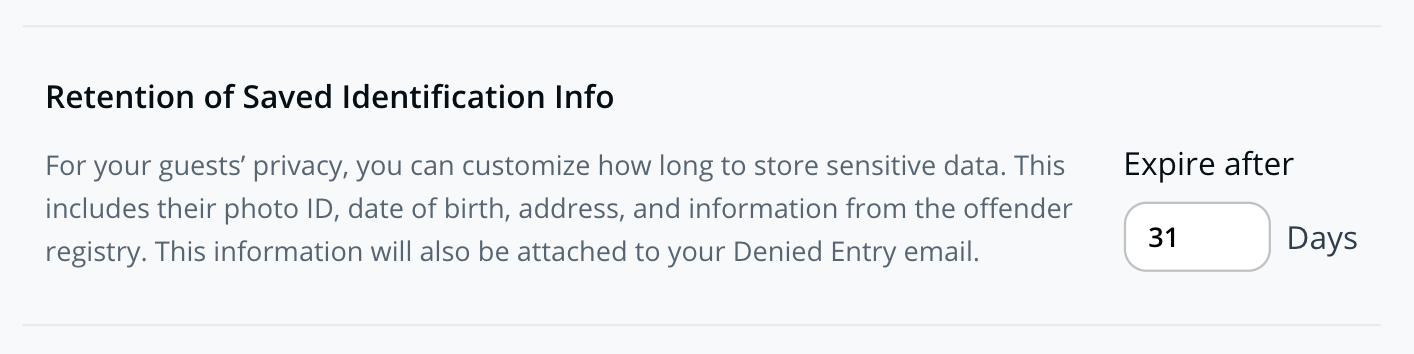
Si un usuario de Guest confirma una coincidencia entre un visitante y un grabar de la verificación de seguridad, el grabar, así como la información de identificación del visitante, estarán disponibles en Command durante un período de tiempo definido por el administrador. Este tiempo lo determina la **Retención de información de identificación guardada** configuración. En caso de una coincidencia confirmada, la información del visitante conservada puede incluir:
* nombre del visitante
* fecha de nacimiento del visitante
* imagen de la identificación del visitante
* dirección del visitante
* foto de la credencial del visitante
Cuando los tipos de Guest están configurados para guardar una imagen de las identificaciones de los visitantes, estas imágenes se guardarán durante el período de tiempo establecido en la configuración Conservación de la información de identificación guardada.
{% stepper %}
{% step %}
**En Verkada Command, ve a Todos los productos > Workplace > Invitado.**
{% endstep %}
{% step %}
**En la navegación izquierda, haz clic en Configuración de invitados.**
{% endstep %}
{% step %}
**En Organización > Seguridad y datos.**
{% endstep %}
{% step %}
**En Conservación de la información de identificación guardada, introduce un número entre 1 y 90.**
{% endstep %}
{% endstepper %}
{% hint style="warning" %}
Un usuario debe ser un **Administrador de la organización** para configurar la opción Conservación de la información de identificación guardada.
{% endhint %}
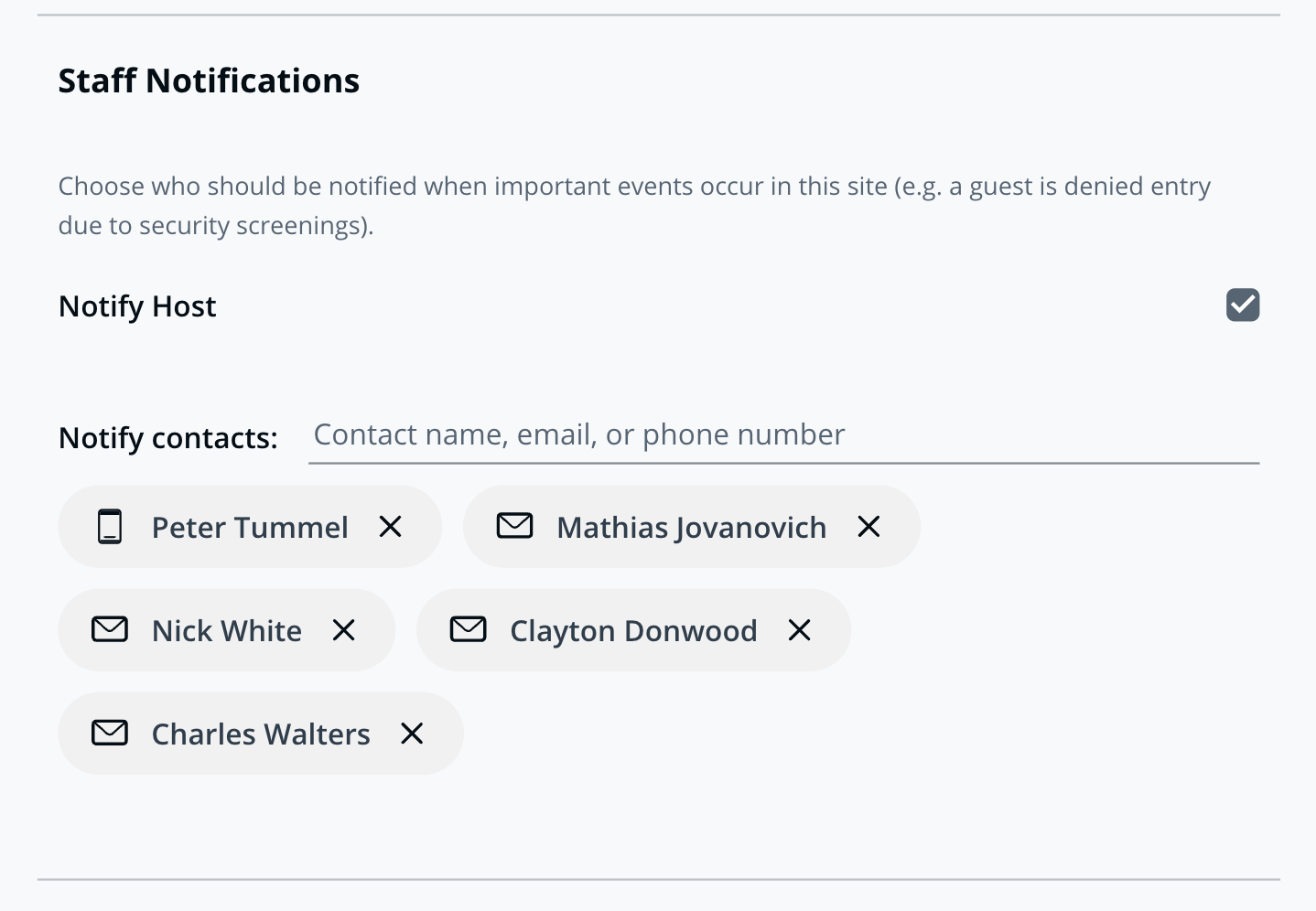
### Notificaciones al personal
Las notificaciones al personal se envían a los contactos pertinentes para eventos importantes de verificación de seguridad, que incluyen:
{% stepper %}
{% step %}
**Se confirma una coincidencia entre un visitante y un grabar de la verificación de seguridad. El grabar confirmado se incluye en estas notificaciones como PDF y también contiene la información de identificación del visitante.**
{% endstep %}
{% step %}
**Se agrega un visitante a la lista de Coincidencias descartadas previamente. Los grabar que se descartaron para el visitante se incluyen en la notificación como PDF.**
{% endstep %}
{% endstepper %}
Los usuarios de Command pueden seleccionarse para las notificaciones al personal. También se pueden registrar números de teléfono y correos electrónicos externos para recibir notificaciones al personal.
{% stepper %}
{% step %}
**En Verkada Command, ve a Todos los productos > Workplace > Invitado.**
{% endstep %}
{% step %}
**En la navegación izquierda, haz clic en Configuración de invitados.**
{% endstep %}
{% step %}
**En Sitios > Notificaciones al personal.**
{% endstep %}
{% step %}
**Agrega contactos relevantes.**
{% endstep %}
{% endstepper %}
{% hint style="warning" %}
Un usuario debe ser un **Administrador del sitio Workplace** para configurar las notificaciones al personal.
{% endhint %}
***
{% hint style="info" %}
**¿Prefieres verlo en acción?** Mira el [tutorial en video](https://www.youtube.com/watch?v=Y9SH2w1glvY).
{% endhint %}
---
# Agent Instructions
This documentation is published with GitBook. GitBook is the documentation platform designed so that both humans and AI agents can read, navigate, and reason over technical content effectively. Learn more at gitbook.com.
## Querying This Documentation
If you need additional information that is not directly available in this page, you can query the documentation by asking a question.
Perform an HTTP GET request on the following URL with the `ask` and `goal` query parameters:
```
GET https://help.verkada.com/guest/es/configuracion/guest-security-screening/security-screening-settings.md?ask=&goal=
```
`ask` is the immediate question: it should be specific, self-contained, and written in natural language.
`goal` is what the user is ultimately trying to achieve, the reason they need the answer. Sharing it helps GitBook give you a better, more relevant answer. A goal is most helpful when it describes the outcome the user wants rather than restating the question. For example, with `ask=how do I create an API token`, a goal like `automate deployments from our CI pipeline` lets GitBook tailor the answer to that use case.
The response will contain a direct answer to the question and relevant excerpts and sources from the documentation.
Use this mechanism when the answer is not explicitly present in the current page, you need clarification or additional context, or you want to retrieve related documentation sections.