> For the complete documentation index, see [llms.txt](https://help.verkada.com/llms.txt). Markdown versions of documentation pages are available by appending `.md` to page URLs; this page is available as [Markdown](https://help.verkada.com/guest/es/configuracion/guest-security-screening/review-security-screening-results.md).
# Revisa los resultados de la revisión de seguridad
Capacita a tu personal para identificar con confianza a los visitantes no deseados.
Cuando las organizaciones utilizan la función de verificación de seguridad, los resultados pueden obtenerse en cuestión de segundos. En ocasiones, el personal tendrá que revisar los registros que se obtengan para un visitante y determinar si corresponden a esa persona.
***
## Revisar los resultados
{% hint style="warning" %}
Un usuario debe ser **Workplace Site Viewer** para revisar las verificaciones de seguridad.
{% endhint %}
Cuando se obtengan resultados de la verificación de seguridad de un visitante, se pedirá al personal que los revise. El personal debe:
{% stepper %}
{% step %}
**Inspeccionar visualmente el documento de identidad que presenta el visitante y compararlo con la información obtenida de las bases de datos agregadas de delincuentes.**
{% endstep %}
{% step %}
**Indicar si hay una coincidencia.**
{% endstep %}
{% step %}
**Confirmar el resultado final.**
{% endstep %}
{% endstepper %}
Primero se muestran al personal los registros de mayor calidad. Estos incluyen una foto del delincuente o su fecha de nacimiento exacta. Las organizaciones pueden elegir si es necesario revisar los registros incompletos mediante el [Ocultar registros incompletos](https://help.verkada.com/guest/es/configuracion/guest-security-screening/security-screening-settings.md) interruptor.
### Lista de coincidencias descartadas anteriormente
Si un visitante no coincide con ningún registro de la verificación de seguridad, el usuario Guest que revisa la verificación puede añadirlo a la lista de coincidencias descartadas anteriormente.
Al añadirlo a esta lista, los registros descartados no aparecerán para visitantes con el mismo nombre y fecha de nacimiento. Si en el futuro se obtienen otros registros de un visitante de esta lista, será necesario revisarlos.
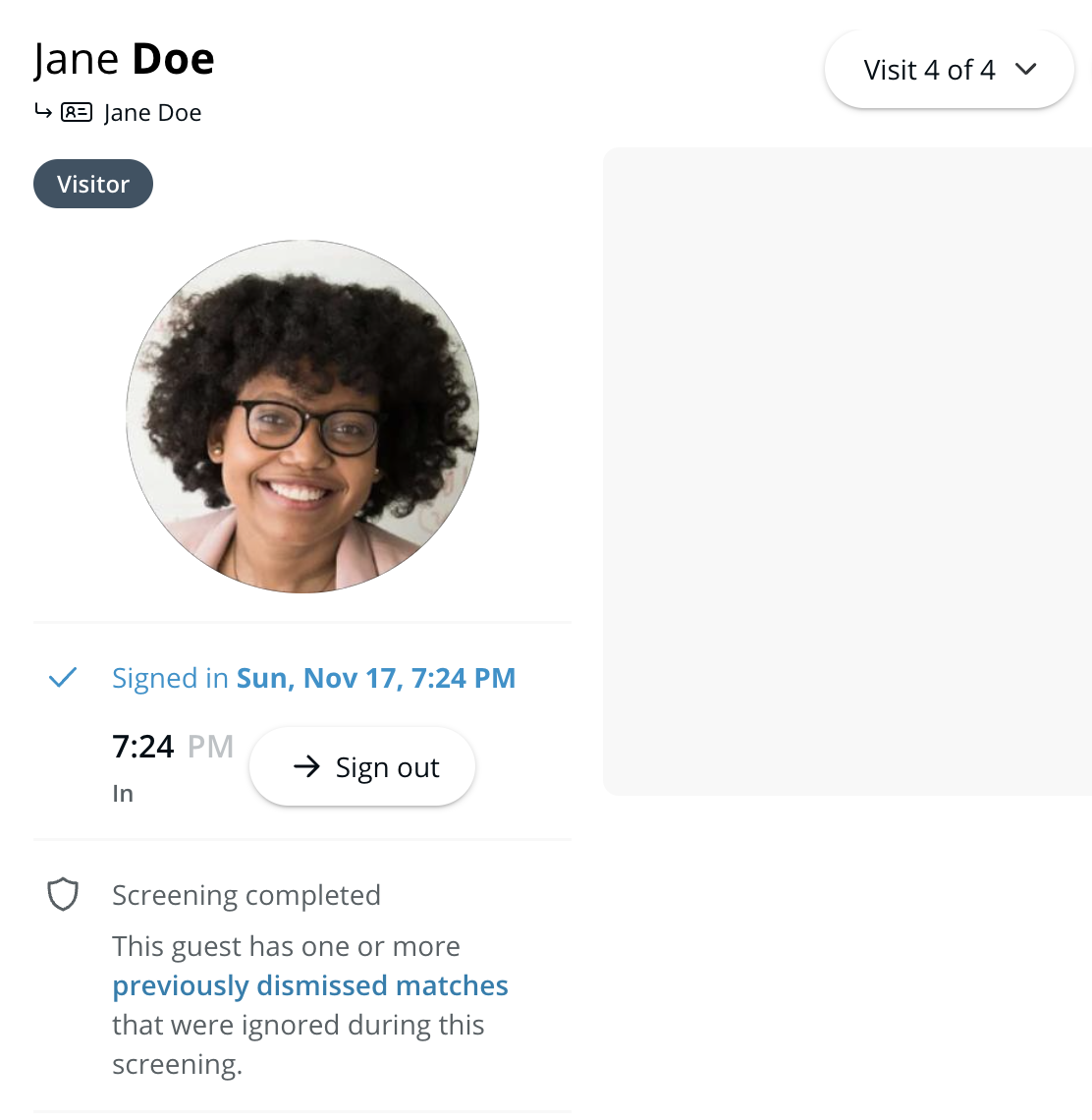
El personal puede recibir una notificación automática cuando alguien se añade a la lista de coincidencias descartadas anteriormente, si está suscrito a las [notificaciones del personal](https://help.verkada.com/guest/es/configuracion/guest-security-screening/security-screening-settings.md). Cuando regrese un visitante que esté en la lista de coincidencias descartadas anteriormente, aparecerá una nota en los detalles de la visita indicando que se descartaron registros para ese visitante.
***
## Responder a las coincidencias confirmadas
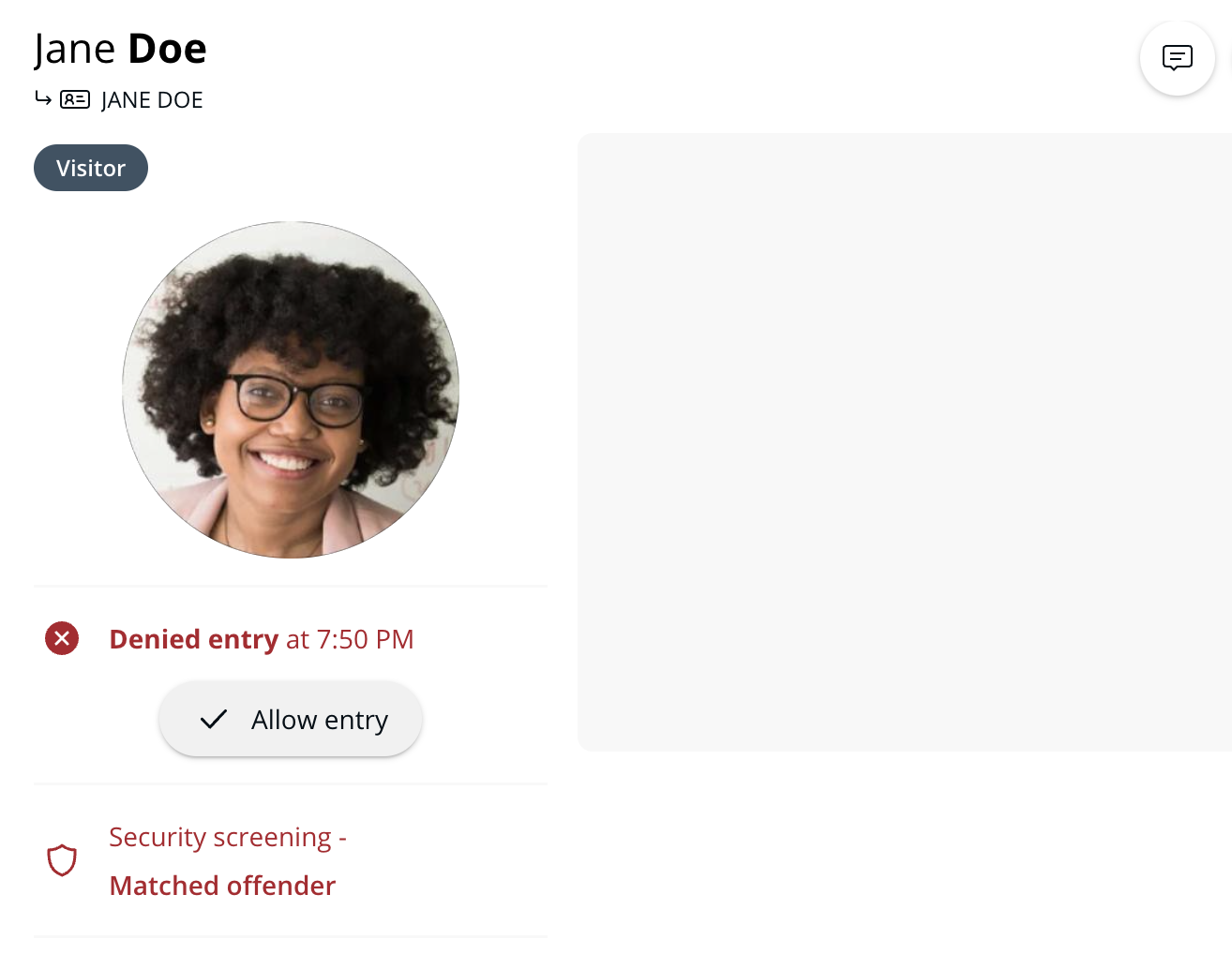
Cuando el personal confirma una coincidencia entre un visitante y el registro de un delincuente, Guest notifica automáticamente a los contactos indicados en las notificaciones del personal. La visita se registra y se deniega.
El personal puede permitir el acceso a un visitante que coincida con un registro. Para ello, debe ir al registro de visitas correspondiente y seleccionar **Permitir el acceso**:
El registro de visitas indica qué miembro del personal permitió el acceso a los visitantes a quienes se les había denegado durante la verificación de seguridad.
***
## Confirmar manualmente la información del documento de identidad
Si el documento de identidad de un visitante no se puede escanear correctamente, se pedirá al personal que introduzca manualmente la información.
Cuando el personal confirma la información del documento de identidad, se realiza una verificación de seguridad con los datos recopilados.
***
## Preguntas frecuentes
¿Cuánto tiempo tiene el personal para revisar los resultados de la verificación de seguridad?
El personal debe revisar los resultados de la verificación de seguridad en un plazo de 5 horas desde que el visitante se registra. Pasadas 5 horas, no se podrá aprobar a un visitante que haya generado resultados de la verificación de seguridad y tendrá que volver a registrarse.
***
{% hint style="info" %}
**¿Prefieres verlo en acción?** Mira el [tutorial en vídeo](https://www.youtube.com/watch?v=Y9SH2w1glvY).
{% endhint %}
---
# Agent Instructions
This documentation is published with GitBook. GitBook is the documentation platform designed so that both humans and AI agents can read, navigate, and reason over technical content effectively. Learn more at gitbook.com.
## Querying This Documentation
If you need additional information that is not directly available in this page, you can query the documentation by asking a question.
Perform an HTTP GET request on the following URL with the `ask` and `goal` query parameters:
```
GET https://help.verkada.com/guest/es/configuracion/guest-security-screening/review-security-screening-results.md?ask=&goal=
```
`ask` is the immediate question: it should be specific, self-contained, and written in natural language.
`goal` is what the user is ultimately trying to achieve, the reason they need the answer. Sharing it helps GitBook give you a better, more relevant answer. A goal is most helpful when it describes the outcome the user wants rather than restating the question. For example, with `ask=how do I create an API token`, a goal like `automate deployments from our CI pipeline` lets GitBook tailor the answer to that use case.
The response will contain a direct answer to the question and relevant excerpts and sources from the documentation.
Use this mechanism when the answer is not explicitly present in the current page, you need clarification or additional context, or you want to retrieve related documentation sections.