> For the complete documentation index, see [llms.txt](https://help.verkada.com/llms.txt). Markdown versions of documentation pages are available by appending `.md` to page URLs; this page is available as [Markdown](https://help.verkada.com/guest/es/configuracion/guest-security-screening/identity-document-verification.md).
# Verificación de documentos de identidad
Fortalece los controles de documentos de identidad escaneando ambos lados
La verificación de documentos de identidad mejora la seguridad en Verkada Guest al validar ambos lados del documento de identidad de un visitante. Cuando está habilitada, los visitantes deben escanear el anverso y el reverso de su documento de identidad emitido por el gobierno. Esto permite a Guest verificar la información necesaria para el control de seguridad.
{% hint style="danger" %}
La verificación de documentos de identidad requiere la cámara trasera del iPad y debe usarse con carcasas recomendadas. Esta función es compatible con la versión 2.5.0 de la app de Guest o posterior.
{% endhint %}
***
### Documentos de identidad compatibles
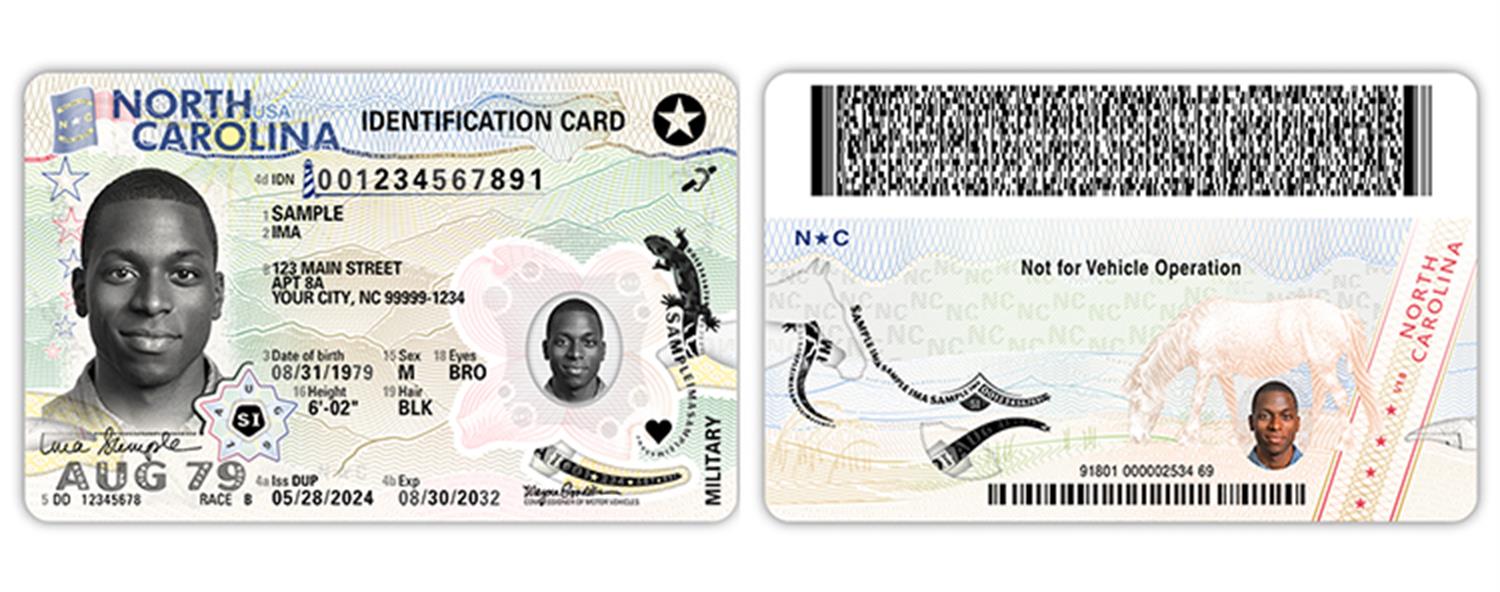
La verificación de documentos de identidad escanea tanto el frente de un documento de identidad como un código QR PDF417, normalmente ubicado en el lado opuesto del documento. Se pueden verificar las licencias de conducir de EE. UU. y las tarjetas de identificación emitidas por los estados de EE. UU.
### Recomendaciones de la carcasa
Verkada Guest es compatible con [Lilitab](https://www.lilitab.com/products/kiosk-builder) quioscos. Usa Kiosk Builder de Lilitab para personalizar fácilmente tu soporte. Para la verificación de documentos de identidad, el quiosco debe incluir el [Accesorio para capturar ID](https://www.lilitab.com/collections/accessories/products/lilitab-id-accessory). A continuación se muestra un ejemplo de una configuración compatible:
{% hint style="danger" %}
El accesorio para capturar códigos de barras de Lilitab y la bandeja de escaneo de ID para iPad son **NO** compatibles con la verificación de documentos de identidad.
{% endhint %}
### iPads compatibles
La verificación de documentos de identidad es compatible con los siguientes modelos de iPad:
| | | | |
| -------------- | ---------- | ------------------------------------ | ----------------------------------------------------------- |
| Modelo de iPad | Generación | Resolución de la cámara trasera (MP) | ¿Compatible con la verificación de documentos de identidad? |
| iPad | 10,11 | 12 | Sí |
| iPad | 9 | 8 | Sí |
***
## Configurar la verificación de documentos de identidad
### Elige la cámara trasera para el escaneo de ID
Para habilitar la verificación de documentos de identidad, las tabletas de un sitio de Guest deben configurarse para usar la cámara trasera.
{% stepper %}
{% step %}
**En Verkada Command, ve a Todos los productos > Workplace > Invitado.**
{% endstep %}
{% step %}
**En la navegación izquierda, haz clic en Configuración de invitados.**
{% endstep %}
{% step %}
**En la parte superior, selecciona Sites y usa el menú desplegable para seleccionar tu sitio.**
{% endstep %}
{% step %}
**En Tabletas, selecciona la tableta deseada.**
{% endstep %}
{% step %}
**Selecciona el menú desplegable de Escaneo de identificación con foto y elige Cámara trasera.**
{% endstep %}
{% endstepper %}
### Habilitar la verificación de documentos de identidad para un tipo de Guest
La verificación de documentos de identidad puede habilitarse o deshabilitarse a nivel de tipo de Guest.
{% stepper %}
{% step %}
**En Verkada Command, ve a Todos los productos > Workplace > Invitado.**
{% endstep %}
{% step %}
**En la navegación izquierda, haz clic en Configuración de invitados.**
{% endstep %}
{% step %}
**En Sites > Guest Types, haz clic en Manage Guest Types.**
{% endstep %}
{% step %}
**Selecciona el tipo de Guest deseado.**
{% endstep %}
{% step %}
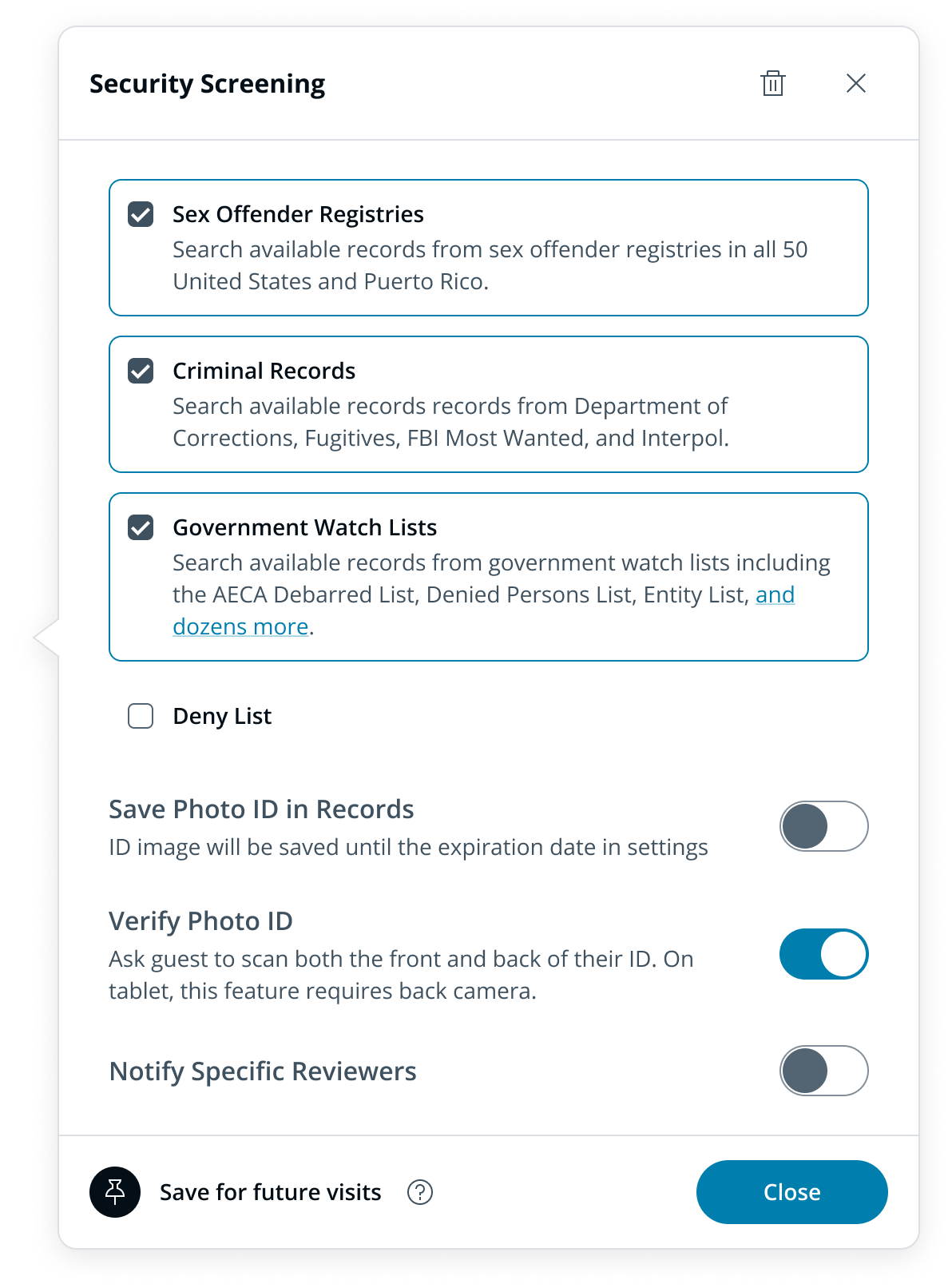
**Agrega o modifica el** [**control de seguridad**](/guest/es/configuracion/guest-security-screening.md) [**paso**](/guest/es/configuracion/guest-security-screening.md)**.**
{% endstep %}
{% step %}
**Activa Verificar documento de identidad con foto.**
{% endstep %}
{% endstepper %}
***
## Flujo de verificación de ID
{% hint style="warning" %}
La verificación de documentos de identidad solo es compatible con el inicio de sesión a través de la app de Guest.
{% endhint %}
Cuando la verificación de documentos de identidad esté habilitada, se les pedirá a los visitantes que escaneen el anverso y el reverso de su documento de identidad. Si falla cualquiera de los escaneos, el visitante puede optar por omitir el paso de escaneo del ID, lo que activará [la confirmación manual del ID](/guest/es/configuracion/guest-security-screening/review-security-screening-results.md).
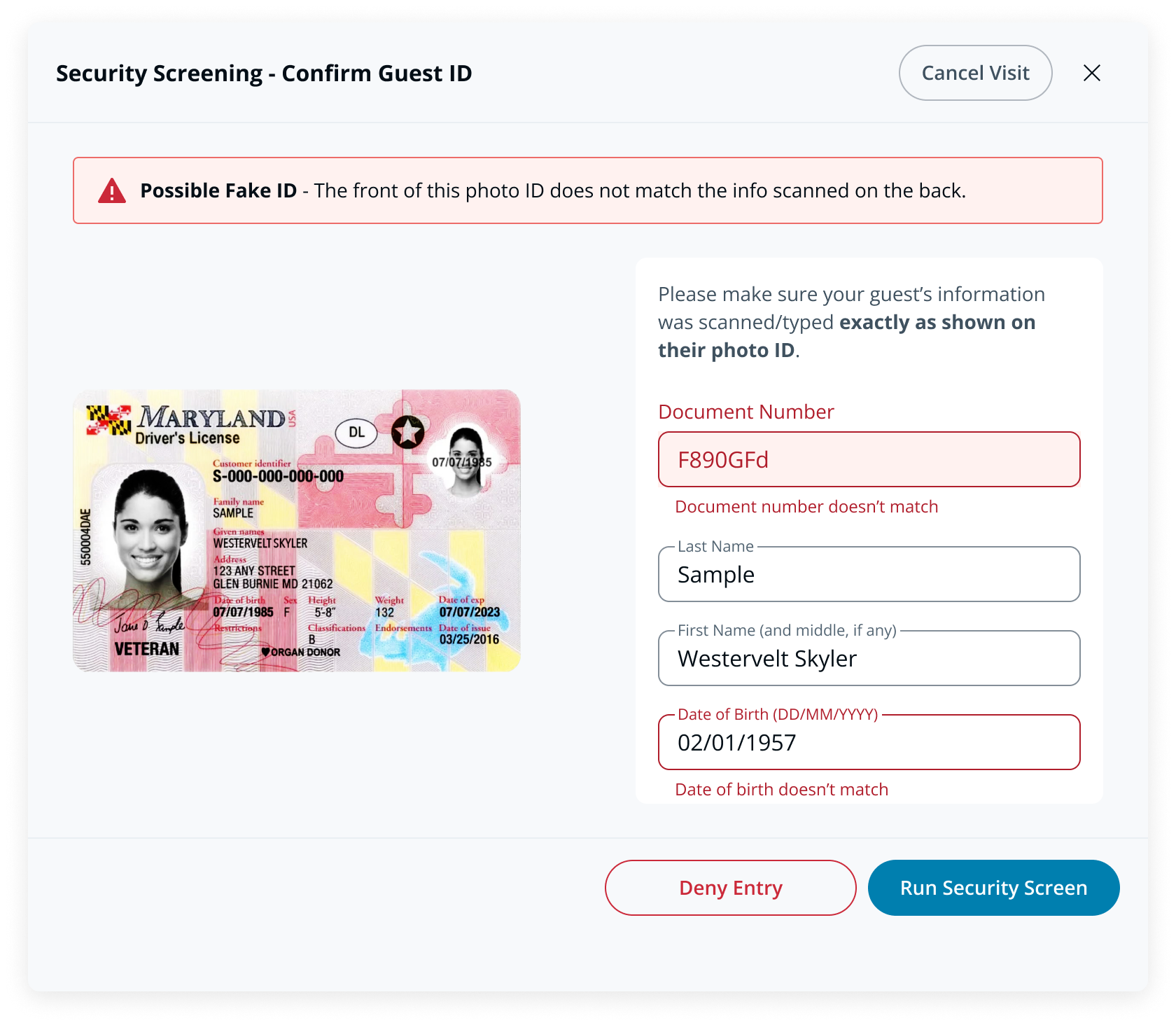
Guest compara la fecha de nacimiento y el número de documento en ambos lados del ID. Si no coinciden, se pide al personal que revise la discrepancia. Pueden denegar la visita o aprobar el nombre y la fecha de nacimiento para continuar con el control de seguridad.
### Documentos que no se pueden verificar
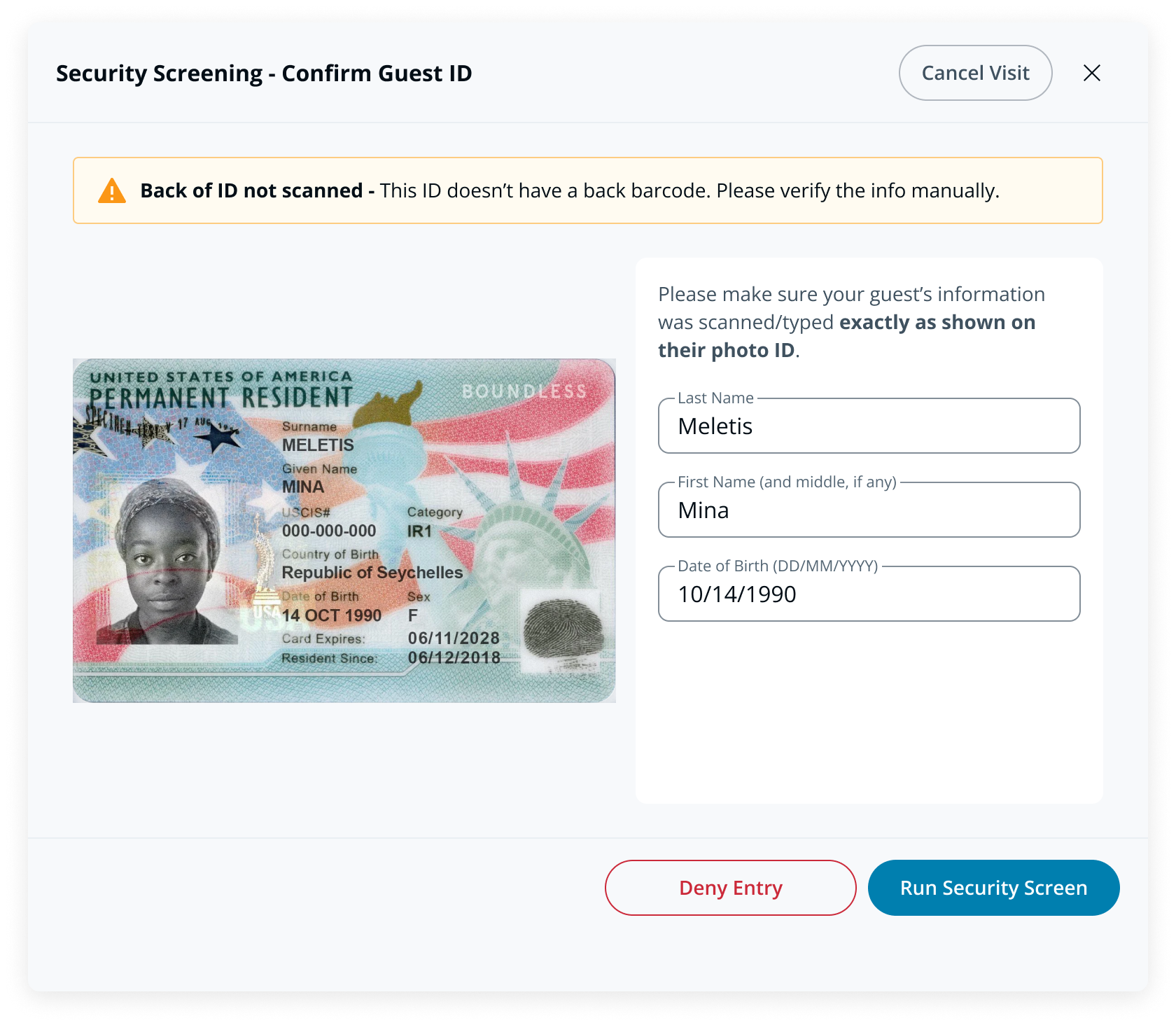
Si la verificación de documentos de identidad está habilitada pero el ID no puede verificarse por completo (por ejemplo, una Green Card sin un código QR PDF417), Guest aún puede escanear el frente del ID. Se pedirá al personal que revise la información del ID antes de realizar el control y aprobar la visita.
***
## Preguntas frecuentes
¿Se puede guardar la información del control de seguridad si la verificación de documentos de identidad está habilitada?
Sí, la información del control de seguridad se puede guardar para los visitantes que escaneen correctamente ambos lados de sus documentos de identidad, lo que les permite omitir el paso en visitas futuras. La información del control de seguridad se conserva durante 90 días en el dispositivo en el que iniciaron sesión originalmente. Después de 90 días, el visitante tendrá que volver a escanear su ID.
¿Pueden los visitantes iniciar sesión a través de tipos de Guest con la verificación de documentos de identidad en la web?
Los visitantes pueden iniciar sesión en tipos de Guest con la verificación de documentos de identidad mediante el registro web, pero la verificación de documentos de identidad **no se** realizará, ya que no se escanea el reverso del ID.
¿Se pueden usar tipos de Guest con la verificación de documentos de identidad habilitada para eventos de invitados?
Sí, los tipos de Guest con la verificación de documentos de identidad habilitada se pueden usar para eventos de invitados, pero la verificación solo se realiza para los visitantes que se registran en el sitio usando la app de Guest en una tableta.
¿Qué pasará si tengo dos tabletas en un mismo sitio, una usando la cámara trasera para escanear el ID y la otra usando la cámara frontal?
Los visitantes solo podrán iniciar sesión a través de tipos de Guest con la verificación de documentos de identidad habilitada en las tabletas en las que se use la cámara trasera para escanear el ID.
¿Qué pasa si escaneo un documento de identidad que no tiene un código QR PDF417?
Cuando la verificación de documentos de identidad está habilitada, Guest aún puede escanear el frente de los ID que no son compatibles con la verificación de ID ([ver más](/guest/es/configuracion/guest-security-screening/identity-document-verification.md)). El **frente** de los siguientes ID pueden ser escaneados por Guest:
* tarjetas de identificación emitidas por estados de EE. UU.
* licencias de conducir de EE. UU.
* tarjetas consulares mexicanas
* libretas de pasaporte de EE. UU.
* tarjetas verdes de EE. UU.
* permisos de trabajo de EE. UU.
* tarjetas Nexus
¿Guest guarda una foto del reverso del ID?
No, Guest no guarda fotos del reverso de los ID.
¿Los tipos de Guest globales admiten la verificación de documentos de identidad?
Sí, la verificación de documentos de identidad puede habilitarse para tipos de Guest globales. Los visitantes solo pueden iniciar sesión a través de estos tipos en tabletas configuradas para usar la cámara trasera para escanear el ID.
---
# Agent Instructions
This documentation is published with GitBook. GitBook is the documentation platform designed so that both humans and AI agents can read, navigate, and reason over technical content effectively. Learn more at gitbook.com.
## Querying This Documentation
If you need additional information that is not directly available in this page, you can query the documentation by asking a question.
Perform an HTTP GET request on the following URL with the `ask` and `goal` query parameters:
```
GET https://help.verkada.com/guest/es/configuracion/guest-security-screening/identity-document-verification.md?ask=&goal=
```
`ask` is the immediate question: it should be specific, self-contained, and written in natural language.
`goal` is what the user is ultimately trying to achieve, the reason they need the answer. Sharing it helps GitBook give you a better, more relevant answer. A goal is most helpful when it describes the outcome the user wants rather than restating the question. For example, with `ask=how do I create an API token`, a goal like `automate deployments from our CI pipeline` lets GitBook tailor the answer to that use case.
The response will contain a direct answer to the question and relevant excerpts and sources from the documentation.
Use this mechanism when the answer is not explicitly present in the current page, you need clarification or additional context, or you want to retrieve related documentation sections.