> For the complete documentation index, see [llms.txt](https://help.verkada.com/llms.txt). Markdown versions of documentation pages are available by appending `.md` to page URLs; this page is available as [Markdown](https://help.verkada.com/guest/es/configuracion/guest-security-screening.md).
# Revisión de seguridad de Guest
Aprende a usar la función de revisión de seguridad de Verkada Guest
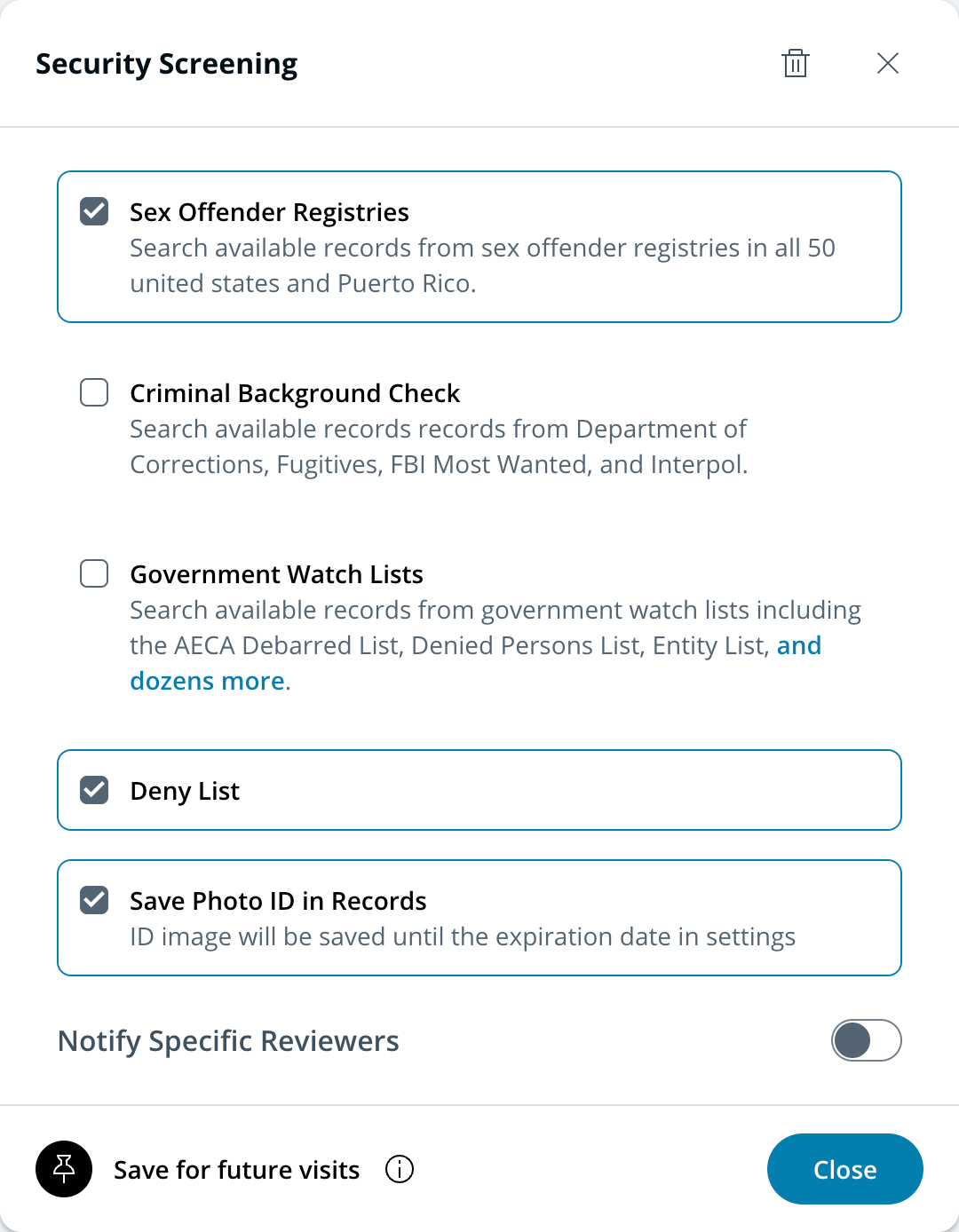
Para fortalecer la supervisión de una organización sobre sus campus y sitios, [Verkada Guest](https://docs.verkada.com/docs/verkada-guest-overview.pdf) ofrece una función opcional **control de seguridad** para cada **Tipo de invitado** definida bajo un sitio específico de Guest.
Dentro de Guest, los administradores pueden habilitar verificaciones adicionales en una variedad de bases de datos, lo que permite al personal denegar la entrada y enviar una alerta al personal pertinente por correo electrónico y SMS.
{% hint style="danger" %}
Debe tener permisos de administrador de sitio de Workplace para habilitar la verificación de seguridad de Guest.
{% endhint %}
***
## Configurar la verificación de seguridad de Guest
{% hint style="warning" %}
Actualmente, la verificación de seguridad de Guest solo es compatible con organizaciones en EE. UU.
{% endhint %}
{% stepper %}
{% step %}
**En Verkada Command, ve a Todos los productos > Workplace > Invitado.**
{% endstep %}
{% step %}
**En la navegación izquierda, haz clic en Configuración de invitados.**
{% endstep %}
{% step %}
**En Configuración de Guest > Organización, desplácese hacia abajo hasta Tipos de Guest y haga clic en Administrar tipos de Guest.**
{% endstep %}
{% step %}
**Selecciona el tipo de Guest deseado.**
{% endstep %}
{% step %}
**Agregar el paso de verificación de seguridad**
{% endstep %}
{% step %}
**Configure los ajustes para el paso de verificación de seguridad**
{% endstep %}
{% step %}
**En la parte superior derecha, haga clic en X para cerrar la configuración del sitio.**
{% endstep %}
{% endstepper %}
Los tipos de Guest que incluyen el paso de verificación de seguridad solicitarán a los visitantes que escaneen su licencia de conducir o una identificación emitida por EE. UU. o por el estado.
### Notificar a revisores específicos
Al habilitar **Notificar a revisores específicos**, los administradores pueden inscribir contactos en las notificaciones cuando un visitante que inicia sesión en un tipo específico de Guest genera resultados de verificación de seguridad. Estos contactos deben ser usuarios de Command.
***
## Pasos del visitante para completar la verificación de seguridad
Un invitado puede registrarse usando el quiosco de iPad (vea [lista de iPads compatibles](#h_52b8fd5332)) o escaneando un código QR en su dispositivo móvil.
{% stepper %}
{% step %}
**Si el invitado selecciona un motivo de visita que requiere la verificación de seguridad, se le solicita que dé su consentimiento para escanear su identificación con foto.**
{% endstep %}
{% step %}
**(Opcional) Si la iluminación en el área del quiosco de iPad es deficiente, en la parte superior derecha de la pantalla, el invitado puede tocar el icono del rayo para iluminar temporalmente la pantalla del iPad y así iluminar mejor la tarjeta de identificación.**
{% endstep %}
{% step %}
**Aunque no se requiere precisión, el invitado debe:**
a. Centrar la tarjeta de identificación en el marco.\
b. Usar aproximadamente la mitad del área enmarcada.\
c. Mantener la identificación quieta.
{% endstep %}
{% step %}
**Una vez detectada, la identificación se escanea automáticamente y la siguiente página de registro se completa previamente con el nombre del invitado.**
{% endstep %}
{% endstepper %}
Luego, el invitado puede continuar con el resto del proceso de registro. Si el visitante no puede escanear la identificación después de 10 segundos, se le dará la opción de omitir el paso o seguir intentando escanearla.
***
## Anclar el paso de verificación de seguridad
El paso de revisión de seguridad conservará la información pertinente del visitante para realizar controles durante 90 días, después de lo cual este paso deberá completarse de nuevo. La revisión de seguridad solo reutilizará automáticamente la información de un escaneo de identificación anterior para los inicios de sesión en la aplicación iPad de Guest. Esta información solo se conserva si el visitante acepta participar durante el escaneo inicial.
***
## Privacidad y retención de datos
La función de verificación de seguridad mantiene la privacidad con varios niveles y medidas de seguridad estrictos.
### A nivel de usuario
Guest mantiene estrictos [roles y permisos de usuario](/guest/es/primeros-pasos/roles-and-permissions-for-guest.md).
* Los administradores de Guest y los administradores de sitios de Guest tienen acceso para seleccionar la función de verificación de seguridad.
* Los visualizadores del sitio de Guest pueden registrar visitantes, ver registros de visitantes y confirmar posibles coincidencias dentro de la interfaz de Guest.
### A nivel de producto
Solo el nombre completo y la fecha de nacimiento se envían al proveedor externo que realiza la búsqueda de delincuentes de EE. UU.
* El proveedor externo de la base de datos elimina la información utilizada para realizar la búsqueda una vez completada.
* No se utilizan imágenes de cámaras Verkada ni del quiosco de Verkada Guest para realizar búsquedas biométricas en listas de delincuentes registrados.
### A nivel de infraestructura
Todos los datos de los clientes se almacenan en la plataforma de Verkada.
* Los datos no se comparten entre conjuntos de datos de clientes.
* Todas las comunicaciones con el sistema están totalmente cifradas tanto en tránsito como en reposo.
{% hint style="danger" %}
**Información importante sobre la verificación de seguridad:** La verificación de seguridad de Guest de Verkada es una herramienta de gestión de visitantes y no es un “informe del consumidor” según la definición de la Fair Credit Reporting Act (FCRA). Verkada no es una agencia de informes del consumidor. Esta información de verificación no debe utilizarse, en su totalidad o en parte, para determinar la elegibilidad para empleo, ascensos, permanencia, vivienda, crédito, seguro o cualquier otro propósito regulado por la FCRA. Los clientes son responsables de garantizar que el uso de esta función cumpla con todas las leyes aplicables.
{% endhint %}
***
## Seguridad y datos
{% hint style="warning" %}
Verkada Guest guarda los registros confirmados de delincuentes en Command durante 30 días de forma predeterminada (compatible con 1–90 días).
{% endhint %}
{% stepper %}
{% step %}
**En Verkada Command, ve a Todos los productos > Workplace > Invitado.**
{% endstep %}
{% step %}
**En la navegación izquierda, haz clic en Configuración de invitados.**
{% endstep %}
{% step %}
**En Configuración de Guest > Organización:**
a. Desplácese hacia abajo hasta **Seguridad y datos**.\
b. Establezca el **Expirar después de** valor en consecuencia.
{% endstep %}
{% endstepper %}
***
## Lista de iPads compatibles
| | | | | |
| ------------------------- | -------------- | -------------------------------------- | --------------------------------- | --------------------------------- |
| **Modelo de iPad** | **Generación** | **Resolución de cámara FaceTime (MP)** | **¿Verificaciones de seguridad?** | **¿Es compatible con iOS 14.6+?** |
| iPad Pro de 12,9 pulgadas | 5,6 | 12 | Sí | Sí |
| iPad Pro de 11 pulgadas | 3,4 | 12 | Sí | Sí |
| iPad | 9,10 | 12 | Sí | Sí |
| iPad Air | 5,6 | 12 | Sí | Sí |
| iPad Pro de 12,9 pulgadas | 2,3,4 | 7 | No | Sí |
| iPad Pro de 12,9 pulgadas | 1 | 1.2 | No | Sí |
| iPad Pro de 11 pulgadas | 1,2 | 7 | No | Sí |
| iPad Pro de 10,5 pulgadas | 1 | 7 | No | Sí |
| iPad Pro de 9,7 pulgadas | 1 | 5 | No | Sí |
| iPad | 5,6,7,8 | 1.2 | No | Sí |
| iPad Mini | 5 | 7 | No | Sí |
| iPad Mini | 4 | 1.2 | No | Sí |
| iPad Air | 3,4 | 7 | No | Sí |
| iPad Air | 2 | 1.2 | No | Sí |
| iPad Mini | 2,3 | 1.2 | No | No |
| iPad Air | 1 | 1.2 | No | No |
***
## Detalles de la base de datos
Registros de delincuentes sexuales
El selector de Registros de delincuentes sexuales incluye las siguientes bases de datos:
* Registro de delincuentes sexuales de AK
* Registro de delincuentes sexuales de AL - actualización completa
* Registro de delincuentes sexuales de AR
* Registro de delincuentes sexuales de AZ - actualización completa
* Registro de delincuentes sexuales de CA
* Registro de delincuentes sexuales de CO
* Registro de delincuentes sexuales de CO directo
* Registro de delincuentes sexuales de CT - actualización completa
* Registro de delincuentes sexuales de DC
* Registro de delincuentes sexuales de DE
* Registro de delincuentes sexuales de FL
* Registro de delincuentes sexuales de FL 2
* Registro de delincuentes sexuales de GA
* Registro de delincuentes sexuales de GU
* Registro de delincuentes sexuales de HI
* Registro de delincuentes sexuales de IA
* Registro de delincuentes sexuales de ID
* Registro de delincuentes sexuales de IL
* Registro de delincuentes sexuales de IN - actualización completa
* Registro de delincuentes sexuales de KS
* Registro de delincuentes sexuales de KY
* Registro de delincuentes sexuales de LA - actualización completa
* Registro de delincuentes sexuales de MA
* Registro de delincuentes sexuales de MD - actualización completa
* Registro de delincuentes sexuales de ME
* Registro de delincuentes sexuales de MI
* Registro de depredadores de MN
* Registro de delincuentes sexuales de MN
* Registro de delincuentes sexuales de MO
* Registro de delincuentes sexuales de las Islas Marianas del Norte
* Registro de delincuentes sexuales de MS
* Registro de delincuentes sexuales de MT
* Registro de delincuentes sexuales de NC
* Registro de delincuentes sexuales de NC
* Registro de delincuentes sexuales de ND
* Registro de delincuentes sexuales de NE
* Registro de delincuentes sexuales de NH
* Registro de delincuentes sexuales de NJ - actualización completa
* Registro de delincuentes sexuales de NM - actualización completa
* Registro de delincuentes sexuales de NV Henderson
* Registro de delincuentes sexuales de NV Mesquite
* Registro de delincuentes sexuales de Las Vegas, NV
* Registro de delincuentes sexuales de NV
* Registro de delincuentes sexuales de NY
* Registro de delincuentes sexuales de OH - actualización completa
* Registro de delincuentes sexuales de OK
* Registro de delincuentes sexuales de OR (Web)
* Registro de delincuentes sexuales de PA
* Registro de delincuentes sexuales de PR
* Registro de delincuentes sexuales de RI - actualización completa
* Registro de delincuentes sexuales de SC
* Registro de delincuentes sexuales de SD
* Registro de delincuentes sexuales de TN
* Registro de delincuentes sexuales de TX
* Tribu Chehalis de delincuentes sexuales
* Tribu India de delincuentes sexuales
* Samoa Americana de delincuentes sexuales
* Registro de delincuentes sexuales de UT - actualización completa
* Registro de delincuentes sexuales de VA
* Registro de delincuentes sexuales de las Islas Vírgenes de EE. UU.
* Registro de delincuentes sexuales de VT - actualización completa
* Registro de delincuentes sexuales de WA - actualización completa
* Registro de delincuentes sexuales de WI
* Registro de delincuentes sexuales de la tribu india Menominee de WI
* Registro de delincuentes sexuales de WV
* Registro de delincuentes sexuales de WY - actualización completa
Lista de vigilancia gubernamental
El selector de Listas de vigilancia gubernamental incluye las siguientes bases de datos:
*
* Fugitivos de la Fuerza Aérea
* Fugitivos más buscados de América
* Lista de personas denegadas de BIS
* Oficina de Alcohol, Tabaco y Armas de Fuego
* Registrantes activos de la DEA
* Acciones administrativas de control de desviación de la DEA contra médicos
* Fugitivos de la DEA
* Lista de personas denegadas
* Departamento de Estado – Sanciones de no proliferación
* Lista de personas inhabilitadas del Departamento del Tesoro
* Sistema de Lista de Partes Excluidas
* FBI: delitos contra niños
* Empresas criminales del FBI
* Ciberdelincuencia del FBI
* Terroristas domésticos del FBI
* Terrorismo del FBI: los más buscados
* Los 10 más buscados del FBI
* Homicidios violentos del FBI
* Delincuente violento del FBI
* Delincuente de cuello blanco del FBI
* Lista de procedimientos de descalificación clínica de la FDA
* Lista de inhabilitación de la FDA
* FDIC - Lista de bancos fallidos
* Acciones de cumplimiento de la Federal Deposit Insurance Corporation
* Acciones de cumplimiento de la Reserva Federal
* Lista suspendida de FHFA
* Salud y Servicios Humanos
* Fugitivo más buscado del ICE
* Lista de limitación de códigos de medicamentos de procedimiento Medi-Cal
* Lista de proveedores suspendidos y no elegibles de Medi-Cal
* Lista FINCEN de empresas de servicios monetarios
* Administración Nacional de Cooperativas de Crédito
* Registro NPI de NPPES
* Acciones de cumplimiento bancario de OCC
* Oficina de Supervisión de Ahorros - Acciones de cumplimiento
* OIG - fugitivos de atención médica más buscados
* Resultados de conducta indebida en la investigación y acciones administrativas de ORI
* Lista de inhabilitados de Pat AECA
* Lista de entidades de Pat
* Lista de evasores de sanciones extranjeras de Pat
* Nacionales especialmente designados de Pat
* Lista de personas políticamente expuestas
* Los más buscados del Servicio Secreto
* Nacionales especialmente designados y personas bloqueadas
* Lista de sanciones TRICARE
* Casos principales de fugitivos del Servicio de Alguaciles de EE. UU.
* Departamento de Comercio de EE. UU. - Lista no verificada
* Departamento de Estado de EE. UU. – Sanciones de no proliferación
* Organización terrorista extranjera del Departamento de Estado de EE. UU.
* Listas de sanciones del Departamento del Tesoro de EE. UU. que no son SDN, incluidas:
* Lista de identificaciones de sanciones sectoriales
* Lista de evasores de sanciones extranjeras
* Lista del Consejo Legislativo Palestino
* Departamento de Vivienda y Desarrollo Urbano de EE. UU.
* US HUD - Lista de denegaciones limitadas de participación
* Los más buscados del Servicio Postal de EE. UU.
* Procedimientos administrativos de la SEC de EE. UU.
* Lista de inhabilitados del Banco Mundial
* Listas de sanciones del Departamento del Tesoro de EE. UU. que no son SDN
Antecedentes penales
El selector de Antecedentes penales busca los registros disponibles del Departamento de Correcciones, los registros de fugitivos, los registros de Los más buscados del FBI y los registros de Interpol. El selector incluye las siguientes bases de datos:
* Departamento de Correcciones de AL
* Departamento de Correcciones de AR
* Departamento de Correcciones de AZ
* Departamento de Correcciones y Rehabilitación de CA
* Departamento de Correcciones de CA-Web
* Departamento de Correcciones de CO
* Departamento de Correcciones de CT
* Delincuentes activos del DOC de FL
* Delincuentes liberados del DOC de FL
* Delincuentes supervisados del DOC de FL
* Departamento de Correcciones de GA (Web)
* Archivo de libertad condicional de GA (PAP)
* Indultos y libertades condicionales del estado de GA
* Departamento de Correcciones de IA (recluso)
* Departamento de Correcciones de ID
* Departamento de Correcciones de IL
* Departamento de Correcciones de IL (Web)
* Departamento de Correcciones de IN
* Departamento de Correcciones de KS
* Departamento de Correcciones de KY (Web)
* Junta de Libertad Condicional de LA (DOC)
* Departamento de Correcciones de MD
* Departamento de Correcciones de ME
* Departamento de Correcciones de MI
* Departamento de Correcciones de MI (Web)
* Departamento de Correcciones de MN
* Departamento de Correcciones de MN (Web)
* Departamento de Correcciones de MO
* Departamento de Correcciones de MO(Web)
* Departamento de Correcciones de MS
* Departamento de Correcciones de MS (web)
* Junta de Libertad Condicional de MS
* Departamento de Correcciones de MT
* Departamento de Correcciones de NC
* Departamento de Correcciones de NC (supervisión)
* Departamento de Correcciones de ND
* Departamento de Correcciones de NE
* Departamento de Correcciones de NH (Diseño2)
* Departamento de Correcciones de New Hampshire de NH (web)
* Departamento de Correcciones de NJ (admisiones)
* Departamento de Correcciones de NJ (liberación)
* Departamento de Correcciones de NJ (residente)
* Departamento de Correcciones de NJ (Web)
* Departamento de Correcciones de NJ 2 (Web)
* Departamento de Correcciones de NM
* Departamento de Correcciones de NV (diseño web 2)
* Departamento de Correcciones de NV 2
* Departamento de Correcciones de NY
* DOC de NY (web)
* Departamento de Correcciones de OH
* DOC de OH Web
* Departamento de Correcciones de OK
* Departamento de Correcciones de OK (Web)
* Registro de delincuentes de delitos violentos de Oklahoma
* Departamento de Correcciones de OR
* Departamento de Correcciones de PA
* Departamento de Correcciones de RI
* Departamento de Libertad Condicional, Libertad bajo palabra y Clemencia de SC
* Departamento de Correcciones de SC
* Departamento de Correcciones de SC (WEB)
* Departamento de Correcciones de TN
* Departamento de Correcciones de TX
* Departamento de Correcciones de TX (libertad bajo palabra)
* Departamento de Correcciones de TX (libertad condicional)
* Departamento de Correcciones de UT (Web)
* Departamento de Correcciones del condado de Weber, UT
* Departamento de Correcciones de VT
* Tribunal del Departamento de Correcciones de VT
* Búsqueda de reclusos de WA DOC
* Departamento de Correcciones de WI
* DOC de WI Web
* Departamento de Correcciones de WV
* División de Correcciones de WV
* Localizador de delincuentes de WY DOC
* FBI: delitos contra niños
* Empresas criminales del FBI
* Ciberdelincuencia del FBI
* Terroristas domésticos del FBI
* Terrorismo del FBI: los más buscados
* Los 10 más buscados del FBI
* Homicidios violentos del FBI
* Delincuente violento del FBI
* Delincuente de cuello blanco del FBI
* Interpol
* Personas más buscadas del condado de Calhoun, AL
* Orden de captura del condado de Calhoun, AL
* Personas más buscadas del condado de Etowah, AL
* Orden de captura del condado de Etowah, AL
* Orden de captura del condado de Shelby, AL
* Personas más buscadas de Baxter, AR
* Personas más buscadas de Kensett, AR
* Orden de captura del condado de Union, AR
* Personas más buscadas de Washington, AR
* Personas más buscadas de Apache Junction, AZ
* Orden de captura de Maricopa, AZ
* Personas más buscadas de Mohave, AZ
* Personas más buscadas del condado de Pima, AZ
* Personas más buscadas de Pinal, AZ
* Personas más buscadas de South Tucson, AZ
* Personas más buscadas de Anaheim, CA
* Los 10 más buscados de Fremont, CA
* Personas más buscadas de Lompoc, CA
* Personas más buscadas de Manteca, CA
* Personas más buscadas del condado de Mendocino, CA
* Personas más buscadas de Merced, CA
* Orden de captura de Orange, CA
* Los 20 más buscados del condado de Placer, CA
* Personas buscadas del condado de Red Bluff, CA
* Personas más buscadas de Redding, CA
* Personas más buscadas del condado de Riverside, CA
* Personas más buscadas del condado de Sacramento, CA
* Personas más buscadas del condado de San Diego, CA
* Orden de captura del condado de San Diego, CA
* Personas más buscadas de San Francisco, CA
* Personas más buscadas de San Gabriel, CA
* Personas más buscadas de Santa Barbara, CA
* Orden de captura de Santa Cruz, CA
* Personas más buscadas de Ventura, CA
* Los más buscados del condado de Yolo, CA
* Los más buscados de Boulder, CO
* Los más buscados del condado de Eagle, CO
* Los más buscados del condado de Larimer, CO
* Los más buscados de Longmont, CO
* Oficina del Sheriff del condado de Montezuma, CO
* Orden de arresto de Weld, CO
* Los más buscados de New Haven, CT
* Los más buscados de la Policía Estatal de Delaware, DE
* Personas buscadas de Dewey Beach, DE
* Los más buscados del condado de Alachua, FL
* Los más buscados del condado de Baker, FL
* Los más buscados del condado de Brevard, FL
* Los más buscados del condado de Clay, FL
* Orden de arresto de Clay, FL
* Orden de arresto de Collier, FL
* Los más buscados del condado de Desoto, FL
* Los más buscados de Emerald Coast, FL
* Los más buscados del condado de Fort Lauderdale, FL
* Los más buscados del condado de Hardee, FL
* Los más buscados del condado de Lee, FL
* Orden de arresto del condado de Lee, FL
* Los más buscados del condado de Monroe, FL
* Orden de arresto de Monroe, FL
* Perfiles buscados del condado de Pinellas, FL
* Los más buscados del condado de Polk, FL
* Orden de arresto de Polk, FL
* Criminales más buscados de Santa Rosa, FL
* Órdenes estatales de arresto de FL
* Los más buscados de Tampa, FL
* Los más buscados de East Point, GA
* Orden de arresto de la Policía de East Point, GA
* Los más buscados del condado de Henry, GA
* Los más buscados de Muscogee, GA
* Los más buscados de Hawái, HI
* Los más buscados de Cedar Rapids, IA
* Los más buscados de Cerro Gordo, IA
* Los más buscados de Clinton, IA
* Los más buscados de Council Bluffs, IA
* Orden de arresto del condado de Dallas, IA
* Órdenes de arresto del condado de Fayette, IA
* Lista de órdenes de arresto del condado de Fayette, IA
* Orden de arresto del condado de Scott, IA
* Orden de arresto del condado de Ada, ID
* Los más buscados de Bannock, ID
* Los más buscados de Blackfoot, ID
* Los más buscados de Chicago, IL
* Orden de arresto del condado de Crawford, IL
* Los más buscados de Dupage-Dumeg, IL
* Los más buscados de Lake, IL
* Orden de arresto del condado de Peoria, IL
* Los más buscados de Peoria, IL
* Los más buscados de White, IL
* Los más buscados de Will, IL
* Órdenes de arresto del condado de Allen, IN
* Los más buscados del condado de Bartholomew, IN
* Órdenes de arresto del condado de DeKalb, IN
* Los más buscados del condado de Delaware, IN
* Órdenes de arresto de Delaware, IN
* Orden de arresto de Howard, IN
* Los más buscados de Howardin, IN
* Departamento del Sheriff del condado de Lake, IN
* Orden de arresto del condado de Madison, IN
* Órdenes de arresto del condado de Noble, IN
* Oficina del Sheriff del condado de Porter, IN
* Personas buscadas del condado de Randolph, IN
* Los más buscados del área de South Bend, IN
* Orden de arresto del condado de Steuben, IN
* Orden de arresto de Tippecanoe, IN
* Los más buscados del condado de Vanderburgh, IN
* Órdenes de arresto del Departamento del Sheriff del condado de Vanderburgh, IN
* Órdenes de arresto de la Oficina del Sheriff del condado de Wayne, IN
* Los más buscados de Arkansas City, KS
* Órdenes de arresto del condado de Johnson, KS
* Los más buscados de Bluegrass, KY
* Los más buscados de CrimeStoppers, KY
* Los más buscados de Tristate, KY - Los más buscados de Greater Cincinnati Crime Stoppers
* Los más buscados de la parroquia de Ascension, LA
* Órdenes de arresto del tribunal municipal de Baton Rouge, LA
* Los más buscados de la parroquia de Bossier, LA
* Orden de arresto de Lafayette, LA
* Los más buscados de la parroquia de Terrebonne, LA
* Los más buscados de Lynn, MA
* Los más buscados de Raynham, MA
* Los más buscados de Uxbridge, MA
* Órdenes de arresto del condado de Waltham, MA
* Los más buscados de Caroline, MD
* Los más buscados de Frederick City, MD
* Los más buscados del condado de Harford, MD
* Orden de arresto de Howard, MD
* Los más buscados de Brewer, ME
* Los más buscados del Distrito de Maine, ME
* Los más buscados de Crawford, MI
* Los más buscados de Van\_Buren, MI
* Los más buscados del Distrito Oeste, MI
* Orden de arresto del condado de Cass, MN
* Los más buscados de Crow Wing, MN
* Orden de arresto de Dakota, MN
* Los más buscados del condado de Dodge, MN 1
* Orden de arresto del condado de Goodhue, MN
* Los más buscados de Kandiyohi, MN
* Órdenes de arresto de Kandiyohi, MN
* Los más buscados de Olmsted, MN
* Los más buscados de Pennington, MN
* Los más buscados de Saint Paul, MN
* Los más buscados de Stearns, MN
* Orden de arresto del condado de Boone, MO
* Los más buscados de la ciudad de Camdenton, MO
* Orden de arresto de la ciudad de Camdenton, MO
* Los más buscados del Distrito Este - Alguaciles de EE. UU., MO
* Los más buscados de Jefferson, MO
* Los más buscados de Marshall, MO
* Los más buscados de St Francois, MO
* Los más buscados / órdenes de arresto del condado de Wayne, MS
* Órdenes de arresto de Waynesboro, MS
* Los más buscados del Distrito de Montana, MT
* Los más buscados del DOC de MT
* Los más buscados de Kalispell, MT
* Orden de arresto del condado de Cabarrus, NC
* Los más buscados de Fayetteville, NC
* Órdenes de arresto del condado de Lincoln, NC
* Órdenes de arresto del condado de Mecklenburg, NC
* Los más buscados del Distrito Oeste, NC
* Los más buscados de Wilson, NC
* Órdenes de arresto del condado de Cass, NE
* Los más buscados de Cass, NE
* Órdenes de arresto del condado de Dawson, NE
* Órdenes de arresto del condado de Douglas, NE
* Órdenes de arresto del condado de Hall, NE
* Los más buscados de Hall, NE
* Orden de arresto del condado de Lancaster, NE
* Los más buscados de Lancaster, NE
* Orden de arresto del condado de Washington, NE
* Los más buscados de Hillsborough, NH
* Orden de arresto del condado de Hudson, NH
* Los más buscados de Hudson, NH
* Los más buscados de Rockingham, NH
* Los más buscados del condado de Bergen, NJ
* Los más buscados de la División de Justicia Penal, NJ
* Los más buscados de East Orange, NJ
* Los más buscados de Fairfield, NJ
* Los más buscados de Hudson, NJ
* Los más buscados de Pemberton, NJ
* Los más buscados de Somerville, NJ
* Los más buscados de la Policía Estatal, NJ
* Orden de arresto del condado de Bernalillo, NM
* Los más buscados del Departamento de Correcciones, NM
* Orden de arresto del condado de Chemung, NY
* Los más buscados de Elmira, NY
* Los más buscados de Greenburgh, NY
* Orden de arresto del condado de Madison, NY
* Orden de arresto del condado de Oneida, NY
* Los más buscados de Oneida, NY
* Órdenes de arresto del condado de Steuben, NY
* Órdenes de arresto del condado de Ulster, NY
* Orden de arresto de Walden, NY
* Órdenes de arresto del condado de Warren, NY
* Los más buscados de Warren, NY
* Los más buscados de Wayne, NY
* Los más buscados de Clermont, OH
* Los más buscados del DOC de OH
* Orden de arresto de Fayette, OH
* Los más buscados de Franklin, OH
* Los más buscados de Highland, OH
* Los más buscados de Lake, OH
* Los más buscados del condado de Morrow, OH
* Los más buscados de Preble, OH
* Los más buscados del DOC de OK
* Los más buscados de los Alguaciles, OK
* Los más buscados de Oklahoma, OK
* Orden de arresto de Oklahoma, OK
* Orden de arresto del condado de Tulsa, OK
* Los más buscados de Benton, OR
* Los más buscados de Clackamas, OR
* Los más buscados del DOC de OR
* Los más buscados de Douglas, OR
* Los más buscados de Malheur, OR
* Los más buscados de Marion, OR
* Los más buscados de Umatilla, OR
* Los más buscados del condado de Beaver, PA
* Los más buscados del sheriff del condado de Blair, PA
* Órdenes del sheriff del condado de Columbia, PA
* Los más buscados del sheriff del condado de Erie, PA
* Órdenes del sheriff del condado de Indiana, PA
* Orden de arresto del condado de Montgomery, PA
* Orden de arresto del condado de Wayne, PA
* Los más buscados de Abbeville, SC
* Los más buscados del condado de Aiken, SC
* Los más buscados de Aiken, SC
* Los más buscados de Anderson, SC
* Los más buscados de Beaufort, SC
* Los más buscados de Ashland City, TN
* Los más buscados del condado de Bradley, TN
* Orden de arresto de Montgomery, TN
* Los más buscados de Abilene Crimestoppers, TX
* Orden de arresto de la ciudad de Amarillo, TX
* Órdenes de arresto de la Policía de Austin, TX
* Los más buscados del condado de Bexar, TX
* Los más buscados del condado de Brownsville, TX
* Los más buscados de Cameron, TX
* Orden de arresto de la ciudad de Carrollton, TX
* Los más buscados de Collin, TX
* Orden de arresto de Collin, TX
* Órdenes de arresto de Dallas, TX
* Orden de arresto de El Paso, TX
* Los más buscados del condado de Galveston, TX
* Orden de arresto de Galveston, TX
* Orden de arresto de Garland, TX
* Orden de arresto de Hemphill, TX
* Orden de arresto del condado de Jefferson, TX
* Orden de arresto de Lewisville, TX
* Órdenes de arresto por cheques sin fondos de Midland, TX
* Orden de arresto del alguacil de Midland, TX
* Los más buscados de Pasadena, TX
* Orden de arresto de Randall, TX
* Los más buscados del estado de TX
* Órdenes de arresto de Travis, TX
* Lista de buscados del condado de Morgan, UT
* Orden de arresto del condado de Utah, UT
* Los más buscados del sheriff del condado de Accomack, VA
* Órdenes de arresto activas del condado de James City, VA
* Orden de arresto de Newport City, VA
* Los más buscados del sheriff del condado de Prince William, VA
* Los más buscados del condado del Departamento de Policía de Richmond, VA
* Los más buscados del sheriff del condado de Rockingham, VA
* Los más buscados de la Policía de Staunton, VA
* Los más buscados del condado de Brattleboro, VT
* Los más buscados del condado de Clark, WA
* Los más buscados del condado de Vancouver, WA
* Los más buscados del condado de Appleton, WI
* Órdenes del tribunal municipal del condado de Lake, WI
* Órdenes de arresto de Marshfield, WI
* Los más buscados del condado de Charleston, WV
* Orden de arresto de la ciudad de Gillette, WY
***
{% hint style="info" %}
**¿Prefieres verlo en acción?** Mira el [tutorial en video](https://www.youtube.com/watch?v=Y9SH2w1glvY).
{% endhint %}
---
# Agent Instructions
This documentation is published with GitBook. GitBook is the documentation platform designed so that both humans and AI agents can read, navigate, and reason over technical content effectively. Learn more at gitbook.com.
## Querying This Documentation
If you need additional information that is not directly available in this page, you can query the documentation by asking a question.
Perform an HTTP GET request on the following URL with the `ask` and `goal` query parameters:
```
GET https://help.verkada.com/guest/es/configuracion/guest-security-screening.md?ask=&goal=
```
`ask` is the immediate question: it should be specific, self-contained, and written in natural language.
`goal` is what the user is ultimately trying to achieve, the reason they need the answer. Sharing it helps GitBook give you a better, more relevant answer. A goal is most helpful when it describes the outcome the user wants rather than restating the question. For example, with `ask=how do I create an API token`, a goal like `automate deployments from our CI pipeline` lets GitBook tailor the answer to that use case.
The response will contain a direct answer to the question and relevant excerpts and sources from the documentation.
Use this mechanism when the answer is not explicitly present in the current page, you need clarification or additional context, or you want to retrieve related documentation sections.