> For the complete documentation index, see [llms.txt](https://help.verkada.com/llms.txt). Markdown versions of documentation pages are available by appending `.md` to page URLs; this page is available as [Markdown](https://help.verkada.com/guest/es/configuracion/guest-events/verkada-guest-google-calendar-add-on.md).
# Complemento de Google Calendar de Verkada Guest
Permite que los empleados inviten a visitantes a través de Verkada Guest directamente desde Google Calendar
El complemento de Google Calendar de Verkada Guest permite a los empleados con una cuenta empresarial de Google Workspace programar eventos desde Google Calendar y vincularlos a Verkada Guest. Guest recopila automáticamente la información del visitante antes del evento.
***
## Habilita el complemento de Verkada Guest
{% hint style="danger" %}
Debes tener un **Superadministrador de Google Workspace** rol para instalar y administrar aplicaciones de Google Workspace Marketplace.
{% endhint %}
{% stepper %}
{% step %}
**Ve a la aplicación de Verkada Guest en** [**Google Workspace Marketplace**](https://workspace.google.com/marketplace/app/verkada_guest/903205868911)**.**
{% endstep %}
{% step %}
**Haz clic en Instalar > Continuar.**
{% endstep %}
{% step %}
**Selecciona para qué usuarios se instalará el complemento:**
* Instala la aplicación para todos en tu organización:
1. Seleccionar **Todos en tu organización**.
2. Haz clic en **Finalizar**.
* Para instalar la aplicación solo para ciertos usuarios:
1. Seleccionar **Ciertos grupos o unidades organizativas,** y haz clic en **Siguiente**.
2. Selecciona las unidades organizativas y los grupos para los que deseas instalar la aplicación.
3. Haz clic en **Seleccionar**.
4. Haz clic en **Finalizar**.
{% endstep %}
{% endstepper %}
***
## Inicia sesión en el complemento de Verkada Guest
{% stepper %}
{% step %}
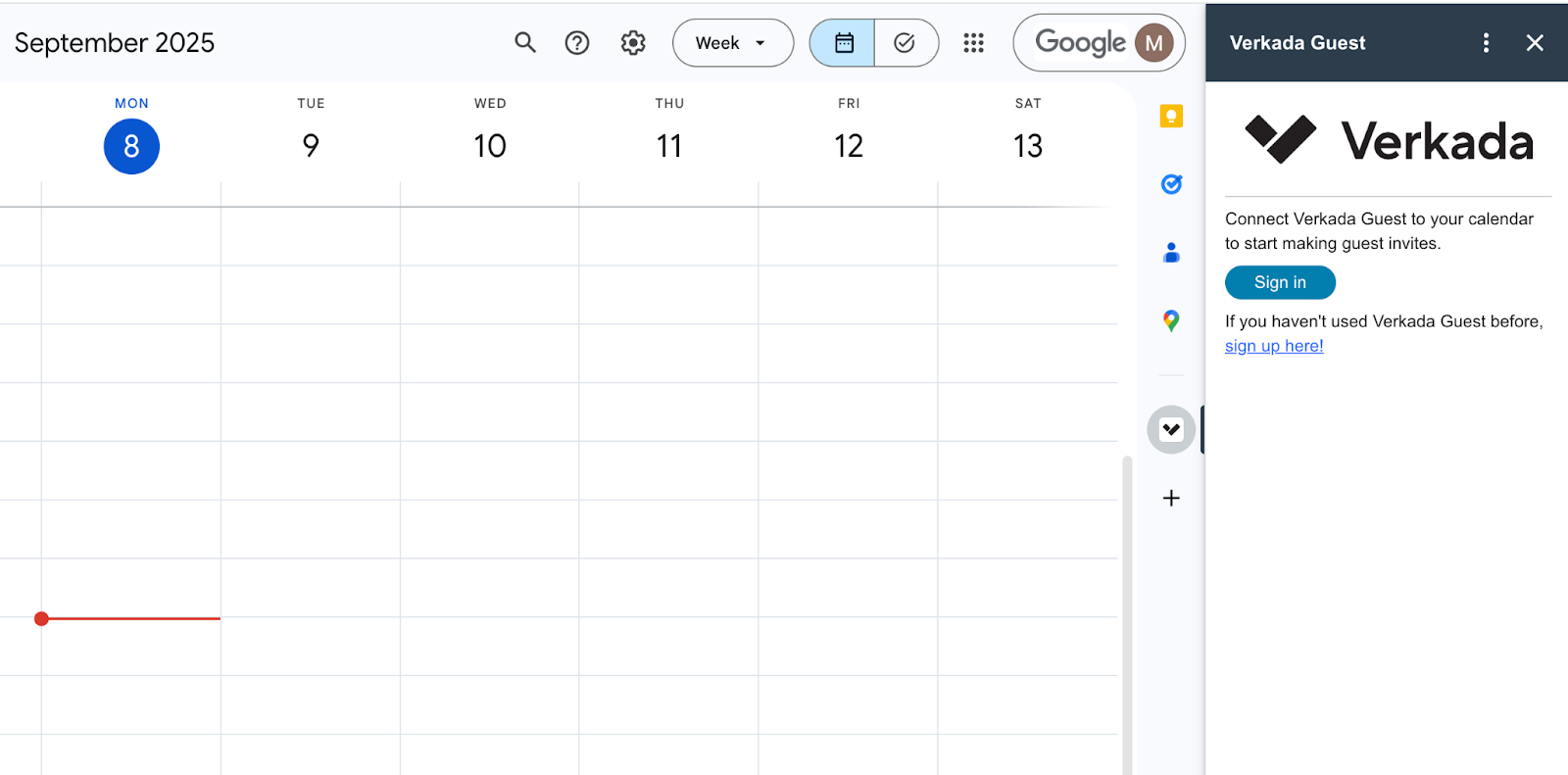
**En Google Calendar, abre el complemento de Verkada Guest.**
{% endstep %}
{% step %}
**Haz clic en Iniciar sesión.**
{% endstep %}
{% step %}
**Se te redirigirá a** [**my.verkada.com**](https://my.verkada.com) **para autenticarte. Inicia sesión usando tu enlace de inicio de sesión o SSO, si está configurado.**
{% endstep %}
{% step %}
**Haz clic en Confirmar y volver a Google Calendar para empezar a crear eventos de Guest.**
{% endstep %}
{% endstepper %}
***
## Revisa los eventos de Guest en Google Calendar
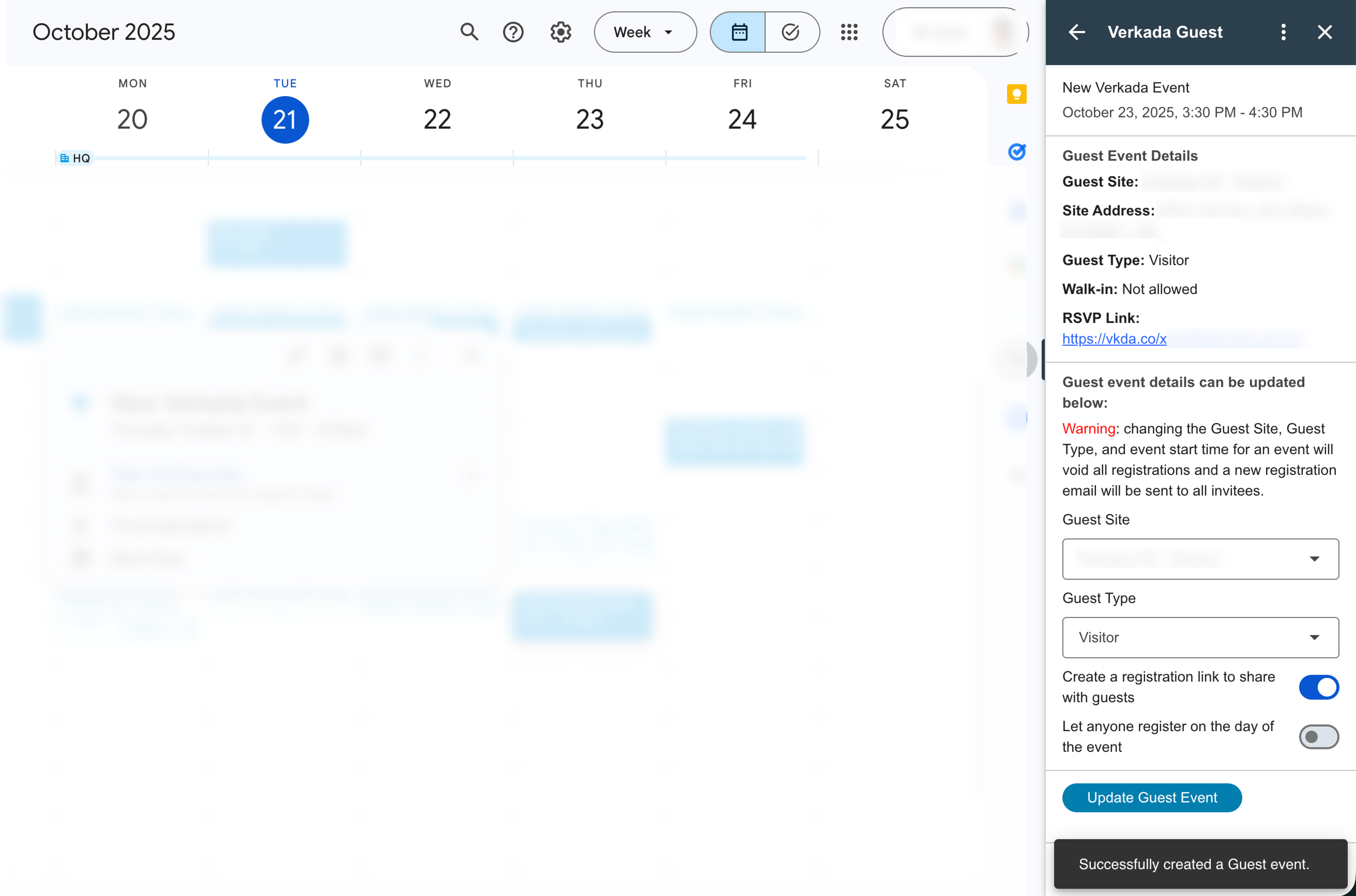
Puedes ver eventos de Guest, recuperar enlaces de RSVP y actualizar los detalles del evento directamente desde Google Calendar.
***
## Actualizar eventos
{% hint style="danger" %}
Los siguientes cambios eliminan y vuelven a crear el evento en Verkada Guest, invalidando todas las inscripciones y enviando nuevos correos electrónicos de inscripción a los invitados:
{% endhint %}
* Cambiar la **fecha del evento**
* Adelantar la **hora de inicio**
* Cambiar la **Tipo de invitado**
* Cambiar la **Sitio de Guest**
***
## Preguntas frecuentes
¿Cómo puedo cambiar quién tiene acceso al complemento de Verkada Guest?
Consulta [la documentación de Google](https://support.google.com/a/answer/172482?hl=en) sobre la gestión del acceso a apps de Marketplace.
¿Qué rol de Verkada necesita un empleado para invitar invitados desde Google Calendar?
Los empleados deben tener asignado el rol de [Anfitrión](/guest/es/configuracion/manage-host-lists-in-guest.md) en Guest para invitar visitantes y crear eventos.
---
# Agent Instructions
This documentation is published with GitBook. GitBook is the documentation platform designed so that both humans and AI agents can read, navigate, and reason over technical content effectively. Learn more at gitbook.com.
## Querying This Documentation
If you need additional information that is not directly available in this page, you can query the documentation by asking a question.
Perform an HTTP GET request on the following URL with the `ask` and `goal` query parameters:
```
GET https://help.verkada.com/guest/es/configuracion/guest-events/verkada-guest-google-calendar-add-on.md?ask=&goal=
```
`ask` is the immediate question: it should be specific, self-contained, and written in natural language.
`goal` is what the user is ultimately trying to achieve, the reason they need the answer. Sharing it helps GitBook give you a better, more relevant answer. A goal is most helpful when it describes the outcome the user wants rather than restating the question. For example, with `ask=how do I create an API token`, a goal like `automate deployments from our CI pipeline` lets GitBook tailor the answer to that use case.
The response will contain a direct answer to the question and relevant excerpts and sources from the documentation.
Use this mechanism when the answer is not explicitly present in the current page, you need clarification or additional context, or you want to retrieve related documentation sections.