> For the complete documentation index, see [llms.txt](https://help.verkada.com/llms.txt). Markdown versions of documentation pages are available by appending `.md` to page URLs; this page is available as [Markdown](https://help.verkada.com/guest/es/configuracion/guest-events/rsvp-links-for-guest.md).
# Enlaces de RSVP para Guest
Permite que cualquier persona se registre para un evento de Guest
Los eventos de invitados permiten a las organizaciones contabilizar de antemano a los visitantes previstos. Los enlaces RSVP son una función opcional de los eventos de invitados que permite a cualquier persona registrarse en un evento. Al seguir el enlace RSVP, los asistentes al evento serán dirigidos a una página web donde deberán completar los pasos de registro del evento.
***
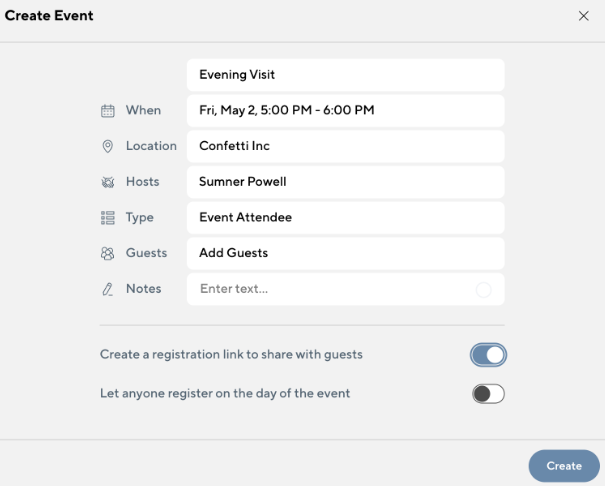
## Crear un evento con un enlace RSVP
{% hint style="danger" %}
Para crear un evento desde my.verkada.com, un usuario debe ser anfitrión de un sitio de Verkada Guest.
{% endhint %}
{% stepper %}
{% step %}
**Inicia sesión en el** [**portal de empleados**](https://my.verkada.com)**.**
{% endstep %}
{% step %}
[**Crear un evento**](/guest/es/configuracion/guest-events/manage-events-from-the-employee-portal.md)**.**
{% endstep %}
{% step %}
**Activa Crear un enlace de registro para compartir con los invitados.**
{% endstep %}
{% endstepper %}
***
## Administrar el enlace RSVP
Los enlaces RSVP se generan cuando se crea el evento y se pueden recuperar en los detalles del evento en el portal de empleados.
Desactivar el interruptor del enlace RSVP hará que el enlace anterior caduque, pero no afectará a los visitantes que se registraron a través del enlace RSVP.
***
## Registrarse para un evento con un enlace RSVP
Los enlaces RSVP son enlaces de acceso público a los que cualquiera puede acceder. Los posibles asistentes completarán los pasos requeridos del tipo de invitado como parte del registro para un evento a través de un enlace RSVP. El flujo de trabajo para registrar a un visitante desde un enlace RSVP se detalla a continuación:
{% stepper %}
{% step %}
**El visitante sigue el enlace RSVP y completa el formulario.**
{% endstep %}
{% step %}
**Los resultados del control de seguridad y otros motivos de denegación se pueden gestionar en Command en la** [**Eventos de invitados**](/guest/es/configuracion/guest-events.md) **página.**
{% endstep %}
{% step %}
**Los asistentes pueden marcarse como presentes desde el enlace que se les envió por correo electrónico, o pueden marcarse como presentes en una tableta Guest. Por separado, un usuario de Command puede registrar la entrada de un asistente al evento el día del evento.**
{% endstep %}
{% endstepper %}
***
## Preguntas frecuentes
¿Qué ocurre si se desactiva la opción Crear un enlace de registro para compartir con invitados?
Si el organizador del evento decide desactivar el interruptor del enlace RSVP, los posibles asistentes ya no podrán usar el enlace para registrarse en el evento. Esto no afecta a quienes ya se habían registrado para el evento.
¿Puedo crear eventos que utilicen tipos de invitado escolares?
No, las invitaciones no son compatibles con los tipos de invitado escolares.
---
# Agent Instructions
This documentation is published with GitBook. GitBook is the documentation platform designed so that both humans and AI agents can read, navigate, and reason over technical content effectively. Learn more at gitbook.com.
## Querying This Documentation
If you need additional information that is not directly available in this page, you can query the documentation by asking a question.
Perform an HTTP GET request on the following URL with the `ask` and `goal` query parameters:
```
GET https://help.verkada.com/guest/es/configuracion/guest-events/rsvp-links-for-guest.md?ask=&goal=
```
`ask` is the immediate question: it should be specific, self-contained, and written in natural language.
`goal` is what the user is ultimately trying to achieve, the reason they need the answer. Sharing it helps GitBook give you a better, more relevant answer. A goal is most helpful when it describes the outcome the user wants rather than restating the question. For example, with `ask=how do I create an API token`, a goal like `automate deployments from our CI pipeline` lets GitBook tailor the answer to that use case.
The response will contain a direct answer to the question and relevant excerpts and sources from the documentation.
Use this mechanism when the answer is not explicitly present in the current page, you need clarification or additional context, or you want to retrieve related documentation sections.