> For the complete documentation index, see [llms.txt](https://help.verkada.com/llms.txt). Markdown versions of documentation pages are available by appending `.md` to page URLs; this page is available as [Markdown](https://help.verkada.com/guest/es/configuracion/guest-events/create-guest-events-with-calendar-shortcuts.md).
# Crea eventos de Guest con accesos directos de calendario
Organiza eventos de visitantes desde tu aplicación de calendario preferida
Los eventos de invitados agilizan el registro al recopilar la información de los asistentes con antelación. Se pueden crear a través de una aplicación de calendario o del Portal de empleados en [my.verkada.com](https://my.verkada.com).
{% hint style="danger" %}
El correo electrónico de un organizador **debe** estar vinculado a un anfitrión para invitar a invitados. Los anfitriones que no tienen acceso a [Verkada Command](/command/es/primeros-pasos/get-started-with-verkada-command.md) aún pueden invitar a invitados en [my.verkada.com](https://my.verkada.com).
{% endhint %}
***
## Recuperar dirección de invitación
{% hint style="danger" %}
Necesitas crear un [tipo de invitado](/guest/es/configuracion/configure-guest-types.md) antes de poder crear un evento de invitados.
{% endhint %}
Debes añadir una dirección de invitación como invitado para crear un evento de invitados desde una aplicación de calendario. Cada dirección de invitación es única para un tipo de invitado y un sitio, y se puede encontrar en Command o en el Portal de empleados.
### Command
{% stepper %}
{% step %}
**En Verkada Command, ve a All Products > Workplace >**  **Guest.**
{% endstep %}
{% step %}
**En la navegación de la izquierda, selecciona Eventos.**
{% endstep %}
{% step %}
**En la parte superior derecha, haz clic en Invitar mediante calendario.**
{% endstep %}
{% step %}
**Haz clic en el menú desplegable Elegir un tipo de invitado para invitar y selecciona el tipo de invitado para el evento.**
{% endstep %}
{% step %}
**Haz clic en Copiar dirección de invitación y pega la dirección como uno de los invitados en el evento del calendario.**
{% endstep %}
{% endstepper %}
### Portal de empleados
{% stepper %}
{% step %}
**Inicia sesión en tu** [**my.verkada.com**](https://my.verkada.com) **cuenta.**
{% endstep %}
{% step %}
**En la parte superior derecha, haz clic en > Invitar invitados.**
{% endstep %}
{% step %}
**A la izquierda, haz clic en Invitar invitados.**
{% endstep %}
{% step %}
**Haz clic en Acceso directo del calendario.**
{% endstep %}
{% step %}
**A la izquierda, selecciona tu sitio de invitados.**
{% endstep %}
{% step %}
**A la derecha, haz clic en Cambiar para seleccionar tu tipo de invitado.**
{% endstep %}
{% endstepper %}
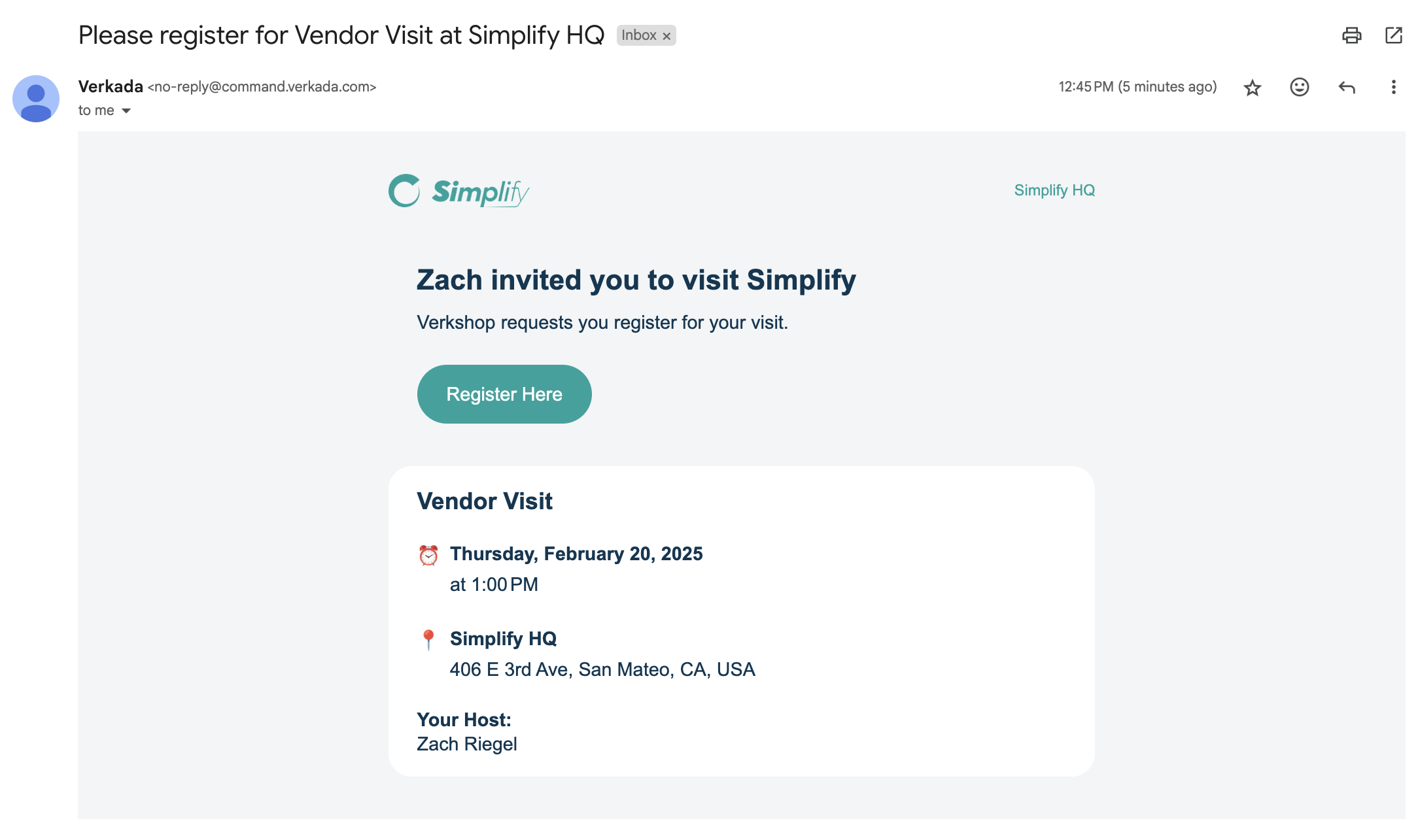
Verkada Guest envía inmediatamente a los invitados un enlace de registro después de crear un evento de invitados.
{% hint style="warning" %}
Las direcciones de correo electrónico de invitación siguen siendo las mismas y se pueden compartir entre empleados para invitar a invitados adicionales.
{% endhint %}
***
## Gestionar eventos de invitados
Los anfitriones pueden ver todos sus eventos desde el [portal de empleados](https://my.verkada.com/#login), incluidos los creados desde una aplicación de calendario.
Los anfitriones del evento pueden modificar la configuración del evento, incluida la lista de correos electrónicos invitados, directamente en la aplicación de calendario.
{% hint style="danger" %}
* Verkada Guest solo detectará una actualización en la lista de invitados si se realiza otro cambio en la invitación de la reunión, como actualizar las notas de la reunión.
* Reprogramar un evento anula todos los registros. Se envía inmediatamente un nuevo correo electrónico de registro a todos los invitados.
{% endhint %}
***
## Preguntas frecuentes
**Guest.**
{% endstep %}
{% step %}
**En la navegación de la izquierda, selecciona Eventos.**
{% endstep %}
{% step %}
**En la parte superior derecha, haz clic en Invitar mediante calendario.**
{% endstep %}
{% step %}
**Haz clic en el menú desplegable Elegir un tipo de invitado para invitar y selecciona el tipo de invitado para el evento.**
{% endstep %}
{% step %}
**Haz clic en Copiar dirección de invitación y pega la dirección como uno de los invitados en el evento del calendario.**
{% endstep %}
{% endstepper %}
### Portal de empleados
{% stepper %}
{% step %}
**Inicia sesión en tu** [**my.verkada.com**](https://my.verkada.com) **cuenta.**
{% endstep %}
{% step %}
**En la parte superior derecha, haz clic en > Invitar invitados.**
{% endstep %}
{% step %}
**A la izquierda, haz clic en Invitar invitados.**
{% endstep %}
{% step %}
**Haz clic en Acceso directo del calendario.**
{% endstep %}
{% step %}
**A la izquierda, selecciona tu sitio de invitados.**
{% endstep %}
{% step %}
**A la derecha, haz clic en Cambiar para seleccionar tu tipo de invitado.**
{% endstep %}
{% endstepper %}
Verkada Guest envía inmediatamente a los invitados un enlace de registro después de crear un evento de invitados.
{% hint style="warning" %}
Las direcciones de correo electrónico de invitación siguen siendo las mismas y se pueden compartir entre empleados para invitar a invitados adicionales.
{% endhint %}
***
## Gestionar eventos de invitados
Los anfitriones pueden ver todos sus eventos desde el [portal de empleados](https://my.verkada.com/#login), incluidos los creados desde una aplicación de calendario.
Los anfitriones del evento pueden modificar la configuración del evento, incluida la lista de correos electrónicos invitados, directamente en la aplicación de calendario.
{% hint style="danger" %}
* Verkada Guest solo detectará una actualización en la lista de invitados si se realiza otro cambio en la invitación de la reunión, como actualizar las notas de la reunión.
* Reprogramar un evento anula todos los registros. Se envía inmediatamente un nuevo correo electrónico de registro a todos los invitados.
{% endhint %}
***
## Preguntas frecuentes
¿Puedo añadir o quitar invitados después de que se haya enviado la invitación?
Sí, pero Verkada Guest solo detectará la actualización si se realiza otro cambio en la invitación de la reunión, como actualizar las notas de la reunión.
¿Puedo enviar a mis invitados información de bienvenida e instrucciones?
Sí, puedes personalizar un mensaje de bienvenida para cada tipo de invitado en la configuración de tu sitio. Los invitados reciben el mensaje después de registrarse, lo que te permite incluir indicaciones de estacionamiento, credenciales de Wi‑Fi u otros enlaces útiles.
¿Cómo inician sesión los invitados invitados?
* El día del evento, los asistentes registrados reciben un correo electrónico con un enlace para iniciar sesión.
* Tanto los asistentes registrados como los no registrados pueden iniciar sesión en la tableta o escanear el código QR de la tableta con su dispositivo móvil para iniciar sesión a través de su navegador.
---
# Agent Instructions
This documentation is published with GitBook. GitBook is the documentation platform designed so that both humans and AI agents can read, navigate, and reason over technical content effectively. Learn more at gitbook.com.
## Querying This Documentation
If you need additional information that is not directly available in this page, you can query the documentation by asking a question.
Perform an HTTP GET request on the following URL with the `ask` and `goal` query parameters:
```
GET https://help.verkada.com/guest/es/configuracion/guest-events/create-guest-events-with-calendar-shortcuts.md?ask=&goal=
```
`ask` is the immediate question: it should be specific, self-contained, and written in natural language.
`goal` is what the user is ultimately trying to achieve, the reason they need the answer. Sharing it helps GitBook give you a better, more relevant answer. A goal is most helpful when it describes the outcome the user wants rather than restating the question. For example, with `ask=how do I create an API token`, a goal like `automate deployments from our CI pipeline` lets GitBook tailor the answer to that use case.
The response will contain a direct answer to the question and relevant excerpts and sources from the documentation.
Use this mechanism when the answer is not explicitly present in the current page, you need clarification or additional context, or you want to retrieve related documentation sections.