> For the complete documentation index, see [llms.txt](https://help.verkada.com/llms.txt). Markdown versions of documentation pages are available by appending `.md` to page URLs; this page is available as [Markdown](https://help.verkada.com/guest/es/configuracion/guest-events.md).
# Eventos de Guest
Revisa y prepárate para eventos de visitantes
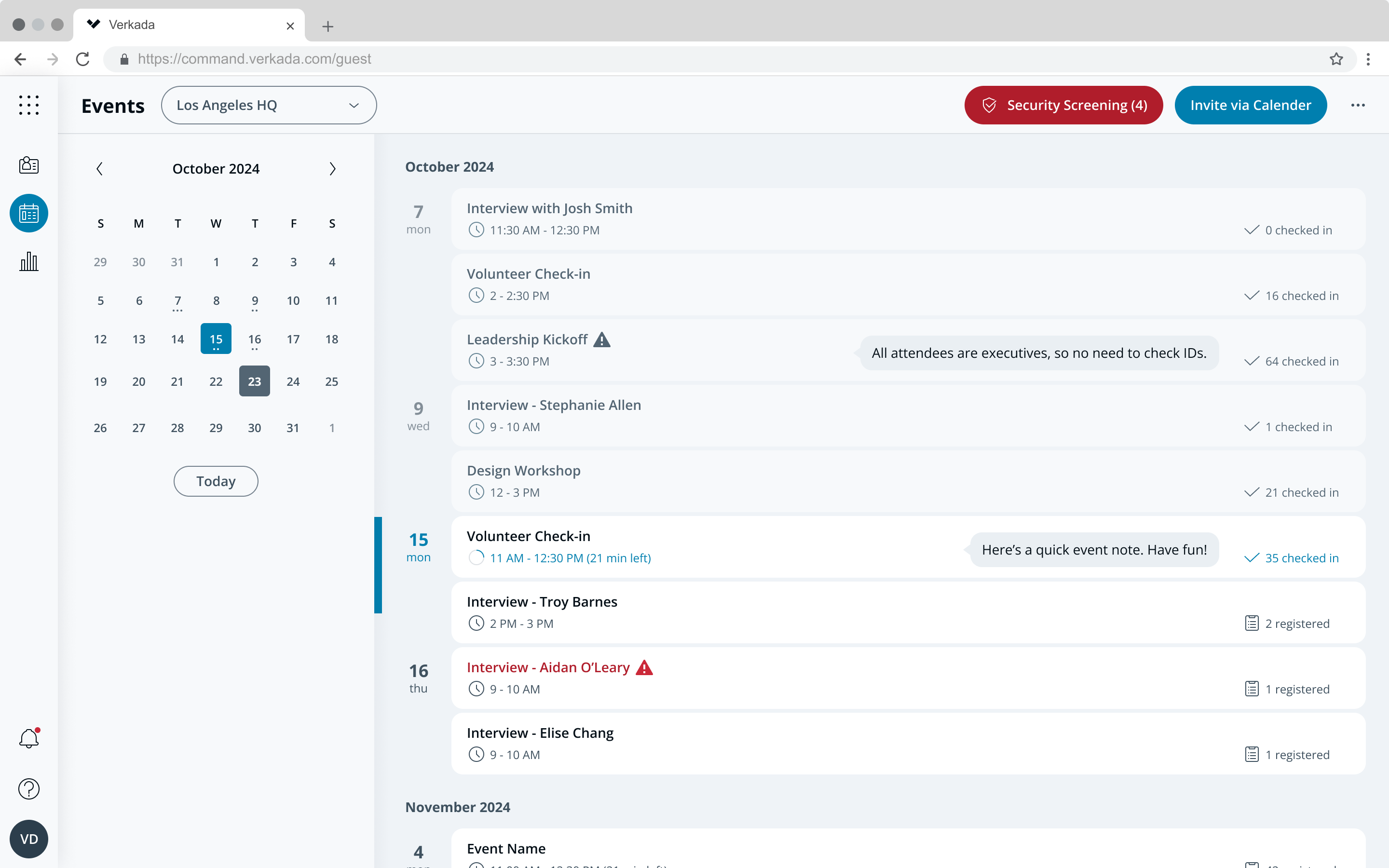
Los eventos de visitantes pueden crearse de varias maneras y pueden administrarse directamente desde Command para agilizar el registro en el sitio. La página de Eventos de invitados ofrece herramientas para que las organizaciones impriman credenciales de visitante con antelación, revisen el número de asistentes al evento, reenvíen correos electrónicos de registro y atiendan cualquier inquietud con los visitantes esperados.
***
## Crear eventos de invitados
[Anfitriones](/guest/es/configuracion/manage-host-lists-in-guest.md) en un sitio de Guest se pueden crear eventos desde:
* El Portal del empleado
* Una aplicación de calendario usando [Atajos de calendario](/guest/es/configuracion/guest-events/create-guest-events-with-calendar-shortcuts.md)
* Verkada Guest [complemento de Google Calendar](/guest/es/configuracion/guest-events/verkada-guest-google-calendar-add-on.md)
***
## Administrar eventos
{% hint style="danger" %}
Necesitas al menos **Visor del sitio Workplace** para ver la página de Eventos de invitados.
{% endhint %}
{% stepper %}
{% step %}
#### En Verkada Command, vaya a **Todos los productos > Workplace >**  **Guest.**
{% endstep %}
{% step %}
#### En la navegación izquierda, seleccione **Eventos**.
{% endstep %}
{% step %}
#### En la parte superior, seleccione su sitio.
{% endstep %}
{% step %}
#### Desplácese por la lista de eventos o seleccione fechas del calendario de la izquierda para ver los eventos.
{% endstep %}
{% endstepper %}
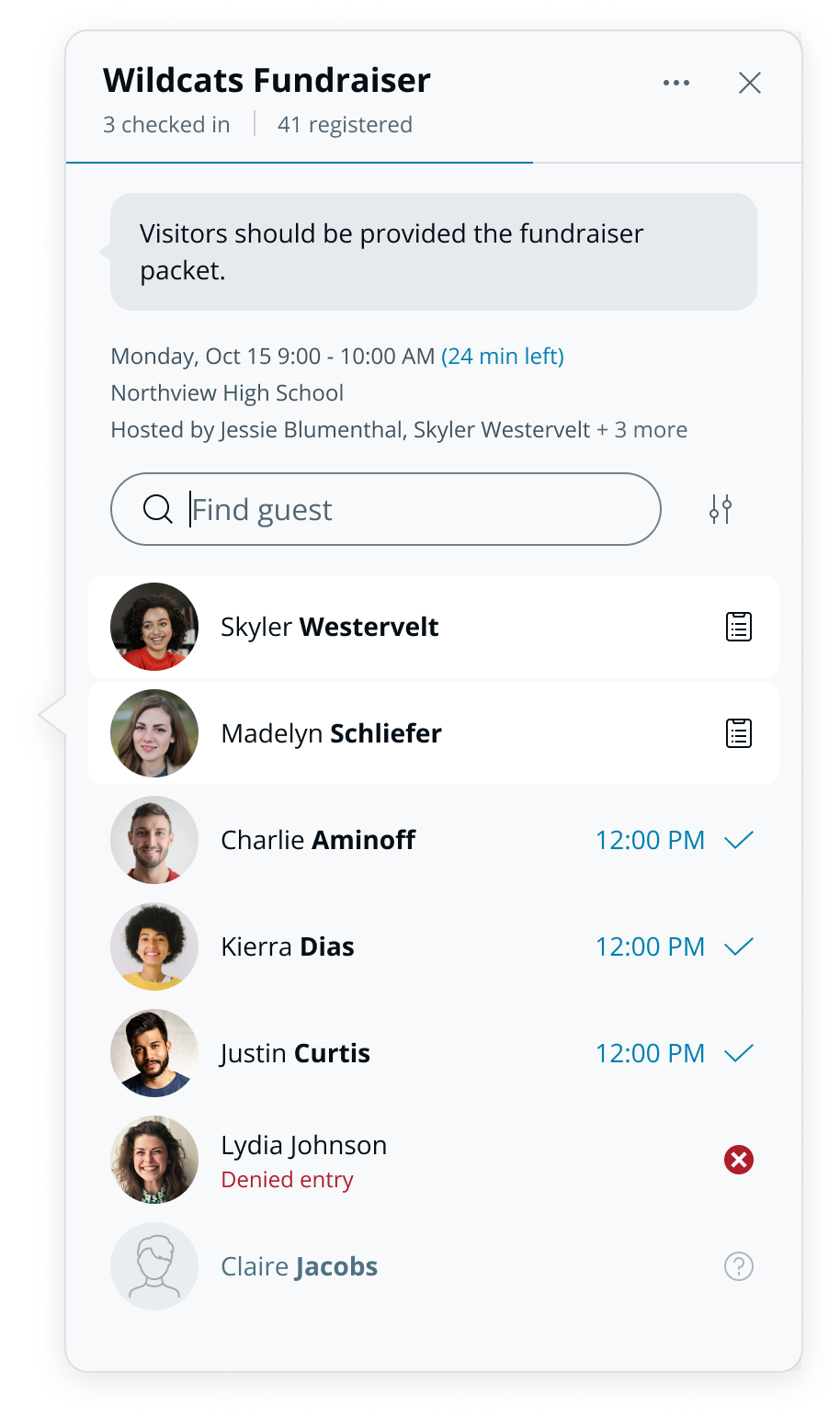
Cuando se selecciona un evento, se muestra lo siguiente:
* Todos los asistentes invitados
* Estado de los asistentes invitados
* Hora del evento
* Dirección del evento
* Notas del evento
* Anfitrión del evento
***
## Reenviar correos electrónicos de registro
Los correos electrónicos de registro pueden reenviarse a los asistentes que no se hayan registrado.
### Individualmente
{% stepper %}
{% step %}
#### En Verkada Command, vaya a **Todos los productos > Workplace >** **Guest.**
{% endstep %}
{% step %}
#### En la navegación izquierda, seleccione **Eventos**.
{% endstep %}
{% step %}
#### Seleccione su evento.
a. Seleccione al asistente de la lista.\
b. Debajo de **Acciones**, seleccione **Reenviar invitación.**
{% endstep %}
{% endstepper %}
### En lote
{% stepper %}
{% step %}
#### En Verkada Command, vaya a **Todos los productos > Workplace >** **Guest.**
{% endstep %}
{% step %}
#### En la navegación izquierda, seleccione **Eventos**.
{% endstep %}
{% step %}
#### Seleccione su evento.
a. En la esquina superior derecha, haga clic en .\
b. Seleccione **Reenviar invitaciones.**
{% endstep %}
{% endstepper %}
***
### Imprimir credenciales con anticipación
Las insignias con etiqueta de visitante se pueden imprimir desde la página de eventos de Guest para todos los asistentes registrados.
**Individualmente**
{% stepper %}
{% step %}
#### En Verkada Command, vaya a **Todos los productos > Workplace >** **Guest.**
{% endstep %}
{% step %}
#### En la navegación izquierda, seleccione **Eventos.**
{% endstep %}
{% step %}
#### Seleccione su evento.
a. Seleccione al asistente de la lista.\
b. Debajo de **Acciones**, seleccione **Imprimir credencial.**
{% endstep %}
{% endstepper %}
**En lote**
{% stepper %}
{% step %}
#### En Verkada Command, vaya a **Todos los productos > Workplace >** **Guest.**
{% endstep %}
{% step %}
#### En la navegación izquierda, seleccione **Eventos**.
{% endstep %}
{% step %}
#### Seleccione su evento.
a. En la esquina superior derecha, haga clic en .\
b. Seleccione **Imprimir credenciales**.
{% endstep %}
{% endstepper %}
***
## Registrar la entrada de los asistentes
El personal puede registrar la entrada de los asistentes registrados el día del evento de una de dos maneras.
### **página de eventos**
{% stepper %}
{% step %}
#### En Verkada Command, vaya a **Todos los productos > Workplace >** **Guest.**
{% endstep %}
{% step %}
#### En la navegación izquierda, seleccione **Eventos**.
a. Seleccione su evento.\
b. Seleccione al asistente de la lista.\
c. Haga clic en **Registrar entrada.**
{% endstep %}
{% endstepper %}
### **Página de inicio de invitados**
{% hint style="warning" %}
Los asistentes registrados que no hayan registrado su entrada aparecerán en el registro de visitas 15 minutos antes de la hora de inicio de su evento.
{% endhint %}
{% stepper %}
{% step %}
#### En Verkada Command, vaya a **Todos los productos > Workplace >** **Guest.**
{% endstep %}
{% step %}
#### En **Inicio de Guest:**
a. Seleccione su sitio.\
b. Haga clic en **Registrar entrada** junto al asistente.
{% endstep %}
{% endstepper %}
***
## Revisión de seguridad para los asistentes
Si los asistentes se registran con un tipo de invitado que requiere [verificación de seguridad](/guest/es/configuracion/guest-security-screening.md), sus resultados y la información relacionada se pueden revisar en la página de eventos de Guest. La revisión de seguridad se realiza durante el registro. Si la identificación de un asistente no se puede escanear, al personal se le pedirá que ingrese su nombre completo y fecha de nacimiento.
{% stepper %}
{% step %}
#### En Verkada Command, vaya a **Todos los productos > Workplace >** **Guest.**
{% endstep %}
{% step %}
#### En la navegación izquierda, seleccione **Eventos**.
{% endstep %}
{% step %}
#### En la parte superior, seleccione su sitio.
{% endstep %}
{% step %}
#### Seleccionar **Verificación de seguridad.**
{% endstep %}
{% step %}
#### Seleccione al asistente que desea revisar.
{% endstep %}
{% endstepper %}
Los asistentes con resultados de revisión de seguridad deben revisarse antes de que termine el evento. No se aprobarán para el evento si no se revisan a tiempo. La visita del asistente se deniega si el personal confirma una coincidencia entre un asistente y un grabar del infractor.
***
{% hint style="success" %}
**¿Prefieres verlo en acción?** Mira el [tutorial en video](https://www.youtube.com/watch?v=3ffEWLSl7qM).
{% endhint %}
---
# Agent Instructions
This documentation is published with GitBook. GitBook is the documentation platform designed so that both humans and AI agents can read, navigate, and reason over technical content effectively. Learn more at gitbook.com.
## Querying This Documentation
If you need additional information that is not directly available in this page, you can query the documentation by asking a question.
Perform an HTTP GET request on the following URL with the `ask` and `goal` query parameters:
```
GET https://help.verkada.com/guest/es/configuracion/guest-events.md?ask=&goal=
```
`ask` is the immediate question: it should be specific, self-contained, and written in natural language.
`goal` is what the user is ultimately trying to achieve, the reason they need the answer. Sharing it helps GitBook give you a better, more relevant answer. A goal is most helpful when it describes the outcome the user wants rather than restating the question. For example, with `ask=how do I create an API token`, a goal like `automate deployments from our CI pipeline` lets GitBook tailor the answer to that use case.
The response will contain a direct answer to the question and relevant excerpts and sources from the documentation.
Use this mechanism when the answer is not explicitly present in the current page, you need clarification or additional context, or you want to retrieve related documentation sections.
**Guest.**
{% endstep %}
{% step %}
#### En la navegación izquierda, seleccione **Eventos**.
{% endstep %}
{% step %}
#### En la parte superior, seleccione su sitio.
{% endstep %}
{% step %}
#### Desplácese por la lista de eventos o seleccione fechas del calendario de la izquierda para ver los eventos.
{% endstep %}
{% endstepper %}
Cuando se selecciona un evento, se muestra lo siguiente:
* Todos los asistentes invitados
* Estado de los asistentes invitados
* Hora del evento
* Dirección del evento
* Notas del evento
* Anfitrión del evento
***
## Reenviar correos electrónicos de registro
Los correos electrónicos de registro pueden reenviarse a los asistentes que no se hayan registrado.
### Individualmente
{% stepper %}
{% step %}
#### En Verkada Command, vaya a **Todos los productos > Workplace >** **Guest.**
{% endstep %}
{% step %}
#### En la navegación izquierda, seleccione **Eventos**.
{% endstep %}
{% step %}
#### Seleccione su evento.
a. Seleccione al asistente de la lista.\
b. Debajo de **Acciones**, seleccione **Reenviar invitación.**
{% endstep %}
{% endstepper %}
### En lote
{% stepper %}
{% step %}
#### En Verkada Command, vaya a **Todos los productos > Workplace >** **Guest.**
{% endstep %}
{% step %}
#### En la navegación izquierda, seleccione **Eventos**.
{% endstep %}
{% step %}
#### Seleccione su evento.
a. En la esquina superior derecha, haga clic en .\
b. Seleccione **Reenviar invitaciones.**
{% endstep %}
{% endstepper %}
***
### Imprimir credenciales con anticipación
Las insignias con etiqueta de visitante se pueden imprimir desde la página de eventos de Guest para todos los asistentes registrados.
**Individualmente**
{% stepper %}
{% step %}
#### En Verkada Command, vaya a **Todos los productos > Workplace >** **Guest.**
{% endstep %}
{% step %}
#### En la navegación izquierda, seleccione **Eventos.**
{% endstep %}
{% step %}
#### Seleccione su evento.
a. Seleccione al asistente de la lista.\
b. Debajo de **Acciones**, seleccione **Imprimir credencial.**
{% endstep %}
{% endstepper %}
**En lote**
{% stepper %}
{% step %}
#### En Verkada Command, vaya a **Todos los productos > Workplace >** **Guest.**
{% endstep %}
{% step %}
#### En la navegación izquierda, seleccione **Eventos**.
{% endstep %}
{% step %}
#### Seleccione su evento.
a. En la esquina superior derecha, haga clic en .\
b. Seleccione **Imprimir credenciales**.
{% endstep %}
{% endstepper %}
***
## Registrar la entrada de los asistentes
El personal puede registrar la entrada de los asistentes registrados el día del evento de una de dos maneras.
### **página de eventos**
{% stepper %}
{% step %}
#### En Verkada Command, vaya a **Todos los productos > Workplace >** **Guest.**
{% endstep %}
{% step %}
#### En la navegación izquierda, seleccione **Eventos**.
a. Seleccione su evento.\
b. Seleccione al asistente de la lista.\
c. Haga clic en **Registrar entrada.**
{% endstep %}
{% endstepper %}
### **Página de inicio de invitados**
{% hint style="warning" %}
Los asistentes registrados que no hayan registrado su entrada aparecerán en el registro de visitas 15 minutos antes de la hora de inicio de su evento.
{% endhint %}
{% stepper %}
{% step %}
#### En Verkada Command, vaya a **Todos los productos > Workplace >** **Guest.**
{% endstep %}
{% step %}
#### En **Inicio de Guest:**
a. Seleccione su sitio.\
b. Haga clic en **Registrar entrada** junto al asistente.
{% endstep %}
{% endstepper %}
***
## Revisión de seguridad para los asistentes
Si los asistentes se registran con un tipo de invitado que requiere [verificación de seguridad](/guest/es/configuracion/guest-security-screening.md), sus resultados y la información relacionada se pueden revisar en la página de eventos de Guest. La revisión de seguridad se realiza durante el registro. Si la identificación de un asistente no se puede escanear, al personal se le pedirá que ingrese su nombre completo y fecha de nacimiento.
{% stepper %}
{% step %}
#### En Verkada Command, vaya a **Todos los productos > Workplace >** **Guest.**
{% endstep %}
{% step %}
#### En la navegación izquierda, seleccione **Eventos**.
{% endstep %}
{% step %}
#### En la parte superior, seleccione su sitio.
{% endstep %}
{% step %}
#### Seleccionar **Verificación de seguridad.**
{% endstep %}
{% step %}
#### Seleccione al asistente que desea revisar.
{% endstep %}
{% endstepper %}
Los asistentes con resultados de revisión de seguridad deben revisarse antes de que termine el evento. No se aprobarán para el evento si no se revisan a tiempo. La visita del asistente se deniega si el personal confirma una coincidencia entre un asistente y un grabar del infractor.
***
{% hint style="success" %}
**¿Prefieres verlo en acción?** Mira el [tutorial en video](https://www.youtube.com/watch?v=3ffEWLSl7qM).
{% endhint %}
---
# Agent Instructions
This documentation is published with GitBook. GitBook is the documentation platform designed so that both humans and AI agents can read, navigate, and reason over technical content effectively. Learn more at gitbook.com.
## Querying This Documentation
If you need additional information that is not directly available in this page, you can query the documentation by asking a question.
Perform an HTTP GET request on the following URL with the `ask` and `goal` query parameters:
```
GET https://help.verkada.com/guest/es/configuracion/guest-events.md?ask=&goal=
```
`ask` is the immediate question: it should be specific, self-contained, and written in natural language.
`goal` is what the user is ultimately trying to achieve, the reason they need the answer. Sharing it helps GitBook give you a better, more relevant answer. A goal is most helpful when it describes the outcome the user wants rather than restating the question. For example, with `ask=how do I create an API token`, a goal like `automate deployments from our CI pipeline` lets GitBook tailor the answer to that use case.
The response will contain a direct answer to the question and relevant excerpts and sources from the documentation.
Use this mechanism when the answer is not explicitly present in the current page, you need clarification or additional context, or you want to retrieve related documentation sections.