> For the complete documentation index, see [llms.txt](https://help.verkada.com/llms.txt). Markdown versions of documentation pages are available by appending `.md` to page URLs; this page is available as [Markdown](https://help.verkada.com/guest/es/configuracion/guest-documents/guest-questionnaires.md).
# Cuestionarios de Guest
Crea una experiencia de inicio de sesión avanzada adaptada a las respuestas de los visitantes
Los cuestionarios son un tipo de documento en Guest que puede pedir a los visitantes que respondan una serie de preguntas. Los cuestionarios admiten preguntas de respuesta abierta y preguntas de opción múltiple. Las preguntas de opción múltiple presentadas en un cuestionario pueden llevar a diferentes conjuntos de preguntas y acciones.
***
***
## Crear un cuestionario
{% stepper %}
{% step %}
**En Verkada Command, ve a Todos los productos > Workplace > Invitado.**
{% endstep %}
{% step %}
**En la navegación izquierda, haz clic en Configuración de invitados.**
{% endstep %}
{% step %}
**En Organización > Documentos, haga clic en Administrar documentos.**
{% endstep %}
{% step %}
**En la esquina superior derecha, haga clic en Agregar documento.**
a. Selecciona **Agregar documento global** para crear un documento disponible para todos los sitios.\
b. Seleccione **Agregar documento del sitio** y seleccione un sitio para crear un documento para un sitio individual.
{% endstep %}
{% step %}
**Seleccione Nuevo cuestionario.**
a. Ingrese un nombre único.\
b. Haga clic **Guardar y continuar.**
{% endstep %}
{% step %}
**Los cuestionarios tienen las siguientes opciones:**
* Opción múltiple
* Respuesta abierta
* Bloque de texto
Seleccione cualquier combinación de estas para crear su cuestionario. Las opciones pueden usarse más de una vez.
{% endstep %}
{% step %}
**(Opcional) Se puede reordenar un elemento haciendo clic y arrastrándolo. Las preguntas de opción múltiple pueden generar diferentes conjuntos de preguntas y acciones usando** [**ramificaciones**](#h_c3f5cb08c4)**.**
{% endstep %}
{% step %}
**Haga clic en Guardar cambios para finalizar.**
{% endstep %}
{% endstepper %}
***
## Ramificaciones
### Diseñar ramificaciones
Las ramificaciones pueden crearse a partir de una o más opciones de una pregunta de opción múltiple. Para crear una nueva ramificación:
{% stepper %}
{% step %}
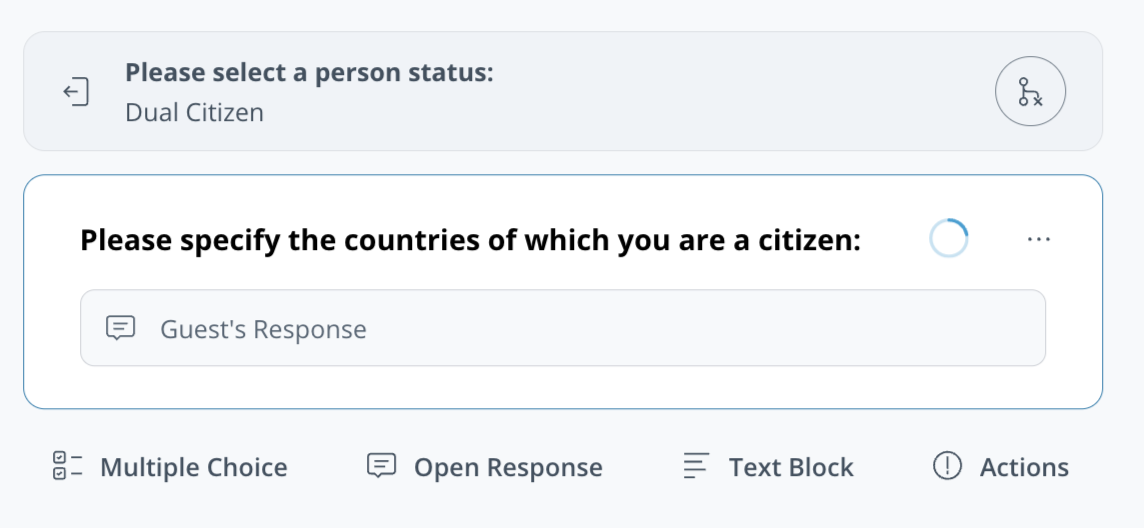
**Pase el cursor sobre una opción de una pregunta de opción múltiple y haga clic.**
{% endstep %}
{% step %}
**Seleccione una opción de ramificación:**
* Respuesta abierta
* Opción múltiple
* Bloque de texto
* Denegar la entrada
{% endstep %}
{% step %}
**Configure la opción de ramificación según sea necesario. La pregunta raíz se muestra en la parte superior.**
{% endstep %}
{% step %}
**(Opcional) Haga clic para volver a la ramificación anterior.**
{% endstep %}
{% step %}
**Haga clic en Guardar cambios para finalizar.**
{% endstep %}
{% endstepper %}
{% hint style="warning" %}
Cada **Denegar la entrada** acción puede incluir un motivo de denegación personalizable. Los motivos de denegación son visibles para los visitantes en los registros de visitas.
{% endhint %}
### Usar ramificaciones existentes
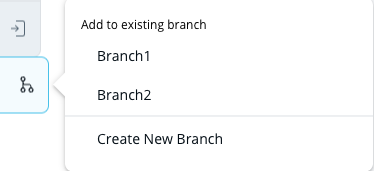
Varias opciones de una sola pregunta de opción múltiple pueden vincularse a una ramificación.
{% stepper %}
{% step %}
**Pase el cursor sobre una opción de una pregunta de opción múltiple y haga clic.**
{% endstep %}
{% step %}
**Seleccione una ramificación existente del menú.**
{% endstep %}
{% endstepper %}
### Desvincular una opción de una ramificación
{% stepper %}
{% step %}
**Pase el cursor sobre la pregunta de opción múltiple con su ramificación y haga clic.**
{% endstep %}
{% step %}
**En la parte superior, haga clic en la x junto a cualquier opción para desvincularla.**
{% endstep %}
{% endstepper %}
### Eliminar una ramificación
{% stepper %}
{% step %}
**Pase el cursor sobre la pregunta de opción múltiple con su ramificación y haga clic.**
{% endstep %}
{% step %}
**En la parte superior, haga clic y luego en Confirmar para eliminar.**
{% endstep %}
{% endstepper %}
***
## Administrar cuestionarios
* Puede [anclar](/guest/es/configuracion/configure-guest-types/pin-guest-check-in-steps-and-configure-guest-passes.md) cuestionarios en un tipo de invitado.
* Las respuestas a preguntas de opción múltiple de los cuestionarios pueden usarse como [diseño de insignias](/guest/es/configuracion/configure-guest-types/design-a-visitor-badge-in-guest.md) reglas.
### Navegador de cuestionario
En la parte superior izquierda del editor de cuestionarios hay un navegador de cuestionarios  . Haga clic en las barras del navegador de cuestionarios para saltar a una ramificación específica. El navegador de cuestionarios:
* Resalta en azul qué sección del cuestionario se está editando actualmente.
* Resalta en amarillo las secciones del cuestionario que necesitan traducción.
***
## Preguntas frecuentes
. Haga clic en las barras del navegador de cuestionarios para saltar a una ramificación específica. El navegador de cuestionarios:
* Resalta en azul qué sección del cuestionario se está editando actualmente.
* Resalta en amarillo las secciones del cuestionario que necesitan traducción.
***
## Preguntas frecuentes
¿La aplicación Guest indica a los visitantes que se les ha denegado el acceso debido a una respuesta del cuestionario?
La aplicación Guest para iPad no indicará a los visitantes que se les denegó la entrada por una respuesta a un cuestionario diseñado después del 10/3/24. Los cuestionarios heredados diseñados antes del 10/3/24 mostrarán un **Entrada denegada** mensaje.
¿Pueden los visitantes editar las respuestas del cuestionario después de enviarlas?
Los visitantes no pueden modificar las respuestas del cuestionario después de enviarlas.
¿Cómo funcionan los cuestionarios anclados?
Los cuestionarios anclados guardarán las respuestas que un visitante proporcionó en una visita anterior, y el documento no se completará en una visita futura. Considere si debe usarse el anclaje, especialmente si un cuestionario incluye una acción de denegar la entrada.
---
# Agent Instructions
This documentation is published with GitBook. GitBook is the documentation platform designed so that both humans and AI agents can read, navigate, and reason over technical content effectively. Learn more at gitbook.com.
## Querying This Documentation
If you need additional information that is not directly available in this page, you can query the documentation by asking a question.
Perform an HTTP GET request on the following URL with the `ask` and `goal` query parameters:
```
GET https://help.verkada.com/guest/es/configuracion/guest-documents/guest-questionnaires.md?ask=&goal=
```
`ask` is the immediate question: it should be specific, self-contained, and written in natural language.
`goal` is what the user is ultimately trying to achieve, the reason they need the answer. Sharing it helps GitBook give you a better, more relevant answer. A goal is most helpful when it describes the outcome the user wants rather than restating the question. For example, with `ask=how do I create an API token`, a goal like `automate deployments from our CI pipeline` lets GitBook tailor the answer to that use case.
The response will contain a direct answer to the question and relevant excerpts and sources from the documentation.
Use this mechanism when the answer is not explicitly present in the current page, you need clarification or additional context, or you want to retrieve related documentation sections.