> For the complete documentation index, see [llms.txt](https://help.verkada.com/llms.txt). Markdown versions of documentation pages are available by appending `.md` to page URLs; this page is available as [Markdown](https://help.verkada.com/guest/es/configuracion/guest-app-integrations.md).
# Integraciones de la app de Guest
Aprende a integrar Guest con Slack y Microsoft Teams
Para una gestión de usuarios más cómoda [Verkada Guest](https://docs.verkada.com/docs/verkada-guest-overview.pdf) de usuarios, puede habilitar integraciones de aplicaciones de terceros con Slack y Microsoft Teams para que se le notifique cuando un invitado se registre en su organización.
***
## Integre la aplicación Guest con Slack
{% stepper %}
{% step %}
**En Verkada Command, ve a Todos los productos > Workplace > Invitado.**
{% endstep %}
{% step %}
**En la navegación izquierda, haz clic en Configuración de invitados.**
{% endstep %}
{% step %}
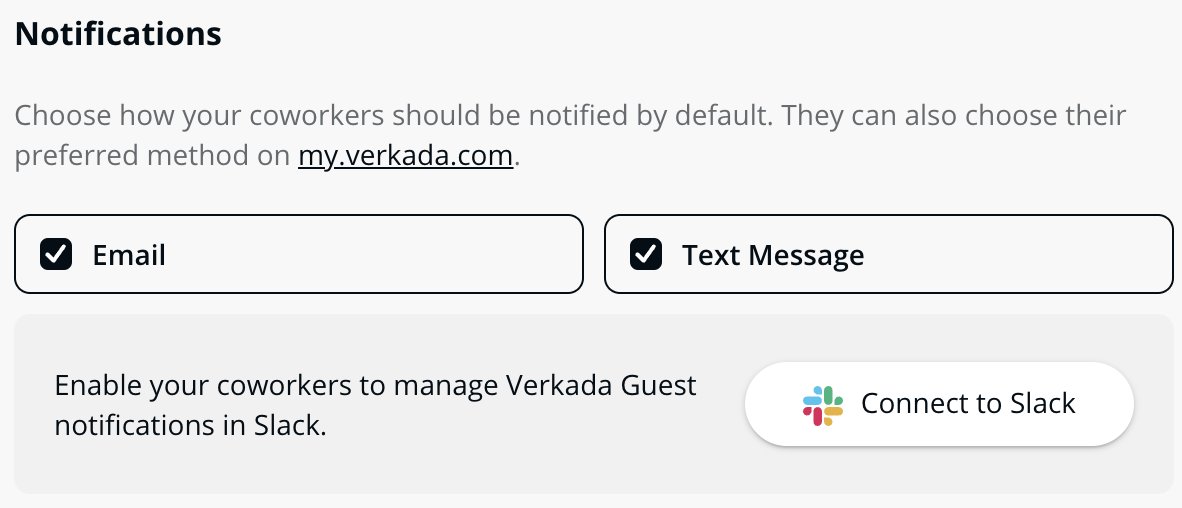
**A la izquierda, desplácese hacia abajo hasta Notificaciones y seleccione Conectar con Slack.**
{% endstep %}
{% step %}
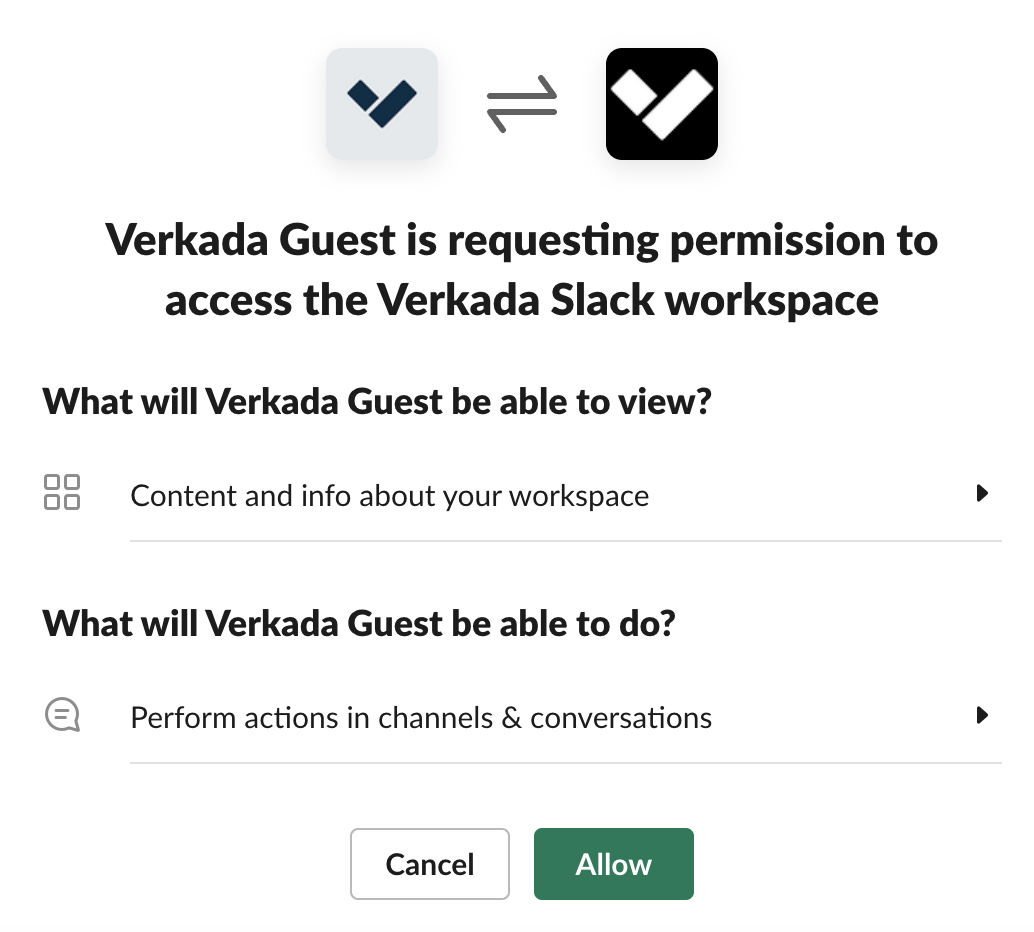
**Cuando se le solicite permitir el acceso al espacio de trabajo de Slack de Verkada, haga clic en Permitir.**
{% endstep %}
{% step %}
**En Slack, busque la app Verkada Guest y agréguela a su cuenta. Entonces debería poder recibir notificaciones de Guest a través de Slack.**
{% endstep %}
{% endstepper %}
***
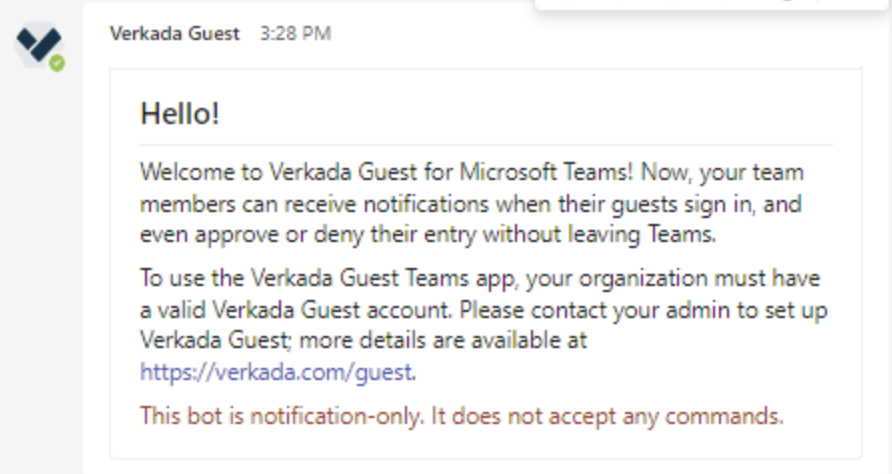
## Integre la aplicación Guest con Microsoft Teams
{% hint style="danger" %}
Debe tener permisos de Administrador global o Administrador de roles con privilegios en Microsoft Teams para habilitar esta función.
{% endhint %}
{% stepper %}
{% step %}
**En Verkada Command, ve a Todos los productos > Workplace > Invitado.**
{% endstep %}
{% step %}
**En la navegación izquierda, haz clic en Configuración de invitados.**
{% endstep %}
{% step %}
**A la izquierda, desplácese hacia abajo hasta Notificaciones y seleccione Conectar con MS Teams.**
{% endstep %}
{% step %}
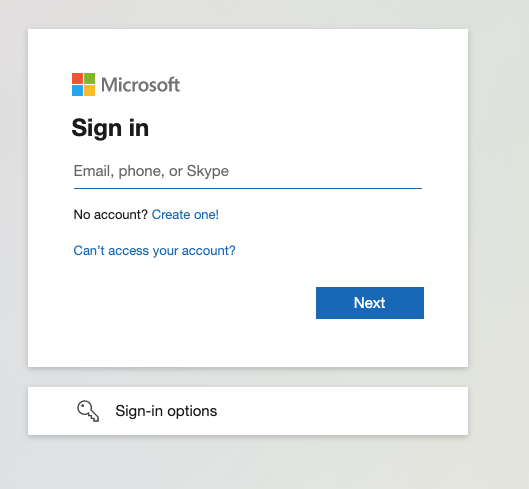
**Cuando se le solicite iniciar sesión en Microsoft, haga clic en Siguiente.**
{% endstep %}
{% step %}
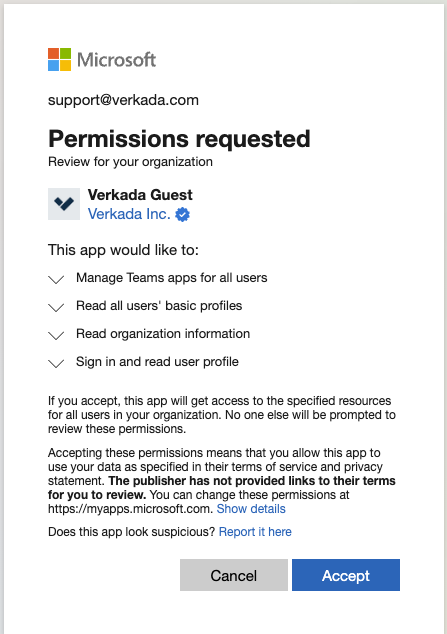
**Acepte los permisos para permitir que Guest se integre con Teams.**
{% endstep %}
{% step %}
**En Microsoft Teams, busque la app Verkada Guest y agréguela a su cuenta. Entonces debería poder recibir notificaciones a través de Teams.**
{% endstep %}
{% endstepper %}
***
## Habilitar todas las aplicaciones de terceros
Si tiene deshabilitadas las aplicaciones de terceros de forma predeterminada en su cuenta de Microsoft, siga estos pasos para cambiar la configuración de su cuenta:
{% stepper %}
{% step %}
**Vaya a** [**https://admin.teams.microsoft.com/policies/manage-apps**](https://admin.teams.microsoft.com/policies/manage-apps)
{% endstep %}
{% step %}
**Haga clic en Acciones y seleccione Configuración de toda la organización.**
{% endstep %}
{% step %}
**En la configuración de aplicaciones de toda la organización, asegúrese de que Aplicaciones de terceros esté habilitado.**
{% endstep %}
{% endstepper %}
***
## Habilitar solo las aplicaciones de terceros de Verkada Guest
{% stepper %}
{% step %}
**Vaya a:** [**https://admin.teams.microsoft.com/policies/manage-apps**](https://admin.teams.microsoft.com/policies/manage-apps)**.**
{% endstep %}
{% step %}
**Localice la app Verkada Guest en la lista.**
{% endstep %}
{% step %}
**Asigne al grupo autorizado para instalar.**
{% endstep %}
{% endstepper %}
***
{% hint style="info" %}
**¿Prefieres verlo en acción?** Mira el [tutorial en video](https://www.youtube.com/watch?v=76-x-GPz1l0).
{% endhint %}
---
# Agent Instructions
This documentation is published with GitBook. GitBook is the documentation platform designed so that both humans and AI agents can read, navigate, and reason over technical content effectively. Learn more at gitbook.com.
## Querying This Documentation
If you need additional information that is not directly available in this page, you can query the documentation by asking a question.
Perform an HTTP GET request on the following URL with the `ask` and `goal` query parameters:
```
GET https://help.verkada.com/guest/es/configuracion/guest-app-integrations.md?ask=&goal=
```
`ask` is the immediate question: it should be specific, self-contained, and written in natural language.
`goal` is what the user is ultimately trying to achieve, the reason they need the answer. Sharing it helps GitBook give you a better, more relevant answer. A goal is most helpful when it describes the outcome the user wants rather than restating the question. For example, with `ask=how do I create an API token`, a goal like `automate deployments from our CI pipeline` lets GitBook tailor the answer to that use case.
The response will contain a direct answer to the question and relevant excerpts and sources from the documentation.
Use this mechanism when the answer is not explicitly present in the current page, you need clarification or additional context, or you want to retrieve related documentation sections.