> For the complete documentation index, see [llms.txt](https://help.verkada.com/llms.txt). Markdown versions of documentation pages are available by appending `.md` to page URLs; this page is available as [Markdown](https://help.verkada.com/guest/es/configuracion/door-access-for-guests/manage-visitor-access-control-privileges.md).
# Gestiona el acceso de los visitantes a las puertas desde Guest
Controla a qué puertas pueden acceder los visitantes cuando estén en tu propiedad
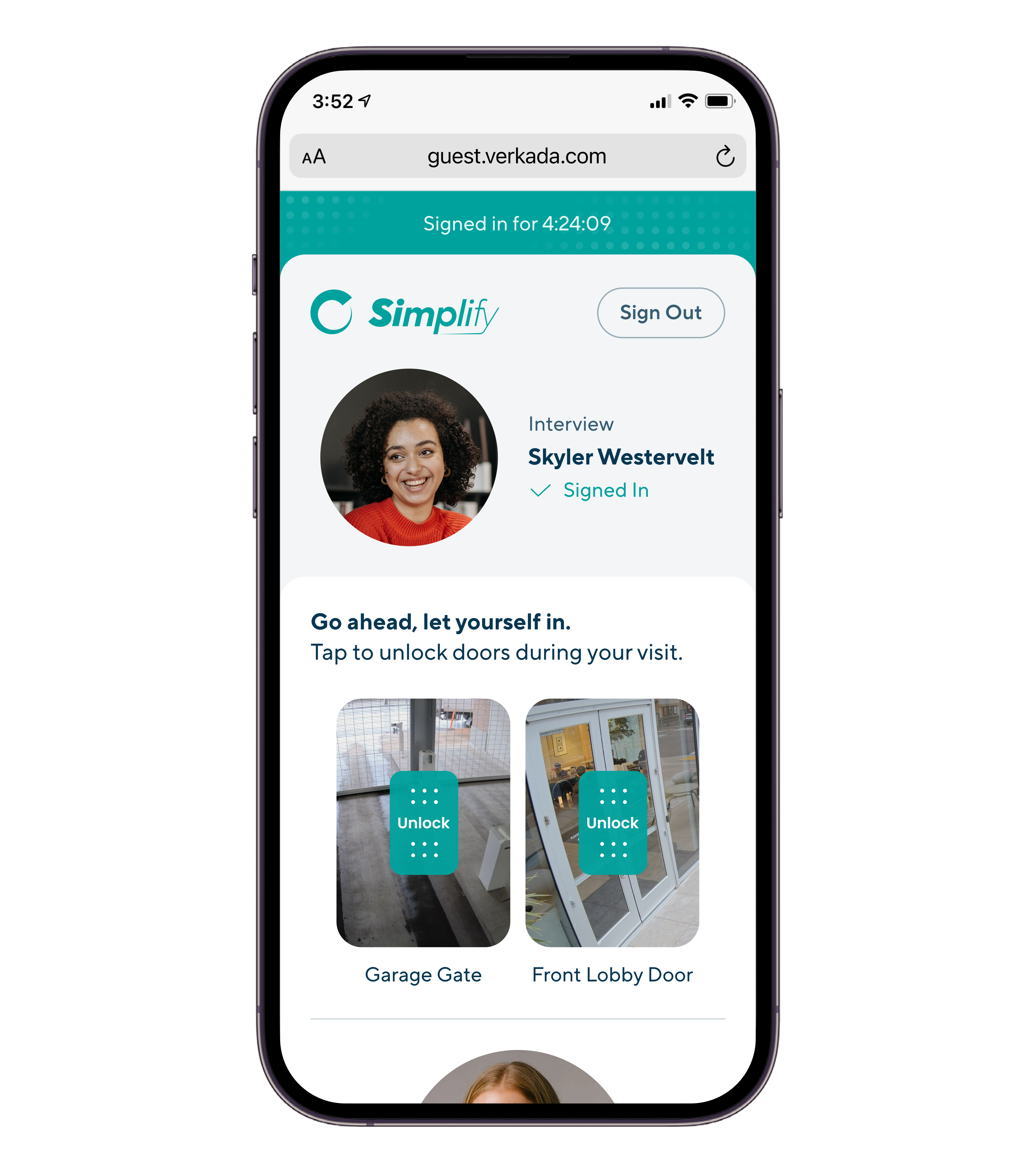
La integración entre Verkada control de acceso y Guest permite a las organizaciones conceder acceso limitado a las puertas a los visitantes. Las organizaciones pueden emitir credenciales de acceso a visitantes seleccionados directamente desde Guest.
***
## Cómo se concede el acceso a las puertas a los visitantes
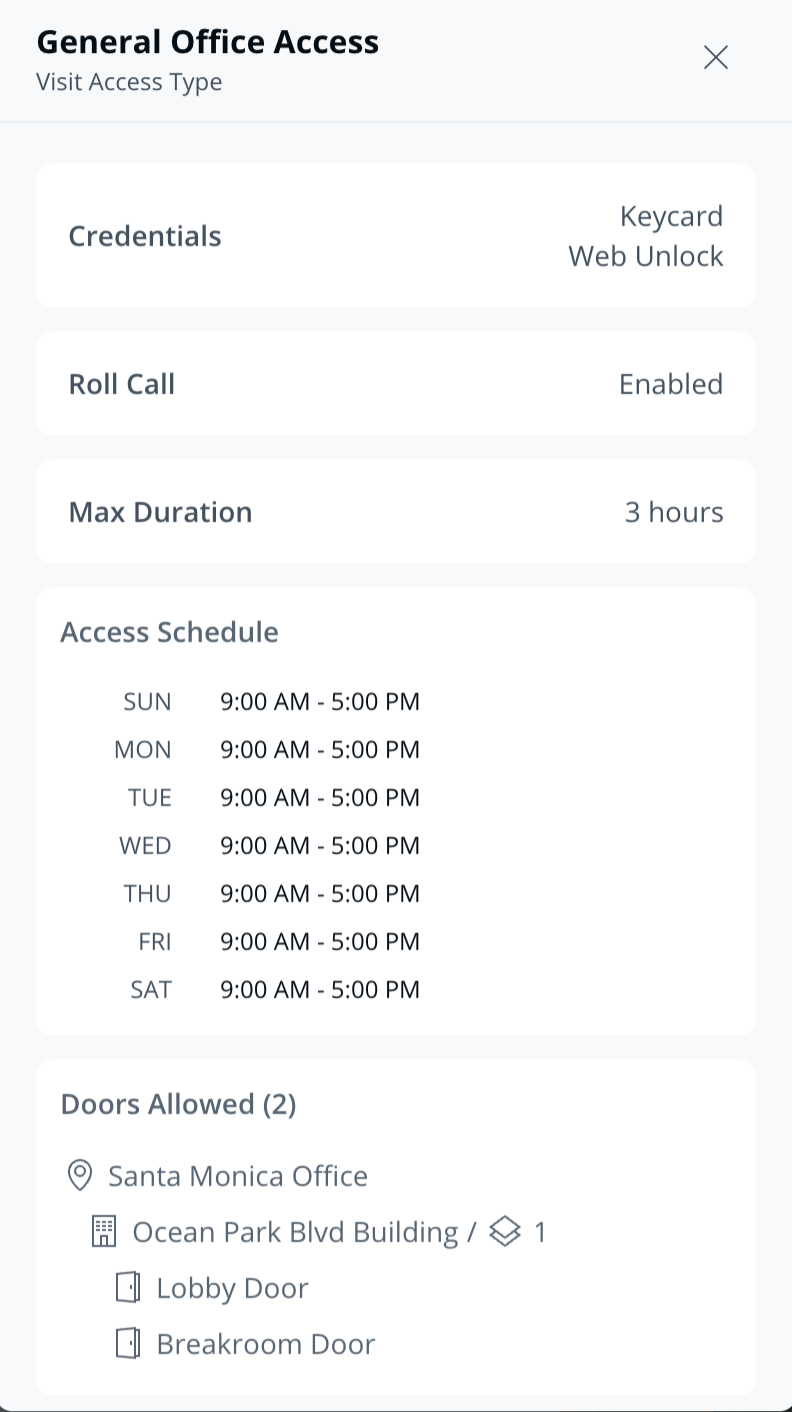
[Tipos de acceso para visitas](https://help.verkada.com/access-control/users-and-credentials/add-a-user-to-the-verkada-access-system/visitor-access-visit-access-type) define a qué puertas puede acceder un visitante y qué credenciales puede usar un visitante para desbloquear esas puertas. Verkada Guest admite emitir a los visitantes las siguientes credenciales:
1. [Tarjetas de acceso](https://help.verkada.com/guest/~/revisions/EoCxP3hpfoyJZDsFs6y8/configuration/door-access-for-guests/assigning-a-keycard-in-guest)
2. Enlaces de desbloqueo
3. Código de entrada
4. Código QR
5. Desbloqueo facial
Las tarjetas de acceso deben asignarse a los visitantes en cada visita por un usuario de Workplace. Obtén más información sobre [la asignación de tarjetas de acceso a visitantes](https://help.verkada.com/guest/~/revisions/xrJT73IOTfAWzozwLpVL/configuration/door-access-for-guests/assigning-a-keycard-in-guest). Después de iniciar sesión, se enviará automáticamente a los visitantes una URL donde pueden acceder a los enlaces de desbloqueo, los códigos de entrada y los códigos QR.
{% hint style="warning" %}
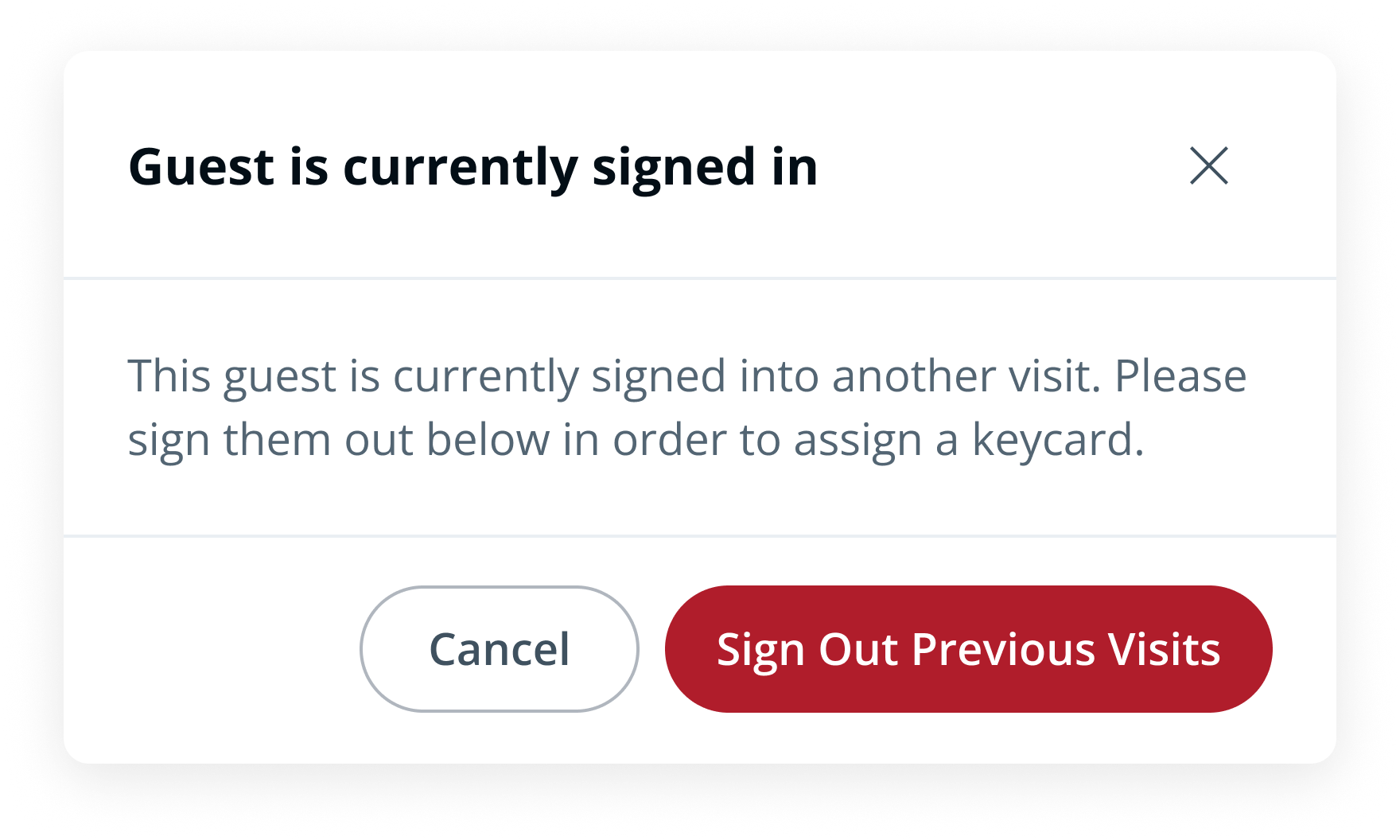
A un visitante recurrente solo se le emitirán nuevas credenciales de acceso si no tiene acceso activo a las puertas de una visita anterior. Guest indicará al personal que revoque el acceso o cierre la sesión de visitas anteriores antes de que puedan activarse nuevas credenciales.
 {% endhint %}
***
## Revisar los privilegios de acceso de los visitantes
Los usuarios de Guest pueden revisar información sobre los privilegios de acceso a las puertas de un visitante directamente desde Guest.
{% stepper %}
{% step %}
**En Verkada Command, ve a Todos los productos > Workplace >**
{% endhint %}
***
## Revisar los privilegios de acceso de los visitantes
Los usuarios de Guest pueden revisar información sobre los privilegios de acceso a las puertas de un visitante directamente desde Guest.
{% stepper %}
{% step %}
**En Verkada Command, ve a Todos los productos > Workplace >**  **Guest.**
{% endstep %}
{% step %}
**Selecciona un visitante. En el panel de detalles, puedes revisar lo siguiente:**
* Qué credenciales se le han emitido al visitante (p. ej., tarjetas de acceso, Desbloqueo facial, código de entrada)
* a qué puertas tiene acceso un visitante
* durante cuánto tiempo tiene acceso a las puertas un visitante
* Si un visitante se incluirá en los informes de pase de lista
{% endstep %}
{% endstepper %}
***
## Desactivar el acceso del visitante a las puertas
### Controles automáticos para el acceso a las puertas
Un visitante perderá automáticamente el acceso a las puertas:
1. Cuando la puerta está fuera de su [horario de acceso controlado](/access-control/es/acceso/door-schedules-and-exceptions.md).
2. Cuando el visitante intenta desbloquear puertas fuera del horario de acceso definido por su [tipo de acceso de la visita](/access-control/es/usuarios-y-credenciales/add-a-user-to-the-verkada-access-system/visitor-access-visit-access-type.md).
3. Cuando el visitante lleva conectado más tiempo que la duración máxima de acceso definida por su tipo de acceso de la visita.
4. Cuando finaliza un evento de Guest (solo se aplica a los visitantes invitados).
5. El visitante es dado de baja en el sitio de Guest a la *hora de cierre automático de sesión* .
Una tarjeta de acceso se desvinculará de un visitante y quedará disponible para reasignarse a otros visitantes:
1. Si un visitante cierra sesión.
2. Si se revoca el acceso de un visitante.
3. Cuando el visitante lleva conectado más tiempo que la duración máxima de acceso definida por su tipo de acceso de la visita.
4. Cuando finaliza un evento de Guest (solo se aplica a los visitantes invitados).
### Revocar explícitamente el acceso del visitante a las puertas
Los usuarios de Guest pueden revocar el acceso a las puertas de un visitante directamente desde Guest.
{% stepper %}
{% step %}
**En Verkada Command, ve a Todos los productos > Workplace >** **Guest.**
{% endstep %}
{% step %}
**En Guest Home, los usuarios de Guest tienen 2 opciones para revocar el acceso a las puertas:**
a. Selecciona a un usuario con sesión iniciada y haz clic en **Revocar acceso**. Cuando se selecciona esta opción, los visitantes seguirán tratándose como si hubieran iniciado sesión.\
b. Selecciona a un usuario con sesión iniciada y haz clic en **Cerrar sesión.**
{% endstep %}
{% endstepper %}
***
**Guest.**
{% endstep %}
{% step %}
**Selecciona un visitante. En el panel de detalles, puedes revisar lo siguiente:**
* Qué credenciales se le han emitido al visitante (p. ej., tarjetas de acceso, Desbloqueo facial, código de entrada)
* a qué puertas tiene acceso un visitante
* durante cuánto tiempo tiene acceso a las puertas un visitante
* Si un visitante se incluirá en los informes de pase de lista
{% endstep %}
{% endstepper %}
***
## Desactivar el acceso del visitante a las puertas
### Controles automáticos para el acceso a las puertas
Un visitante perderá automáticamente el acceso a las puertas:
1. Cuando la puerta está fuera de su [horario de acceso controlado](/access-control/es/acceso/door-schedules-and-exceptions.md).
2. Cuando el visitante intenta desbloquear puertas fuera del horario de acceso definido por su [tipo de acceso de la visita](/access-control/es/usuarios-y-credenciales/add-a-user-to-the-verkada-access-system/visitor-access-visit-access-type.md).
3. Cuando el visitante lleva conectado más tiempo que la duración máxima de acceso definida por su tipo de acceso de la visita.
4. Cuando finaliza un evento de Guest (solo se aplica a los visitantes invitados).
5. El visitante es dado de baja en el sitio de Guest a la *hora de cierre automático de sesión* .
Una tarjeta de acceso se desvinculará de un visitante y quedará disponible para reasignarse a otros visitantes:
1. Si un visitante cierra sesión.
2. Si se revoca el acceso de un visitante.
3. Cuando el visitante lleva conectado más tiempo que la duración máxima de acceso definida por su tipo de acceso de la visita.
4. Cuando finaliza un evento de Guest (solo se aplica a los visitantes invitados).
### Revocar explícitamente el acceso del visitante a las puertas
Los usuarios de Guest pueden revocar el acceso a las puertas de un visitante directamente desde Guest.
{% stepper %}
{% step %}
**En Verkada Command, ve a Todos los productos > Workplace >** **Guest.**
{% endstep %}
{% step %}
**En Guest Home, los usuarios de Guest tienen 2 opciones para revocar el acceso a las puertas:**
a. Selecciona a un usuario con sesión iniciada y haz clic en **Revocar acceso**. Cuando se selecciona esta opción, los visitantes seguirán tratándose como si hubieran iniciado sesión.\
b. Selecciona a un usuario con sesión iniciada y haz clic en **Cerrar sesión.**
{% endstep %}
{% endstepper %}
***
¿Los visitantes perderán automáticamente el acceso a las puertas?
Sí, los visitantes pueden perder automáticamente el acceso a las puertas [de cinco maneras](/guest/es/configuracion/door-access-for-guests/manage-visitor-access-control-privileges.md#automatic-controls-for-door-access).
¿Puedo revocar el acceso a las puertas de un visitante sin cerrar su sesión?
Sí, los usuarios de Guest pueden revocar el acceso a las puertas de un visitante sin cerrar su sesión desde el panel de detalles de la visita en la página de inicio de Guest.
¿Se puede reasignar la tarjeta de acceso de un visitante?
Sí. Una vez que un visitante cierra sesión o se revoca su acceso, su tarjeta de acceso puede reasignarse a otro visitante. Una tarjeta de acceso solo puede estar activa para un visitante a la vez.
---
# Agent Instructions
This documentation is published with GitBook. GitBook is the documentation platform designed so that both humans and AI agents can read, navigate, and reason over technical content effectively. Learn more at gitbook.com.
## Querying This Documentation
If you need additional information that is not directly available in this page, you can query the documentation by asking a question.
Perform an HTTP GET request on the following URL with the `ask` and `goal` query parameters:
```
GET https://help.verkada.com/guest/es/configuracion/door-access-for-guests/manage-visitor-access-control-privileges.md?ask=&goal=
```
`ask` is the immediate question: it should be specific, self-contained, and written in natural language.
`goal` is what the user is ultimately trying to achieve, the reason they need the answer. Sharing it helps GitBook give you a better, more relevant answer. A goal is most helpful when it describes the outcome the user wants rather than restating the question. For example, with `ask=how do I create an API token`, a goal like `automate deployments from our CI pipeline` lets GitBook tailor the answer to that use case.
The response will contain a direct answer to the question and relevant excerpts and sources from the documentation.
Use this mechanism when the answer is not explicitly present in the current page, you need clarification or additional context, or you want to retrieve related documentation sections.