> For the complete documentation index, see [llms.txt](https://help.verkada.com/llms.txt). Markdown versions of documentation pages are available by appending `.md` to page URLs; this page is available as [Markdown](https://help.verkada.com/guest/es/configuracion/configure-guest-types/pin-guest-check-in-steps-and-configure-guest-passes.md).
# Fija los pasos de registro de Guest y configura los pases de Guest
Agiliza el proceso de inicio de sesión sin comprometer la seguridad
Verkada Guest ofrece varias herramientas para ayudar a las organizaciones a ofrecer un registro rápido a visitantes conocidos o recurrentes. Los tipos de invitado se pueden configurar con anclajes para que se puedan omitir los pasos de inicio de sesión completados previamente. Los pases de invitado utilizan anclajes para proporcionar un proceso de inicio de sesión simplificado a través de un pase de cartera móvil.
{% hint style="warning" %}
La configuración de retención de datos puede afectar a los pasos de registro anclados. Consulte [Administrar la retención de datos en Guest](/guest/es/configuracion/manage-data-retention-in-guest.md) para más información.
{% endhint %}
***
## Configurar anclajes
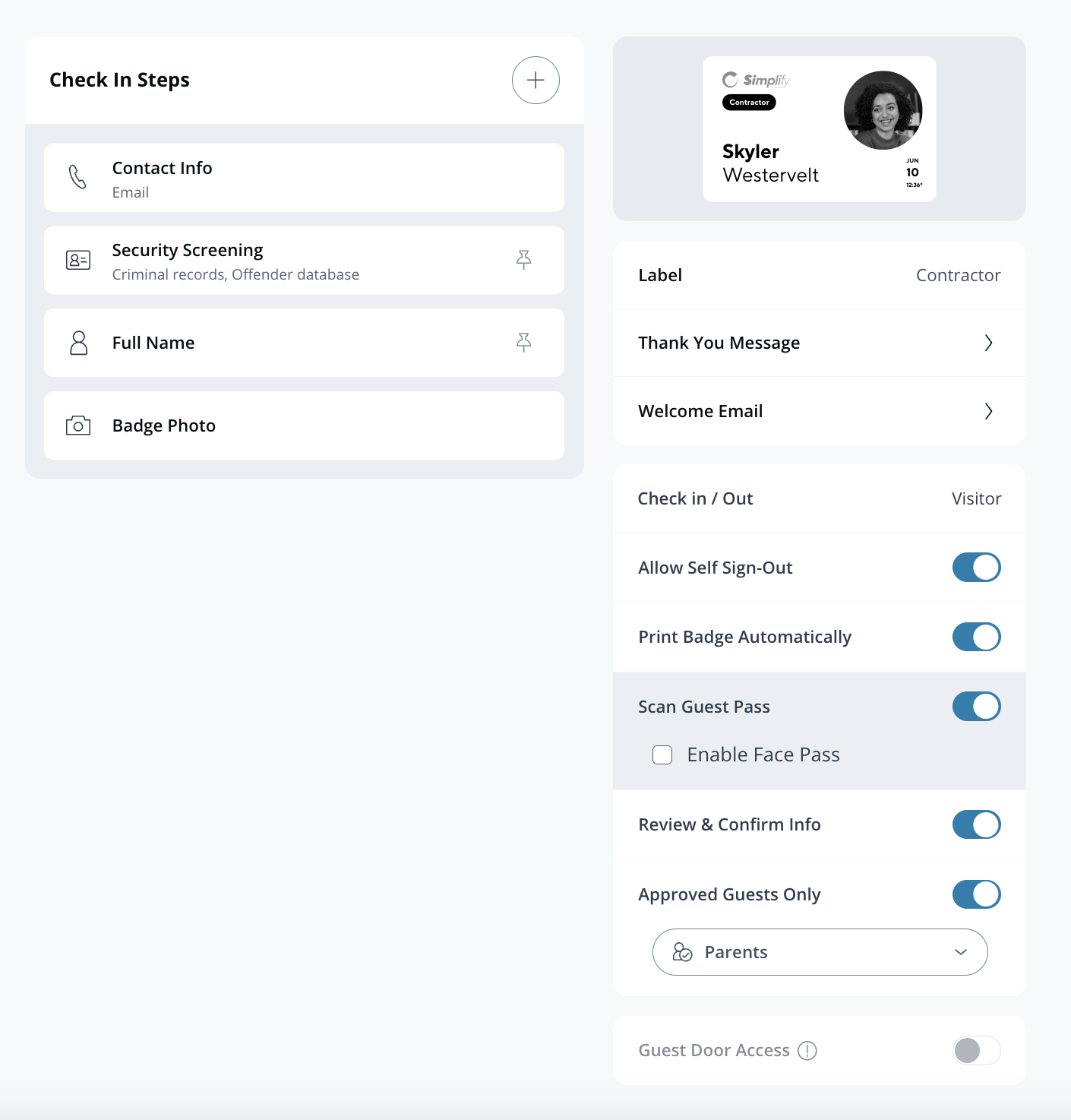
Los anclajes permiten a los visitantes omitir los pasos de inicio de sesión completados anteriormente. Los pasos anclados se completarán automáticamente con la información que un visitante proporcionó en su visita más reciente. Verkada Guest reconoce a los visitantes recurrentes por la información de contacto, **Pase de invitado**, y **Pase facial.**
{% stepper %}
{% step %}
**En Verkada Command, ve a All Products > Workplace >**  **Guest.**
{% endstep %}
{% step %}
**En la navegación izquierda, haz clic en Configuración de invitados.**
{% endstep %}
{% step %}
**En Organización > Tipos de invitado, haga clic en Administrar tipos de invitado.**
{% endstep %}
{% step %}
**Seleccione un tipo de invitado para configurar.**
{% endstep %}
{% step %}
**Seleccione la casilla junto a un paso de inicio de sesión para anclarlo.**
{% endstep %}
{% endstepper %}
Los anclajes recuerdan la información que un visitante proporcionó en una visita anterior o de una [aplicación de lista aprobada](/guest/es/configuracion/approved-lists-for-guest.md). Los pasos que no estén anclados deben completarse en cada visita.
{% hint style="warning" %}
Los anclajes solo se pueden configurar para los tipos de invitado que requieren información de contacto.
{% endhint %}
Para los tipos de invitado estándar, se pueden anclar los siguientes pasos:
* **control de seguridad**
* **Nombre completo**
* **Anfitrión**
* **Respuestas del invitado**
* **Documentos**
* **capturar una foto**
Todos los pasos anclados excepto **control de seguridad** conservarán indefinidamente la información de la visita anterior.
El paso de revisión de seguridad conservará la información pertinente del visitante para realizar controles durante 90 días, después de lo cual este paso deberá completarse de nuevo. La revisión de seguridad solo reutilizará automáticamente la información de un escaneo de identificación anterior para los inicios de sesión en la aplicación iPad de Guest. Esta información solo se conserva si el visitante acepta participar durante el escaneo inicial.
***
## Pases de invitado
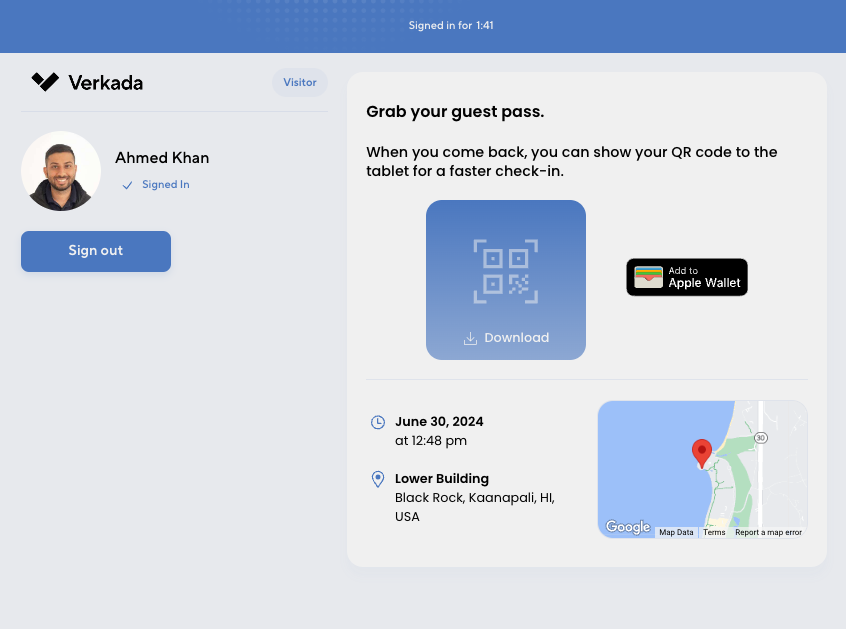
Los pases de invitado ayudan a acelerar el proceso de inicio de sesión al tiempo que mantienen la seguridad. Un pase de invitado es un pase de cartera móvil que contiene un código QR que los visitantes pueden escanear en un iPad cuando llegan. Escanear el pase de invitado permite a los visitantes omitir los pasos de inicio de sesión anclados. Están disponibles para visitantes recurrentes, visitantes que solicitaron y fueron añadidos a una [lista aprobada](/guest/es/configuracion/approved-lists-for-guest.md), y visitantes pacientes.
Un solo código QR de pase de invitado se puede usar para iniciar sesión en varios tipos de invitado. Los pasos de inicio de sesión que un visitante no haya completado anteriormente deben completarse cuando esté en el lugar. Un pase de invitado caducará si no se usa durante más de un año.
### Requisitos para los pases de invitado
Los pases de invitado son compatibles con Apple Wallet y Google Wallet. Para admitir el inicio de sesión con pases de invitado:
* El tipo de invitado debe configurarse con un paso de información de contacto.
* El **Pase de invitado** el interruptor debe estar activado.
### Descargar pases de invitado
Después de iniciar sesión correctamente, se envía a los visitantes un enlace donde pueden descargar pases de invitado.
Los visitantes que solicitaron y fueron añadidos a una lista aprobada recibirán un correo electrónico con un enlace para descargar un pase de invitado.
---
# Agent Instructions
This documentation is published with GitBook. GitBook is the documentation platform designed so that both humans and AI agents can read, navigate, and reason over technical content effectively. Learn more at gitbook.com.
## Querying This Documentation
If you need additional information that is not directly available in this page, you can query the documentation by asking a question.
Perform an HTTP GET request on the following URL with the `ask` and `goal` query parameters:
```
GET https://help.verkada.com/guest/es/configuracion/configure-guest-types/pin-guest-check-in-steps-and-configure-guest-passes.md?ask=&goal=
```
`ask` is the immediate question: it should be specific, self-contained, and written in natural language.
`goal` is what the user is ultimately trying to achieve, the reason they need the answer. Sharing it helps GitBook give you a better, more relevant answer. A goal is most helpful when it describes the outcome the user wants rather than restating the question. For example, with `ask=how do I create an API token`, a goal like `automate deployments from our CI pipeline` lets GitBook tailor the answer to that use case.
The response will contain a direct answer to the question and relevant excerpts and sources from the documentation.
Use this mechanism when the answer is not explicitly present in the current page, you need clarification or additional context, or you want to retrieve related documentation sections.
**Guest.**
{% endstep %}
{% step %}
**En la navegación izquierda, haz clic en Configuración de invitados.**
{% endstep %}
{% step %}
**En Organización > Tipos de invitado, haga clic en Administrar tipos de invitado.**
{% endstep %}
{% step %}
**Seleccione un tipo de invitado para configurar.**
{% endstep %}
{% step %}
**Seleccione la casilla junto a un paso de inicio de sesión para anclarlo.**
{% endstep %}
{% endstepper %}
Los anclajes recuerdan la información que un visitante proporcionó en una visita anterior o de una [aplicación de lista aprobada](/guest/es/configuracion/approved-lists-for-guest.md). Los pasos que no estén anclados deben completarse en cada visita.
{% hint style="warning" %}
Los anclajes solo se pueden configurar para los tipos de invitado que requieren información de contacto.
{% endhint %}
Para los tipos de invitado estándar, se pueden anclar los siguientes pasos:
* **control de seguridad**
* **Nombre completo**
* **Anfitrión**
* **Respuestas del invitado**
* **Documentos**
* **capturar una foto**
Todos los pasos anclados excepto **control de seguridad** conservarán indefinidamente la información de la visita anterior.
El paso de revisión de seguridad conservará la información pertinente del visitante para realizar controles durante 90 días, después de lo cual este paso deberá completarse de nuevo. La revisión de seguridad solo reutilizará automáticamente la información de un escaneo de identificación anterior para los inicios de sesión en la aplicación iPad de Guest. Esta información solo se conserva si el visitante acepta participar durante el escaneo inicial.
***
## Pases de invitado
Los pases de invitado ayudan a acelerar el proceso de inicio de sesión al tiempo que mantienen la seguridad. Un pase de invitado es un pase de cartera móvil que contiene un código QR que los visitantes pueden escanear en un iPad cuando llegan. Escanear el pase de invitado permite a los visitantes omitir los pasos de inicio de sesión anclados. Están disponibles para visitantes recurrentes, visitantes que solicitaron y fueron añadidos a una [lista aprobada](/guest/es/configuracion/approved-lists-for-guest.md), y visitantes pacientes.
Un solo código QR de pase de invitado se puede usar para iniciar sesión en varios tipos de invitado. Los pasos de inicio de sesión que un visitante no haya completado anteriormente deben completarse cuando esté en el lugar. Un pase de invitado caducará si no se usa durante más de un año.
### Requisitos para los pases de invitado
Los pases de invitado son compatibles con Apple Wallet y Google Wallet. Para admitir el inicio de sesión con pases de invitado:
* El tipo de invitado debe configurarse con un paso de información de contacto.
* El **Pase de invitado** el interruptor debe estar activado.
### Descargar pases de invitado
Después de iniciar sesión correctamente, se envía a los visitantes un enlace donde pueden descargar pases de invitado.
Los visitantes que solicitaron y fueron añadidos a una lista aprobada recibirán un correo electrónico con un enlace para descargar un pase de invitado.
---
# Agent Instructions
This documentation is published with GitBook. GitBook is the documentation platform designed so that both humans and AI agents can read, navigate, and reason over technical content effectively. Learn more at gitbook.com.
## Querying This Documentation
If you need additional information that is not directly available in this page, you can query the documentation by asking a question.
Perform an HTTP GET request on the following URL with the `ask` and `goal` query parameters:
```
GET https://help.verkada.com/guest/es/configuracion/configure-guest-types/pin-guest-check-in-steps-and-configure-guest-passes.md?ask=&goal=
```
`ask` is the immediate question: it should be specific, self-contained, and written in natural language.
`goal` is what the user is ultimately trying to achieve, the reason they need the answer. Sharing it helps GitBook give you a better, more relevant answer. A goal is most helpful when it describes the outcome the user wants rather than restating the question. For example, with `ask=how do I create an API token`, a goal like `automate deployments from our CI pipeline` lets GitBook tailor the answer to that use case.
The response will contain a direct answer to the question and relevant excerpts and sources from the documentation.
Use this mechanism when the answer is not explicitly present in the current page, you need clarification or additional context, or you want to retrieve related documentation sections.