> For the complete documentation index, see [llms.txt](https://help.verkada.com/llms.txt). Markdown versions of documentation pages are available by appending `.md` to page URLs; this page is available as [Markdown](https://help.verkada.com/guest/es/configuracion/configure-guest-types/hosts-with-guest-types.md).
# Anfitriones con tipos de Guest
Diseña flujos de trabajo para visitantes que involucren a empleados
## Configurar tipos de invitado con anfitriones
{% stepper %}
{% step %}
**En Verkada Command, ve a Todos los productos > Workplace > Invitado.**
{% endstep %}
{% step %}
**En la navegación izquierda, haz clic en Configuración de invitados.**
{% endstep %}
{% step %}
**En Sites > Tipos de invitado, haga clic en Administrar tipos de invitado.**
{% endstep %}
{% step %}
**Seleccione un tipo de invitado o** [**cree uno nuevo**](/guest/es/configuracion/configure-guest-types.md)**.**
{% endstep %}
{% step %}
**Haz clic en** :plus: > **Elegir anfitrión.**
{% endstep %}
{% endstepper %}
### Configure el paso Elegir anfitrión
Los tipos de invitado pueden incluir el paso Elegir anfitrión para asociar anfitriones con visitantes. Este paso admite las siguientes configuraciones:
#### Asignación de anfitrión
* **Pedir al visitante que elija**: El visitante selecciona a su anfitrión durante el registro.
* **Asignar automáticamente**: Se asigna automáticamente uno o más anfitriones sin intervención del visitante.
#### Anfitriones predeterminados
Define qué anfitrión(es) se asignan según la configuración de Asignación de anfitrión seleccionada:
* **Si se asigna automáticamente**: Los anfitriones predeterminados son los anfitriones asignados automáticamente al visitante.
* **Si el visitante selecciona un anfitrión**: Los anfitriones predeterminados se asignan solo si el visitante selecciona *No sé quién es mi anfitrión*. Esta configuración es opcional en este modo.
Opciones de anfitrión predeterminado disponibles:
* **Sin anfitrión predeterminado**: No se asigna ningún anfitrión alternativo.
* **Anfitriones predeterminados del sitio**: Usa los anfitriones predeterminados del sitio, si están configurados.
* **Elegir anfitrión**: Seleccione manualmente uno o más anfitriones específicos del sitio para que actúen como predeterminados para este tipo de invitado.
#### (Opcional) Requerir aprobación del anfitrión para registrarse
Habilite esta opción para requerir la aprobación del anfitrión antes de que un visitante pueda registrarse. Los anfitriones reciben las solicitudes de aprobación a través de su canal de notificación preferido (correo electrónico, SMS, Slack o Microsoft Teams).
| | No hay anfitriones predeterminados configurados | Anfitriones predeterminados configurados |
| ------------------------------------- | ------------------------------------------------------------------------------------------------------------------------------------------------------------- | ------------------------------------------------------------------------------------------------------------------------------------------------------------------------------------------------------------------------------------------------------------------ |
| **Pedir al invitado que seleccione** | El visitante debe seleccionar un anfitrión.
Si la aprobación del anfitrión está habilitada, el anfitrión seleccionado debe aprobar al visitante.
| El visitante puede seleccionar un anfitrión o seleccionar No sé quién es mi anfitrión.
Si la aprobación del anfitrión está habilitada, el anfitrión seleccionado o uno de los anfitriones predeterminados debe aprobar al visitante.
|
| **Asignar anfitrión automáticamente** | N/D | El visitante no tiene que seleccionar un anfitrión.
Si la aprobación del anfitrión está habilitada, uno de los anfitriones predeterminados debe aprobar al visitante.
|
***
## Notificaciones a anfitriones para visitantes sin cita
Se notifica a los anfitriones en los siguientes casos:
* Una visita requiere aprobación del anfitrión
* Se permite la entrada a un visitante con anfitrión
* Un visitante con anfitrión registra su salida
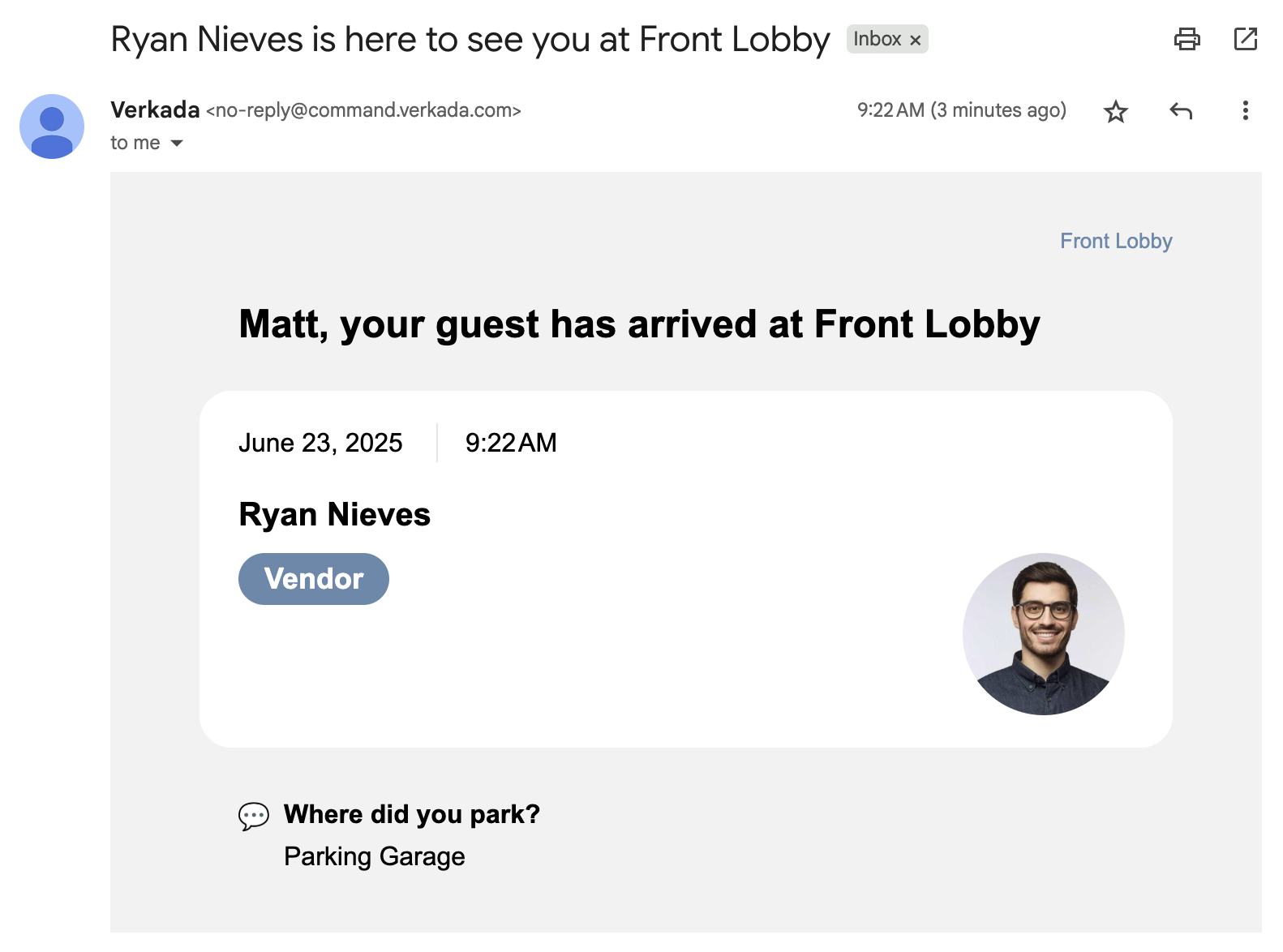
Las notificaciones incluyen el nombre, la foto y, opcionalmente, las respuestas del visitante a las preguntas configuradas.
Si una integración de Wi‑Fi está habilitada, la notificación también puede incluir detalles de acceso a la red Wi‑Fi para invitados. [Obtenga más información sobre las integraciones de Wi‑Fi.](/guest/es/configuracion/configure-guest-types/hosts-with-guest-types.md)
### Incluir las respuestas del visitante en las notificaciones
Puede configurar los tipos de invitado para incluir la respuesta del visitante a preguntas específicas en las notificaciones al anfitrión.
Tipos de pasos admitidos:
* Pregunta de opción múltiple
* Pregunta de respuesta abierta
Los anfitriones verán las respuestas de sus invitados en todos los medios de comunicación.
***
## Aprobación del anfitrión
Si la aprobación del anfitrión está habilitada para el paso de anfitrión, se puede solicitar a uno o más anfitriones que aprueben al visitante. Las solicitudes de aprobación se envían por SMS, correo electrónico, Slack o Microsoft Teams.
Los anfitriones tienen una hora para aprobar o rechazar al visitante. Después de este período, la solicitud expira y no se puede actualizar.
Un observador de sitios de Workplace puede permitir manualmente la entrada desde la página de inicio de Guest si el visitante aún está esperando la aprobación del anfitrión.
{% hint style="danger" %}
La aprobación del anfitrión no se aplica a los asistentes de [Eventos de invitados](/guest/es/configuracion/guest-events.md).
{% endhint %}
***
## Preguntas frecuentes
¿Puedo usar el paso Elegir anfitrión con los tipos de invitado globales?
Sí, el paso Elegir anfitrión se puede usar con los tipos de invitado globales. Los tipos de invitado globales se pueden asignar a uno o más sitios, y cada sitio puede tener su propia lista de anfitriones. Cuando un visitante inicia sesión mediante un tipo de invitado global, el paso Elegir anfitrión hará referencia a la lista de anfitriones específica del sitio donde se está realizando el inicio de sesión.
¿Cuánto tiempo tiene un anfitrión para aprobar a un visitante?
Cuando la aprobación del anfitrión está habilitada, los anfitriones tienen 1 hora después de que el visitante se registre para aprobarlo o denegarlo. Después de 1 hora, el estado del visitante será: registro expirado. Un observador de sitios de Workplace podrá permitir la entrada a ese visitante.
¿Pueden los tipos de invitado de School usar el paso Elegir anfitrión?
No, [Tipos de invitado escolares](/guest/es/escuelas/school-guest-types.md) no pueden usar el paso Elegir anfitrión.
---
# Agent Instructions
This documentation is published with GitBook. GitBook is the documentation platform designed so that both humans and AI agents can read, navigate, and reason over technical content effectively. Learn more at gitbook.com.
## Querying This Documentation
If you need additional information that is not directly available in this page, you can query the documentation by asking a question.
Perform an HTTP GET request on the following URL with the `ask` and `goal` query parameters:
```
GET https://help.verkada.com/guest/es/configuracion/configure-guest-types/hosts-with-guest-types.md?ask=&goal=
```
`ask` is the immediate question: it should be specific, self-contained, and written in natural language.
`goal` is what the user is ultimately trying to achieve, the reason they need the answer. Sharing it helps GitBook give you a better, more relevant answer. A goal is most helpful when it describes the outcome the user wants rather than restating the question. For example, with `ask=how do I create an API token`, a goal like `automate deployments from our CI pipeline` lets GitBook tailor the answer to that use case.
The response will contain a direct answer to the question and relevant excerpts and sources from the documentation.
Use this mechanism when the answer is not explicitly present in the current page, you need clarification or additional context, or you want to retrieve related documentation sections.