> For the complete documentation index, see [llms.txt](https://help.verkada.com/llms.txt). Markdown versions of documentation pages are available by appending `.md` to page URLs; this page is available as [Markdown](https://help.verkada.com/guest/es/configuracion/configure-guest-types/face-pass-for-guest.md).
# Pase facial para Guest
Agiliza el registro con una credencial que el visitante nunca perderá
Face Pass permite a los invitados recurrentes que se han registrado omitir los pasos de inicio de sesión de Guest ya completados usando reconocimiento facial. Los administradores pueden configurar qué pasos se pueden omitir usando [pines](/guest/es/configuracion/configure-guest-types/pin-guest-check-in-steps-and-configure-guest-passes.md). Los invitados pueden elegir activar o desactivar la función en el paso final del proceso de inicio de sesión cuando revisan su información para confirmar que es correcta. Los datos faciales no se capturarán hasta que el invitado se registre.
### Requisitos del sistema
* iPad con iPadOS 17 o posterior
* Aplicación Guest ejecutándose en la versión 2.0.2 o posterior
* (Recomendado) Resolución de la cámara frontal de al menos 12 MP
***
## Activar Face Pass
Face Pass debe activarse a nivel de organización y para cada tipo de invitado que necesite compatibilidad con Face Pass.
### Nivel de organización
{% hint style="danger" %}
Necesitas [Administrador de la organización](/command/es/usuarios-y-permisos/roles-and-permissions-for-command.md) para activar Face Pass.
{% endhint %}
{% stepper %}
{% step %}
**En Verkada Command, ve a All Products > Workplace >**  **Guest.**
{% endstep %}
{% step %}
**En la navegación izquierda, haz clic en Configuración de invitados.**
{% endstep %}
{% step %}
**En la parte superior, selecciona Organización > Seguridad y datos.**
{% endstep %}
{% step %}
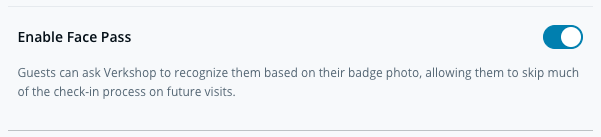
**Activa la opción Activar Face Pass.**
{% endstep %}
{% endstepper %}
### Nivel de tipo de invitado
{% stepper %}
{% step %}
[**Editar un tipo de invitado**](/guest/es/configuracion/configure-guest-types.md)**.**
{% endstep %}
{% step %}
[**Fijar los pasos deseados**](/guest/es/configuracion/configure-guest-types/pin-guest-check-in-steps-and-configure-guest-passes.md) **para que se omitan cuando se use Face Pass.**
{% endstep %}
{% step %}
**Verifica que la siguiente información esté incluida en el tipo de invitado:**
a. **Información de contacto**\
b. **Foto de la credencial**
{% endstep %}
{% step %}
**En el panel derecho, activa Habilitar Guest Pass y marca la casilla Activar Face Pass.**
{% endstep %}
{% step %}
**Activa Revisar y confirmar información.**
{% hint style="warning" %}
Si esto no está activado, los usuarios no verán la opción de usar Face Pass.
{% endhint %}
{% endstep %}
{% endstepper %}
{% hint style="warning" %}
Puede tardar hasta 5 minutos en que los iPad de un sitio reflejen Face Pass en los tipos de invitado.
{% endhint %}
***
### Registrarse en Face Pass
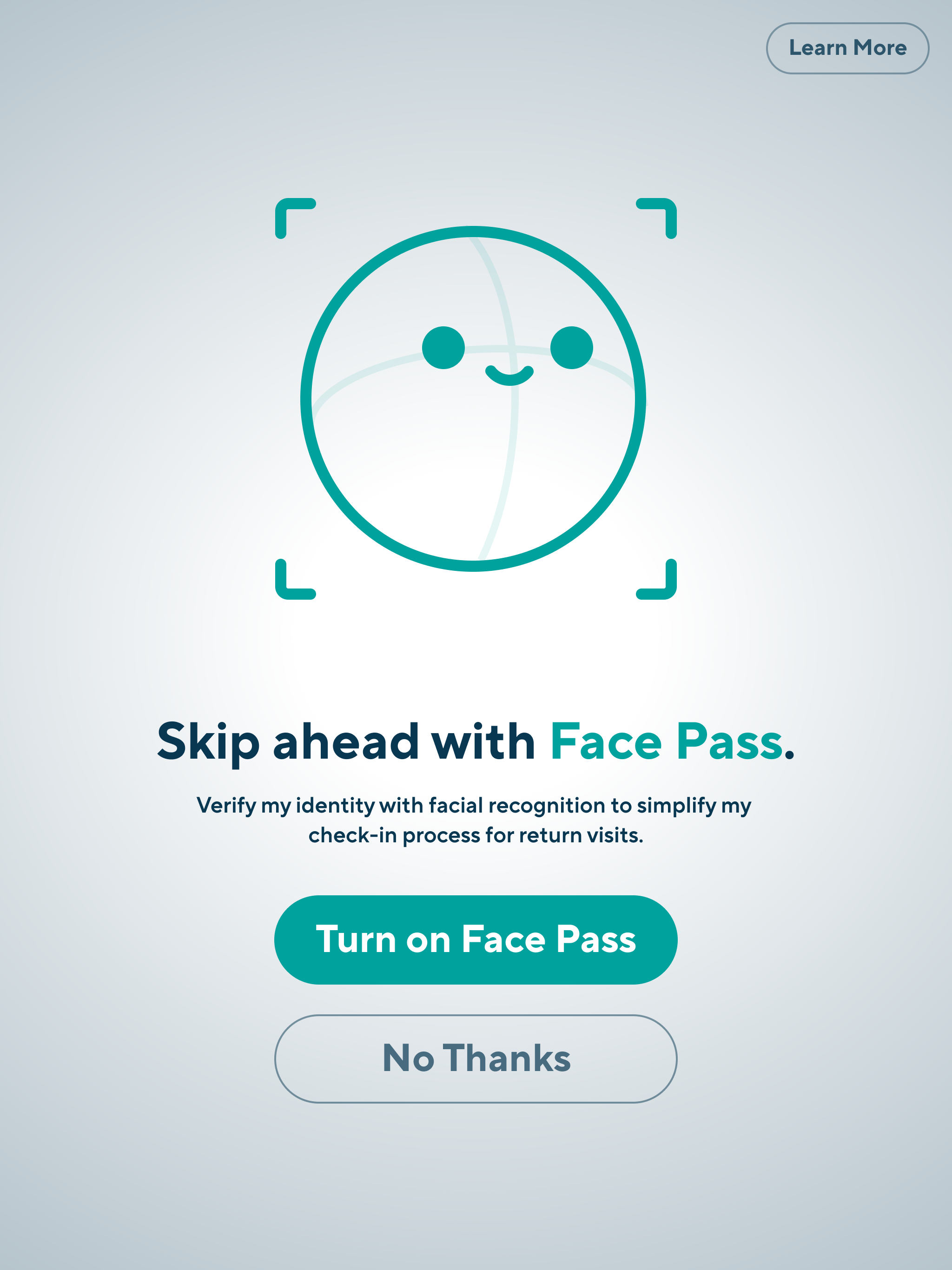
Al final del inicio de sesión, los visitantes tendrán la opción de activar Face Pass.
Una vez que Face Pass esté activado, los visitantes podrán usar la función en visitas futuras.
## Usar Face Pass
Face Pass se puede usar en cualquier iPad que cuente con tipos de invitado con Face Pass activado. Face Pass no es compatible con el registro web.
Los visitantes recurrentes que se hayan registrado en Face Pass verán la opción de usar Face Pass en el paso de Información de contacto.
Los visitantes pueden desactivar Face Pass al final del proceso de inicio de sesión, en la sección de revisión. Esto se aplicará a visitas futuras.
{% hint style="warning" %}
Face Pass de un visitante caducará si no se usa durante más de 1 año.
{% endhint %}
***
## Preguntas frecuentes
**Guest.**
{% endstep %}
{% step %}
**En la navegación izquierda, haz clic en Configuración de invitados.**
{% endstep %}
{% step %}
**En la parte superior, selecciona Organización > Seguridad y datos.**
{% endstep %}
{% step %}
**Activa la opción Activar Face Pass.**
{% endstep %}
{% endstepper %}
### Nivel de tipo de invitado
{% stepper %}
{% step %}
[**Editar un tipo de invitado**](/guest/es/configuracion/configure-guest-types.md)**.**
{% endstep %}
{% step %}
[**Fijar los pasos deseados**](/guest/es/configuracion/configure-guest-types/pin-guest-check-in-steps-and-configure-guest-passes.md) **para que se omitan cuando se use Face Pass.**
{% endstep %}
{% step %}
**Verifica que la siguiente información esté incluida en el tipo de invitado:**
a. **Información de contacto**\
b. **Foto de la credencial**
{% endstep %}
{% step %}
**En el panel derecho, activa Habilitar Guest Pass y marca la casilla Activar Face Pass.**
{% endstep %}
{% step %}
**Activa Revisar y confirmar información.**
{% hint style="warning" %}
Si esto no está activado, los usuarios no verán la opción de usar Face Pass.
{% endhint %}
{% endstep %}
{% endstepper %}
{% hint style="warning" %}
Puede tardar hasta 5 minutos en que los iPad de un sitio reflejen Face Pass en los tipos de invitado.
{% endhint %}
***
### Registrarse en Face Pass
Al final del inicio de sesión, los visitantes tendrán la opción de activar Face Pass.
Una vez que Face Pass esté activado, los visitantes podrán usar la función en visitas futuras.
## Usar Face Pass
Face Pass se puede usar en cualquier iPad que cuente con tipos de invitado con Face Pass activado. Face Pass no es compatible con el registro web.
Los visitantes recurrentes que se hayan registrado en Face Pass verán la opción de usar Face Pass en el paso de Información de contacto.
Los visitantes pueden desactivar Face Pass al final del proceso de inicio de sesión, en la sección de revisión. Esto se aplicará a visitas futuras.
{% hint style="warning" %}
Face Pass de un visitante caducará si no se usa durante más de 1 año.
{% endhint %}
***
## Preguntas frecuentes
¿Qué datos recopila Face Pass?
Face Pass usa reconocimiento facial para medir la geometría facial (datos faciales) de los invitados e identificar su rostro para una experiencia de registro más rápida.
¿Dónde no es compatible Face Pass?
Face Pass no es compatible en Illinois y Portland, Oregon. El reconocimiento facial puede estar sujeto a restricciones legales en tu jurisdicción. Antes de implementarlo, asegúrate de cumplir con todas las leyes o políticas aplicables.
¿Face Pass funciona entre sitios?
No, registrarse en Face Pass solo permitirá que se recuerde un rostro para un único sitio. Se espera que los invitados se registren de nuevo en Face Pass cuando visiten nuevos sitios.
¿Cómo funcionan los pines con Face Pass?
Los pasos completados previamente que estén fijados bajo el tipo de invitado en Command pueden ser omitidos por los invitados que se hayan registrado en Face Pass.
¿Cómo activan Face Pass los invitados?
Después de que los invitados proporcionen la información de su perfil de invitado y confirmen que es correcta, si Face Pass está activado por la organización, el invitado verá una opción para registrarse en Face Pass. Para activarlo, los invitados deben tocar "Activar Face Pass" durante el proceso de registro. Este paso es voluntario.
¿Durante cuánto tiempo se conservan los datos faciales y dónde?
Si se produce una coincidencia, los datos faciales se cifrarán y se almacenarán tanto en el dispositivo como en la nube, respaldados hasta un año desde la última vez que tus datos faciales se capturaron usando Face Pass, de acuerdo con la configuración de privacidad de la organización. Los datos faciales que den como resultado una coincidencia reemplazarán los datos faciales almacenados de la visita anterior o se eliminarán. Si no se produce ninguna coincidencia, los datos faciales se eliminarán.
¿Puede un invitado eliminar sus datos faciales?
Los invitados recurrentes que se hayan registrado en Face Pass pueden luego darse de baja si cambian de opinión desactivando Face Pass en la **pantalla de Revisión** al final del proceso de registro del invitado. Darse de baja dará lugar a la eliminación de sus datos faciales del dispositivo y de la nube.
¿Otras empresas tienen acceso a los datos faciales de los invitados?
No. Verkada no permite compartir los datos faciales de los invitados entre distintos clientes de Verkada Guest.
---
# Agent Instructions
This documentation is published with GitBook. GitBook is the documentation platform designed so that both humans and AI agents can read, navigate, and reason over technical content effectively. Learn more at gitbook.com.
## Querying This Documentation
If you need additional information that is not directly available in this page, you can query the documentation by asking a question.
Perform an HTTP GET request on the following URL with the `ask` and `goal` query parameters:
```
GET https://help.verkada.com/guest/es/configuracion/configure-guest-types/face-pass-for-guest.md?ask=&goal=
```
`ask` is the immediate question: it should be specific, self-contained, and written in natural language.
`goal` is what the user is ultimately trying to achieve, the reason they need the answer. Sharing it helps GitBook give you a better, more relevant answer. A goal is most helpful when it describes the outcome the user wants rather than restating the question. For example, with `ask=how do I create an API token`, a goal like `automate deployments from our CI pipeline` lets GitBook tailor the answer to that use case.
The response will contain a direct answer to the question and relevant excerpts and sources from the documentation.
Use this mechanism when the answer is not explicitly present in the current page, you need clarification or additional context, or you want to retrieve related documentation sections.